Diffuser des données Talon.One vers Experience Platform à l’aide de l’interface utilisateur
Lisez ce guide pour savoir comment connecter et diffuser vos données de Talon.One vers Adobe Experience Platform à l’aide de l’espace de travail des sources dans l’interface utilisateur.
Prise en main
Ce tutoriel nécessite une compréhension du fonctionnement des composants suivants d’Adobe Experience Platform :
-
Experience Data Model (XDM) Système : Cadre normalisé selon lequel Experience Platform organise les données d’expérience client.
- Principes de base de la composition des schémas : découvrez les blocs de création de base des schémas XDM, y compris les principes clés et les bonnes pratiques en matière de composition de schémas.
- Tutoriel sur l’éditeur de schémas : découvrez comment créer des schémas personnalisés à l’aide de l’interface utilisateur de l’éditeur de schémas.
-
Real-Time Customer Profile : fournit un profil de consommateur unifié en temps réel, basé sur des données agrégées provenant de plusieurs sources.
Parcourir le catalogue des sources
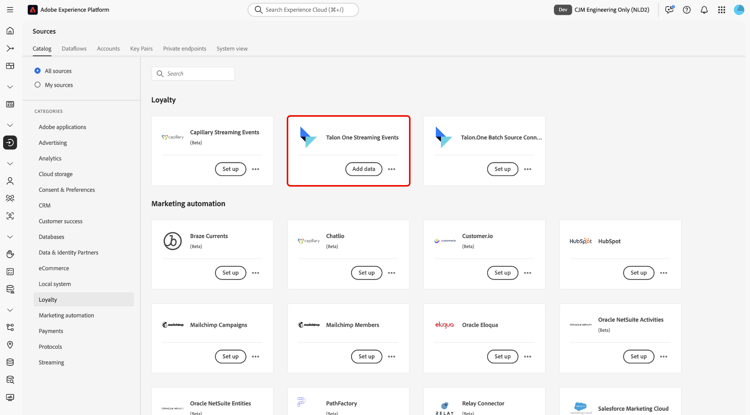
Dans l’interface utilisateur d’Experience Platform, sélectionnez Sources dans le volet de navigation de gauche pour accéder à l’espace de travail Sources. Sélectionnez la catégorie appropriée dans le panneau Catégories. Vous pouvez également utiliser la barre de recherche pour accéder à la source spécifique que vous souhaitez utiliser.
Pour diffuser des données à partir de Talon.One, sélectionnez la carte source Événements de streaming Talon.One sous Fidélité, puis sélectionnez Ajouter des données.
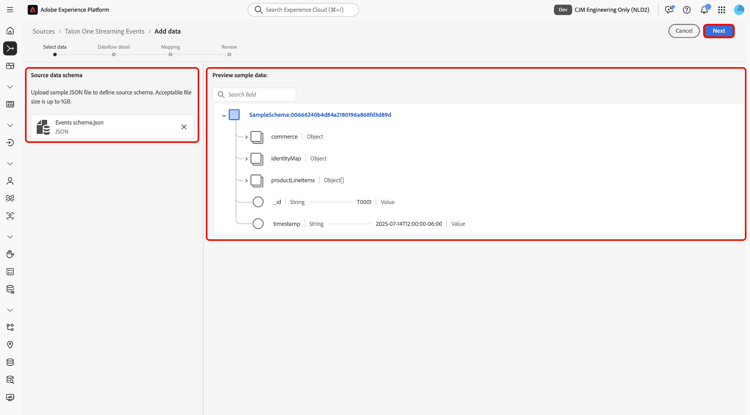
Sélectionner les données
Utilisez ensuite l’interface Sélectionner des données pour charger un exemple de fichier JSON afin de définir votre schéma source. Au cours de cette étape, vous pouvez utiliser l’interface de prévisualisation pour afficher la structure de fichiers de la payload. Lorsque vous avez terminé, sélectionnez Suivant.
Détails du flux de données
Ensuite, vous devez fournir des informations concernant votre jeu de données et votre flux de données.
Détails du jeu de données
Un jeu de données est une structure de stockage et de gestion pour une collection de données, généralement sous la forme d’un tableau, qui contient un schéma (colonnes/champs) et des enregistrements (lignes). Les données correctement ingérées par Experience Platform sont conservées sous forme de jeux de données dans le lac de données.
Au cours de cette étape, vous pouvez utiliser un jeu de données existant ou en créer un nouveau.
Si votre jeu de données est activé pour le profil client en temps réel, au cours de cette étape, vous pouvez activer/désactiver le jeu de données de profil pour activer vos données pour l’ingestion de profils. Vous pouvez également utiliser cette étape pour activer les diagnostics d’erreur et ingestion partielle.
- Diagnostics d’erreur : sélectionnez Diagnostics d’erreur pour demander à la source de générer des diagnostics d’erreur que vous pourrez référencer ultérieurement lors de la surveillance de l’activité du jeu de données et du statut du flux de données.
- Ingestion partielle : l’ingestion par lots partielle est la possibilité d’ingérer des données contenant des erreurs, jusqu’à un certain seuil configurable. Cette fonctionnalité vous permet d’ingérer toutes vos données exactes dans Experience Platform, tandis que toutes vos données incorrectes sont traitées par lots séparément avec des informations sur les raisons de leur non-validité.
Détails du flux de données
Une fois votre jeu de données configuré, vous devez fournir des détails sur votre flux de données, y compris un nom, une description facultative et des configurations d’alerte.
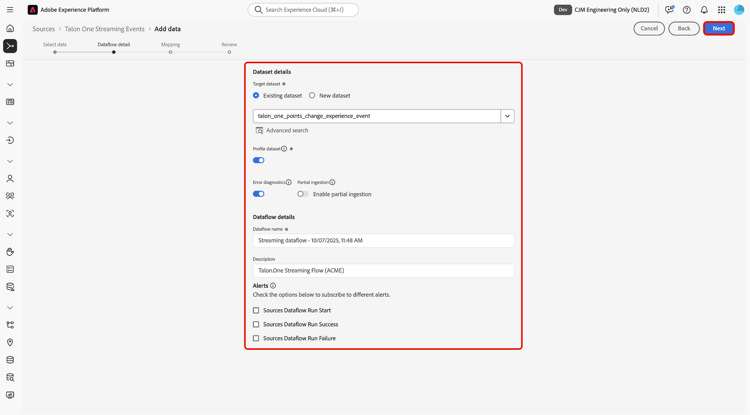
Experience Platform peut générer des alertes basées sur des événements auxquelles les utilisateurs et utilisatrices peuvent s’abonner. Ces options permettent à un flux de données en cours d’exécution de les déclencher. Pour plus d’informations, reportez-vous à la présentation des alertes 🔗
- Début d’exécution du flux de données des sources : sélectionnez cette alerte pour recevoir une notification lorsque l’exécution du flux de données commence.
- Succès de l’exécution du flux de données des sources : sélectionnez cette alerte pour recevoir une notification si votre flux de données se termine sans erreur.
- Échec de l’exécution du flux de données des sources : sélectionnez cette alerte pour recevoir une notification si l’exécution de votre flux de données se termine par des erreurs.
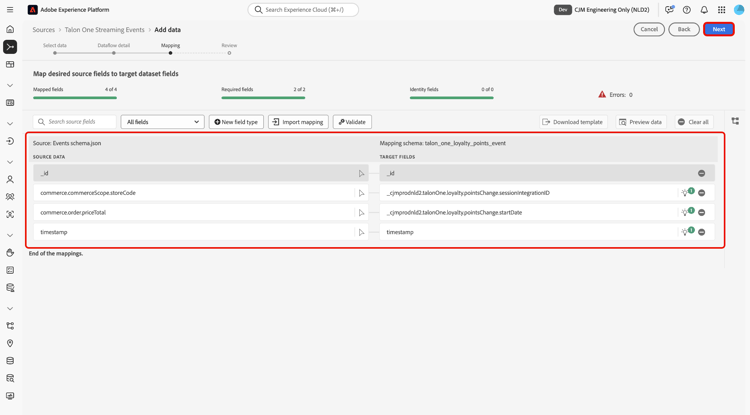
Mappage
Utilisez l’interface de mappage pour mapper vos données source aux champs de schéma appropriés avant d’ingérer des données vers Experience Platform. Pour plus d’informations, consultez le guide de mappage dans l’interface utilisateur.
Réviser
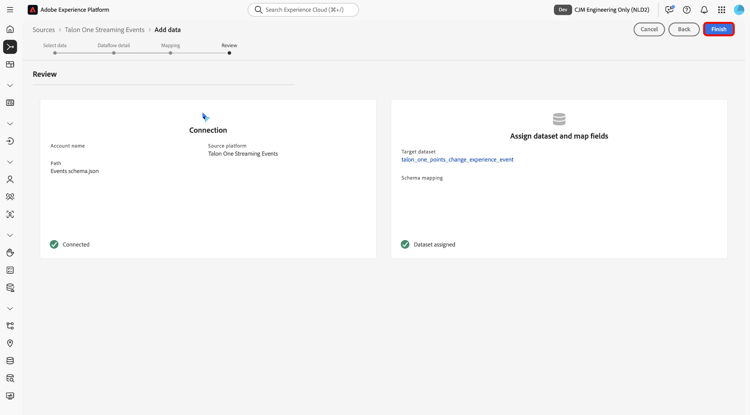
L’étape Révision s’affiche et vous permet de consulter les détails de votre flux de données avant sa création. Les détails sont regroupés dans les catégories suivantes :
- Connexion : affiche le nom du compte, la plateforme source et le nom de la source.
- Attribuer des champs de jeu de données et de mappage : affiche le jeu de données cible et le schéma auquel le jeu de données se conforme.
Après avoir confirmé que les détails sont corrects, sélectionnez Terminer.
Récupérer l’URL du point d’entrée de diffusion en continu
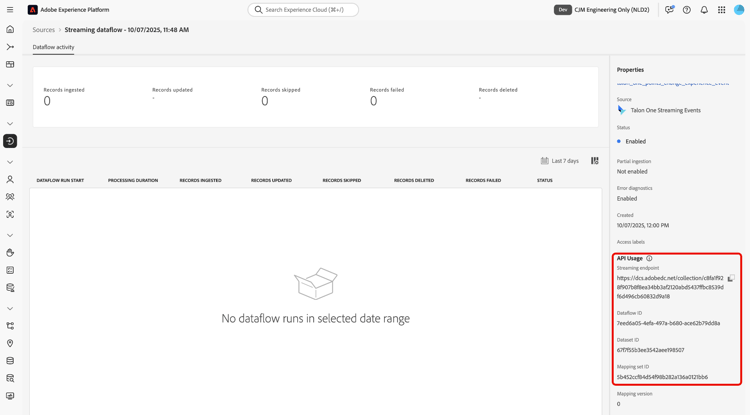
Une fois la connexion créée, la page des détails des sources s’affiche. Cette page affiche les détails de la connexion que vous venez de créer, y compris les flux de données précédemment exécutés, l’identifiant et l’URL du point d’entrée de diffusion en continu.
Surveiller votre flux de données
Une fois votre flux de données créé, vous pouvez surveiller les données ingérées et afficher les informations relatives au taux d’ingestion, aux succès et aux erreurs. Pour plus d’informations sur la surveillance des flux de données, consultez le tutoriel sur la surveillance des comptes et des flux de données dans l’interface utilisateur.
Limites connues
Pour garantir une ingestion de données précise, vous devez envoyer au connecteur des données provenant des points de fidélité modifiés de Talon.One, des notifications de mise à niveau et de rétrogradation de niveau. Comme la notification de modification des points de fidélité n’inclut pas d’informations sur le niveau, vous devez envoyer ces notifications à un jeu de données de profil distinct. Si vous combinez des données modifiées de points avec des notifications de mise à niveau ou de rétrogradation dans le même jeu de données, les informations de niveau seront perdues ou remplacées par des valeurs nulles. Les notifications de mise à niveau de niveau et de rétrogradation peuvent utiliser le même jeu de données, car elles incluent toutes deux des détails de niveau. Après l’ingestion, les règles de fusion de profil mettent automatiquement à jour le profil fusionné pour refléter les informations de niveau et les points les plus récents.