[Beta]{class="badge informative"}
Utiliser le connecteur source Databricks Delta Sharing dans l’interface d’utilisation use-deltashare-in-the-ui
Lisez ce guide pour savoir comment utiliser le connecteur source Databricks Delta Sharing dans l’interface utilisateur de Adobe Experience Platform.
Prise en main
Ce tutoriel nécessite une connaissance pratique des composants Experience Platform suivants :
- Sources : utilisez les sources pour créer des connexions et des flux de données pour les sources de données externes prises en charge.
- Schémas du modèle de données d’expérience (XDM) : les tables partagées sont représentées dans Experience Platform par des schémas relationnels.
- Jeux de données : les données partagées sont représentées sous la forme de jeux de données virtuels dans Experience Platform. Les données sources ne sont pas physiquement ingérées ou copiées dans le lac de données Experience Platform.
- Query Service/Data Distiller : utilisez Query Service ou Data Distiller pour interroger et utiliser des jeux de données virtuels.
Parcourir le catalogue des sources
Dans l’interface utilisateur d’Experience Platform, sélectionnez Sources dans le volet de navigation de gauche pour accéder à l’espace de travail Sources. Sélectionnez la catégorie appropriée dans le panneau Catégories. Vous pouvez également utiliser la barre de recherche pour accéder à la source spécifique que vous souhaitez utiliser.
Pour utiliser Delta Sharing, sélectionnez la carte source Partage Delta pour les briques de données sous le Partage de données, puis sélectionnez Ajouter des données.

Utiliser un compte existant
Pour utiliser un compte existant, sélectionnez Compte existant et sélectionnez le compte Delta Sharing à utiliser dans l’interface Comptes.

Créer un nouveau compte
Pour créer un compte, sélectionnez Nouveau compte et indiquez un nom et une description facultative pour votre compte. Saisissez des valeurs pour les informations d’authentification suivantes :
- Point d’entrée
- Jeton porteur
- Partager la version des informations d’identification
- Délai d’expiration
Lorsque vous avez terminé, sélectionnez Se connecter à la source et patientez quelques instants le temps que votre connexion s’établisse.

Sélectionner vos données
Sélectionnez ensuite le pour lequel vous souhaitez créer un jeu de données virtuel dans Experience Platform et les applications basées sur une plateforme. Utilisez le répertoire du tableau pour accéder aux données souhaitées et l’interface de prévisualisation pour afficher le contenu et la structure des données sélectionnées. Lorsque vous avez terminé, sélectionnez Suivant pour sélectionner les colonnes de votre schéma.

Sélection du schéma
Après avoir sélectionné une table dans votre source de Delta Sharing, Experience Platform déduit automatiquement le schéma relationnel. À ce stade, vous devez fournir un nom de schéma avant de continuer. Vous pouvez également spécifier une clé primaire et un descripteur de version pour définir plus en détail votre schéma.
Clé de Principal : définissez une clé primaire si votre table en a une. Tenez compte des facteurs suivants lors de la sélection d’une clé primaire :
- Sélectionnez une clé unique par ligne pour l’entité logique qui vous intéresse (par exemple, une ligne par commande, par client, par transaction).
- Sélectionnez une clé stable dans le temps (qui ne change pas une fois écrite).
- Sélectionnez une clé qui n’est pas un substitut non commercial à cardinalité élevée et qui n’a aucun sens pour la gouvernance (par exemple, un « row_id » aléatoire que le code en amont régénère).
Descripteur de version : le descripteur de version marque une colonne qui vous indique quelle ligne est l’enregistrement « le plus récent » pour une clé donnée. Utilisez ceci comme référence au cas où votre tableau conserve plusieurs versions de la même entité et où vous souhaitez une méthode bien définie pour choisir la version actuelle ou la dernière. Tenez compte des facteurs suivants lors de la sélection d’un descripteur de version :
- Horodatage tel que
last_updated_atoumodified_ts. - Une version numérique croissante telle que
version_numousequence_number.
Vous pouvez laisser le descripteur de version vide si vous effectuez l’une des opérations suivantes :
- Le tableau est purement transactionnel/au niveau de l’événement (cela signifie que chaque ligne est un événement unique et ne représente pas une « entité » modifiable avec versions).
- Il n’existe aucune colonne d’indicateur fiable « dernier ».
- Vous n’avez pas validé la signification réelle de la colonne date et heure/version.

Fournir des détails sur le jeu de données et le flux de données
Un jeu de données est une structure de gestion pour une collecte de données, généralement sous la forme d’un tableau, qui contient un schéma avec des colonnes ou des champs. Dans Partage de données, les données sélectionnées sont représentées dans Experience Platform sous la forme d’un jeu de données virtuel. Les données restent dans le système source et ne sont pas ingérées ou conservées dans le lac de données.
Une fois votre jeu de données virtuel configuré, fournissez les détails de votre flux de données, y compris un nom, une description facultative et des configurations d’alerte.
Experience Platform peut générer des alertes basées sur des événements auxquelles les utilisateurs et utilisatrices peuvent s’abonner. Ces options permettent à un flux de données en cours d’exécution de les déclencher. Pour plus d’informations, reportez-vous à la présentation des alertes 🔗
- Début d’exécution du flux de données des sources : sélectionnez cette alerte pour recevoir une notification lorsque l’exécution du flux de données commence.
- Succès de l’exécution du flux de données des sources : sélectionnez cette alerte pour recevoir une notification si votre flux de données se termine sans erreur.
- Échec de l’exécution du flux de données des sources : sélectionnez cette alerte pour recevoir une notification si l’exécution de votre flux de données se termine par des erreurs.

Vérifier le flux de données
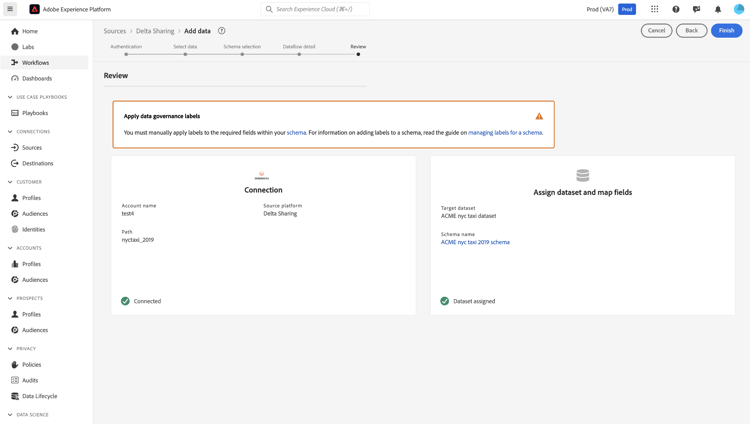
L’étape Révision s’affiche et vous permet de consulter les détails de votre flux de données avant sa création. Les détails sont regroupés dans les catégories suivantes :
- Connexion : affiche le nom du compte, la plateforme source et le nom de la source.
- Attribuer des champs de jeu de données et de mappage : affiche le jeu de données cible et le schéma auquel le jeu de données se conforme.
Après avoir confirmé que les détails sont corrects, sélectionnez Terminer.
Surveiller votre flux de données
Une fois votre flux de données créé, vous pouvez surveiller son statut et son activité pour afficher des informations telles que le statut d’exécution, la réussite et les erreurs. Pour plus d’informations, consultez le tutoriel sur la surveillance des comptes et des flux de données dans l’interface utilisateur.