Accélérateurs de Distiller de données data-distiller-accelerators
Les accélérateurs de Distiller de données sont des modèles SQL paramétrés créés par Adobe et conçus pour des scénarios analytiques courants. Utilisez des accélérateurs pour exécuter des analyses courantes sans écrire SQL en partant de zéro. Les accélérateurs sont en lecture seule et gérés par Adobe, ce qui permet d’assurer la cohérence au sein de votre organisation. Si vous devez en modifier un, vous pouvez le cloner en tant que modèle personnalisé.
Lisez ce guide pour savoir comment exécuter, planifier et cloner des accélérateurs dans l’espace de travail Requêtes.
Conditions préalables prerequisites
Avant de commencer, vérifiez que vous répondez aux exigences suivantes :
- Vous avez accès à l’espace de travail Requêtes dans Experience Platform.
- Vous comprenez comment utiliser Query Editor et exécuter des requêtes.
- Vous connaissez le requêtes paramétrées (espaces réservés dans SQL remplacés au moment de l’exécution).
Quand utiliser des accélérateurs when-to-use
Utilisez des accélérateurs lorsque vous avez besoin de code SQL préconfiguré pour les modèles analytiques courants tels que l’analyse funnel, les moyennes glissantes ou le chevauchement des audiences. Si aucun accélérateur ne correspond à votre cas d’utilisation, écrivez une requête personnalisée dans le Query Editor ou demandez un nouvel accélérateur (voir Demande d’un nouvel accélérateur).
Un petit ensemble d’accélérateurs s’ouvre en tant que tableaux de bord pour une analyse immédiate, tandis que d’autres s’ouvrent dans le Query Editor où vous pouvez exécuter, planifier ou adapter la logique. Consultez la section Accélérateurs liés au tableau de bord pour découvrir comment ces visualisations préconfigurées fournissent des informations sur vos données d’audience.
Pour commencer à utiliser des accélérateurs, accédez à l’espace de travail Requêtes et ouvrez l’onglet Accélérateurs ou l’onglet Aperçu.
Chemins de découverte de l’accélérateur discovery-paths
Vous pouvez accéder aux accélérateurs à partir de l’espace de travail Requêtes de deux manières, selon que vous souhaitez obtenir le catalogue complet ou les modèles recommandés.
Utilisation de l’onglet Accélérateurs
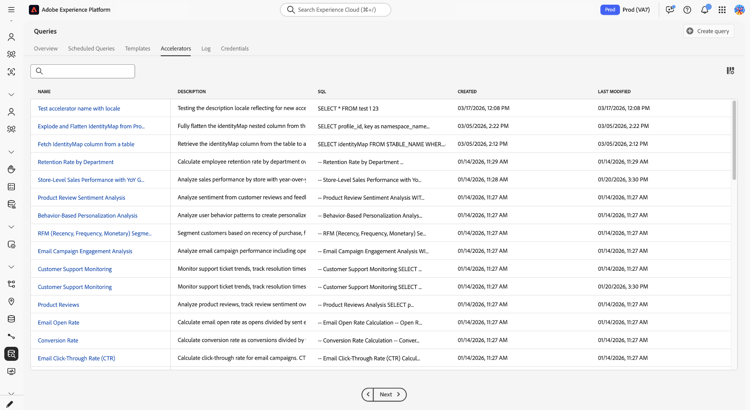
Utilisez ce chemin d’accès lorsque vous souhaitez parcourir tous les accélérateurs disponibles. Pour ouvrir le catalogue complet des accélérateurs, sélectionnez Requêtes dans le volet de navigation de gauche, puis sélectionnez l’onglet Accélérateurs.
L’espace de travail affiche un tableau d’accélérateurs avec des noms, des aperçus SQL et des horodatages. Sélectionnez un nom d’accélérateur pour l’ouvrir dans le Query Editor.
Utiliser l’onglet Aperçu
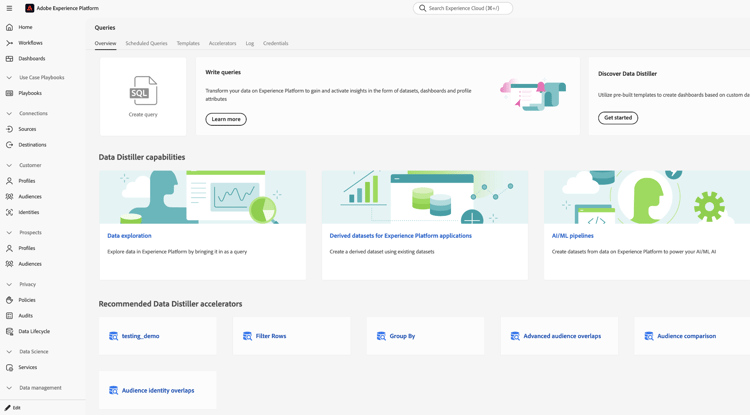
Utilisez ce chemin d’accès lorsque vous souhaitez accéder rapidement à des accélérateurs fortement recommandés. Accédez à Requêtes, puis sélectionnez l’onglet Aperçu. Sélectionnez ensuite une vignette dans la section Accélérateurs de Distiller de données recommandés.
La plupart des accélérateurs s’ouvrent dans le Query Editor. Un petit ensemble d’accélérateurs s’ouvre en tant que tableaux de bord avec des visualisations préconfigurées. Si la carte ouvre un tableau de bord au lieu du Query Editor, reportez-vous à la section Accélérateurs liés au tableau de bord.
Ouvrir un accélérateur dans le Query Editor open-accelerator
Cette section explique ce qui se produit lorsque vous ouvrez un accélérateur dans le Query Editor et les actions que vous pouvez entreprendre ensuite, y compris l’exécution de l’accélérateur, sa planification ou la création d’un modèle personnalisé.
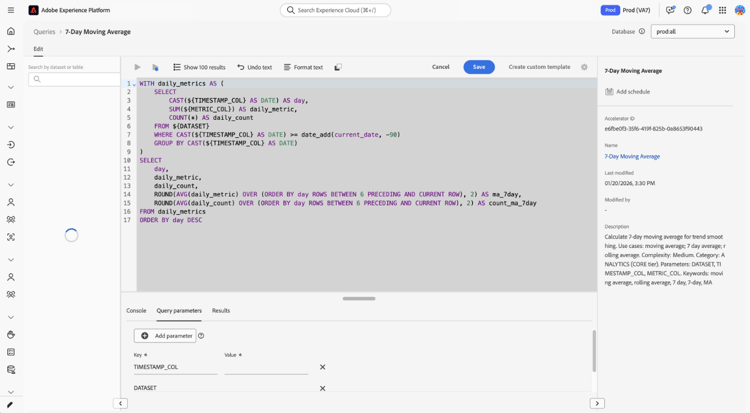
Après avoir ouvert un accélérateur, vous pouvez exécuter l’accélérateur pour afficher les résultats, planifier l’accélérateur pour qu’il s’exécute automatiquement ou créer un modèle personnalisé pour modifier le code SQL.
Le panneau de droite affiche des métadonnées telles que Identifiant de l’accélérateur, Nom et les détails de modification, et donne accès à la planification via Ajouter une planification.
Fournir des paramètres et exécuter un accélérateur provide-parameters-execute
Pour exécuter l’accélérateur, vous devez d’abord fournir des valeurs pour tous les paramètres requis. Les paramètres utilisent la syntaxe ${PARAMETER_NAME} et apparaissent dans l’onglet Paramètres de requête sous l’éditeur. Par exemple, ${START_DATE} nécessite une valeur de date au format YYYY-MM-DD (par exemple, 2024-01-01) et ${AUDIENCE_ID} nécessite un identifiant d’audience spécifique.
Pour exécuter un accélérateur :
- Sélectionnez Paramètres de requête et saisissez une valeur pour chaque paramètre.
- Sélectionnez l’icône de lecture (

L’accélérateur s’exécute et affiche les résultats dans l’onglet Résultats. Ces résultats ne sont pas conservés dans un jeu de données, sauf si vous utilisez Exécuter en tant que CTAS ou planifiez l’accélérateur.
Pour plus d’informations sur les requêtes paramétrées, voir Requêtes paramétrées dans Query Editor.
Conserver les résultats d’un accélérateur persist-results
Après avoir exécuté un accélérateur et confirmé les résultats, vous pouvez conserver la sortie dans un jeu de données.
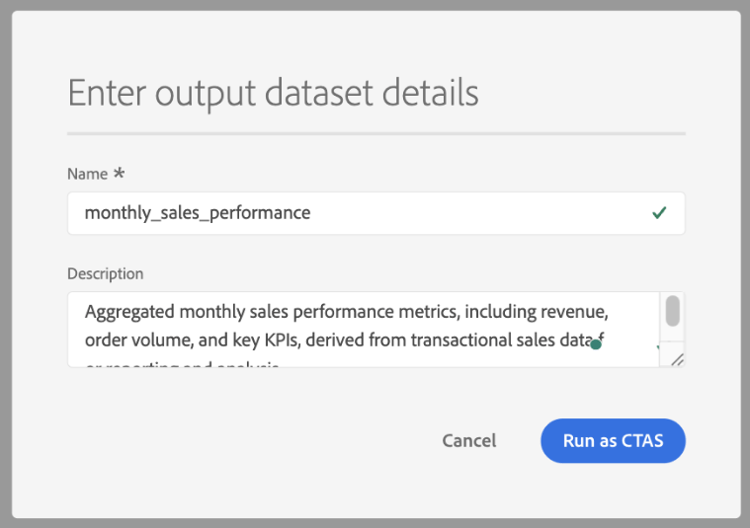
Pour créer un jeu de données à partir des résultats, sélectionnez Enregistrer pour enregistrer l’accélérateur en tant que modèle, puis sélectionnez Exécuter en tant que CTAS. La boîte de dialogue Saisir les détails du jeu de données de sortie s’affiche. Saisissez un nom de jeu de données et une description facultative, puis confirmez pour créer le jeu de données. Cette action crée un jeu de données et y écrit les résultats.
Planification d’un accélérateur schedule-accelerator
Pour planifier l’exécution automatique d’un accélérateur avec des valeurs de paramètre fixes, sélectionnez Ajouter une planification dans le panneau de droite.
La boîte de dialogue de configuration du planning s’affiche.
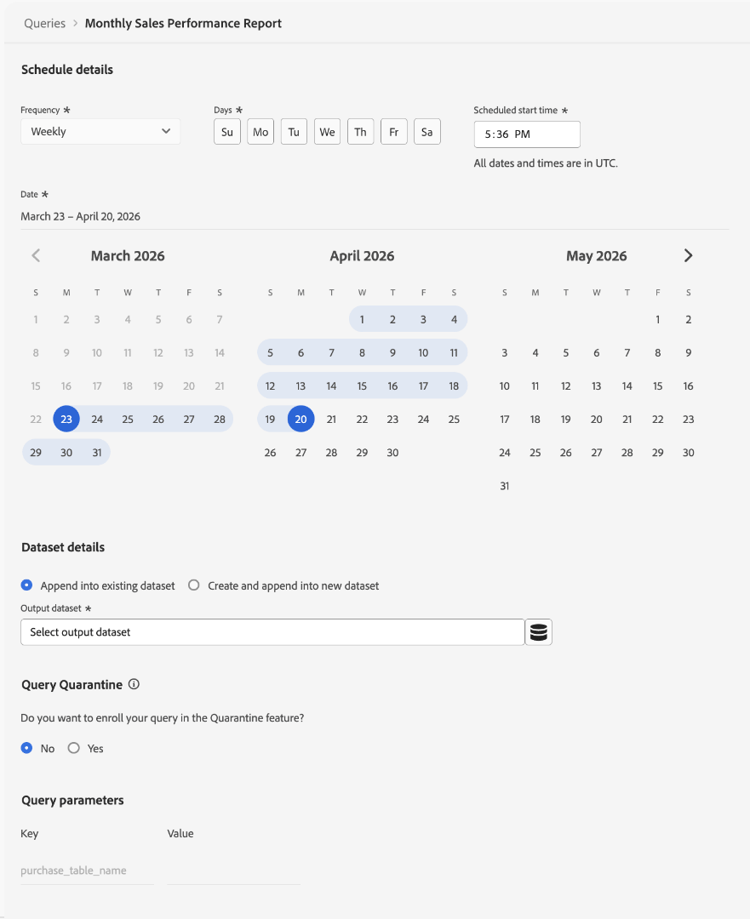
Dans la boîte de dialogue de configuration du planning, vous devez fournir à nouveau une fréquence, un délai, un jeu de données de sortie et des valeurs de paramètre. Les valeurs de paramètre saisies dans le Query Editor ne sont pas transférées dans la configuration du planning. Dans la section Détails du jeu de données vous pouvez choisir de Ajouter dans un jeu de données existant ou Créer et ajouter dans un nouveau jeu de données. Une fois le planning configuré, l’accélérateur s’exécute automatiquement en fonction de vos paramètres et écrit les résultats dans le jeu de données sélectionné.
Pour obtenir des instructions détaillées complètes, consultez le guide Créer un planning de requête.
Création d’un modèle personnalisé à partir d’un accélérateur create-custom-template
Si vous devez modifier le code SQL ou réutiliser la logique sous votre propre configuration, vous pouvez créer un modèle personnalisé à partir d’un accélérateur. Tout d’abord, ouvrez un accélérateur dans le Query Editor, puis sélectionnez Créer un modèle personnalisé. Modifiez le code SQL et les détails selon vos besoins, puis sélectionnez Enregistrer ou Enregistrer et fermer pour stocker le modèle.
Une fois enregistré, le modèle est modifiable et peut être exécuté, planifié ou utilisé avec CTAS. Le modèle est enregistré dans l’onglet Modèles, où vous pouvez le gérer comme n’importe quel autre modèle. Pour plus d’informations, voir Modèles de requête.
Ce qui change lorsque vous créez un modèle personnalisé custom-template-differences
Le modèle cloné diffère de l’accélérateur d’origine, car le code SQL est modifiable, vous pouvez enregistrer les modifications, supprimer le modèle et le planifier. Le champ Modifié par affiche votre nom. Le modèle se trouve dans l’onglet Modèles au lieu de Accélérateurs.
Accélérateurs liés au tableau de bord dashboard-accelerators
Certains accélérateurs de l’onglet Aperçu s’ouvrent sous forme de tableaux de bord au lieu de requêtes SQL. Ces accélérateurs fournissent des visualisations préconfigurées pour analyser les données d’audience et ne nécessitent pas de saisie de paramètre ni d’exécution manuelle.
Les accélérateurs suivants s’ouvrent dans l’espace de travail Tableaux de bord :
Chevauchements d’audience avancés analyse les intersections entre les audiences sélectionnées ou entre votre ensemble d’audiences complet afin d’identifier les modèles de chevauchement. Utilisez ces informations pour affiner la segmentation et réduire le ciblage redondant.
Comparaison d’audiences compare les mesures clés entre deux audiences côte à côte, y compris la taille, la composition de l’identité et les modifications au fil du temps. Utilisez cette vue pour évaluer les différences de performance et éclairer les décisions de ciblage.
Le tableau Tendances de l’audience suit l’évolution des mesures d’audience au fil du temps, y compris la taille de l’audience et le nombre d’identités. Utilisez ces tendances pour surveiller la croissance et évaluer l’impact des stratégies de segmentation.
Chevauchements d’identités d’audience examine la manière dont les types d’identité se chevauchent dans les audiences sélectionnées pour comprendre les relations d’identité. Utilisez cette analyse pour améliorer la combinaison d’identités et la précision de la segmentation.
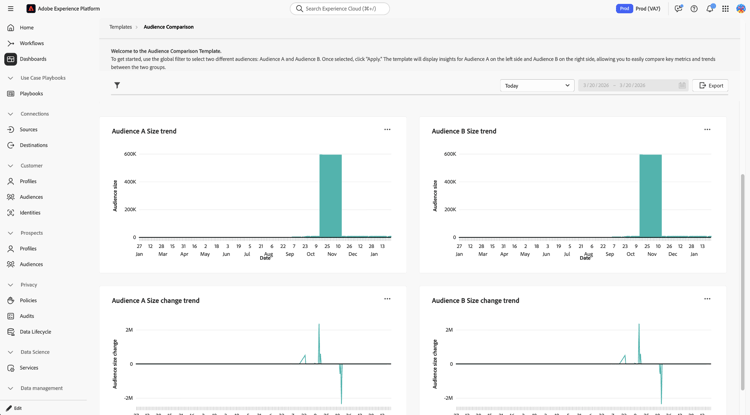
Une fois le tableau de bord ouvert, utilisez les contrôles et filtres disponibles pour explorer et comparer les données d’audience. Pour plus d’informations, voir modèles de tableau de bord.
Demander un nouvel accélérateur request-accelerator
Si vous disposez d’un cas d’utilisation récurrent qui n’est pas couvert par les accélérateurs existants, envoyez une demande par l’intermédiaire de votre canal d’assistance Adobe. Adobe évalue les requêtes en fonction des schémas d’utilisation courants et de l’applicabilité du secteur.
Étapes suivantes next-steps
Vous pouvez désormais utiliser des accélérateurs pour exécuter et automatiser les requêtes analytiques courantes.
Pour étendre vos workflows, créez et parcourez modèles de requête, créez requêtes paramétrées, planifiez requêtes ou explorez workflows Query Service.