Guide de l’interface utilisateur de Graph Simulation graph-simulation
Graph Simulation est un outil de l’interface utilisateur d’Identity Service que vous pouvez utiliser pour simuler le comportement d’un graphique d’identités en fonction des identités que vous fournissez et la manière dont vous configurez l’algorithme Identity Optimization.
Utilisez-le pour tester en toute sécurité le comportement du graphique avant d’appliquer des Identity Graph Linking Rules aux données de production. En définissant des exemples d’événements et en configurant l’algorithme d’optimisation des identités, y compris les priorités des espaces de noms et les paramètres « unique par graphique », vous pouvez voir si les identités fusionnent dans un graphique ou restent distinctes, puis ajuster votre configuration si nécessaire. Utilisez cette fonctionnalité pour effectuer les actions suivantes :
- Empêcher la réduction du graphique (par exemple, lorsque plusieurs personnes partagent un appareil ou un numéro de téléphone)
- Régler les priorités des espaces de noms (par exemple, si EMAIL ou CRM_ID doivent être dominants)
- Évaluez l’impact potentiel des identifiants de faible qualité ou réutilisés sur le groupement dans votre environnement.
Vous pouvez également répéter les modifications de configuration et les problèmes d’identité de débogage qui s’affichent dans les applications en aval. Par exemple, si les tailles d’audience ou les profils fusionnés ne semblent pas corrects, vous pouvez recréer les événements pertinents dans Graph Simulation pour voir comment vos règles actuelles façonnent le graphique et essayer d’autres méthodes plus sûres.
Les scénarios d’exemple intégrés vous aident à expliquer le comportement des identités et le risque de réduction des graphiques aux parties prenantes et à prendre en charge l’adhésion à la qualité des données et la gouvernance des identités.
Comprendre l’interface Graph Simulation
Pour accéder à Graph Simulation, accédez à l’espace de travail Service d’identités dans l’interface utilisateur de Adobe Experience Platform, puis sélectionnez Simulation de graphique.
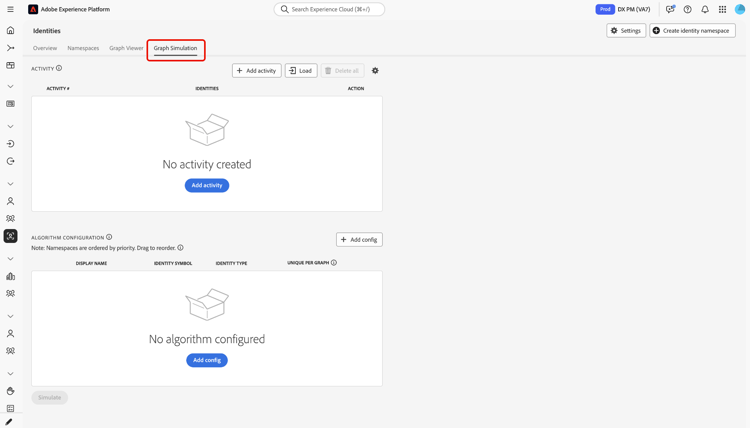
L’interface se compose de trois sections principales :
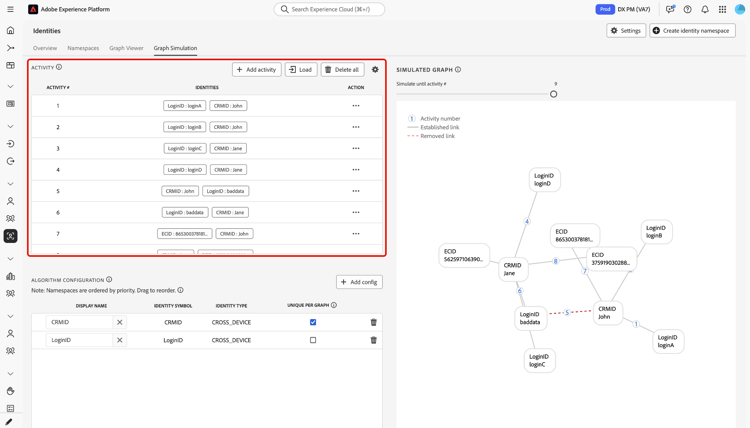
Utilisez le panneau Activité pour ajouter des identités afin de simuler un graphique. Chaque identité a besoin d’un espace de noms et d’une valeur. Vous devez ajouter au moins deux identités pour exécuter une simulation. Vous pouvez également sélectionner Charger pour importer un événement préconfiguré et la configuration de l’algorithme ou pour ouvrir un graphique existant.
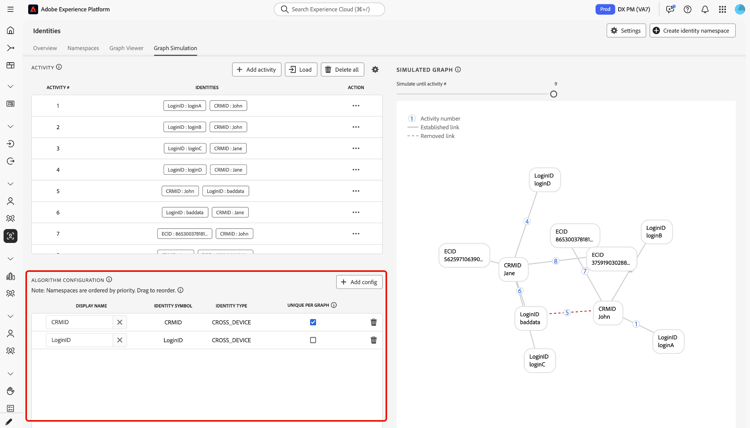
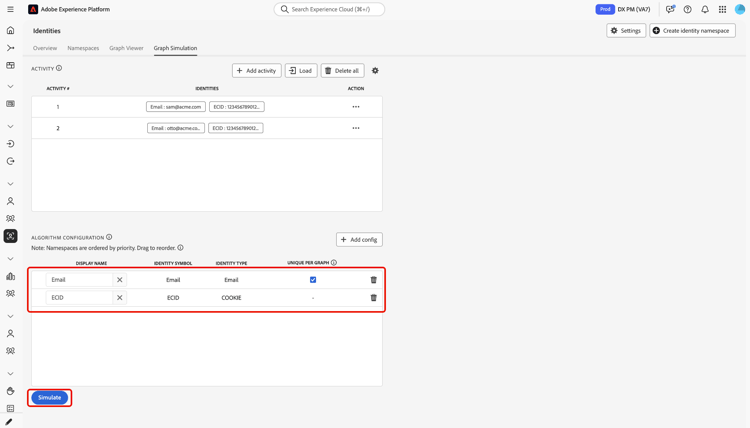
Utilisez le panneau Configuration des algorithmes pour ajouter et configurer l’algorithme d’optimisation de vos espaces de noms. Faites glisser et déposez des lignes d’espace de noms pour modifier l’ordre de priorité. Vous pouvez également sélectionner Unique par graphique pour indiquer si un espace de noms doit être unique dans le graphique.
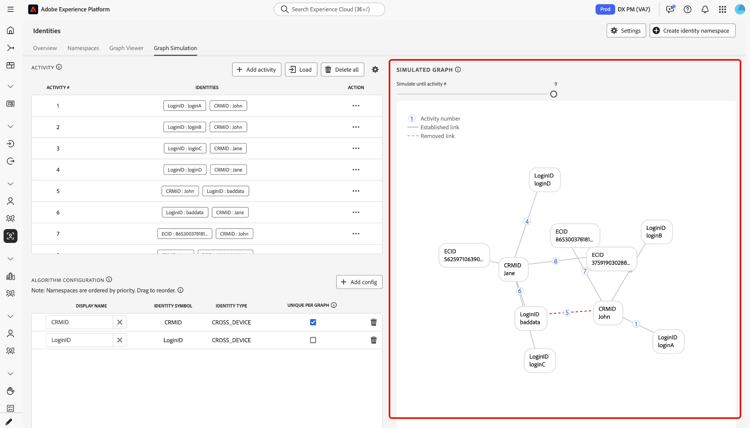
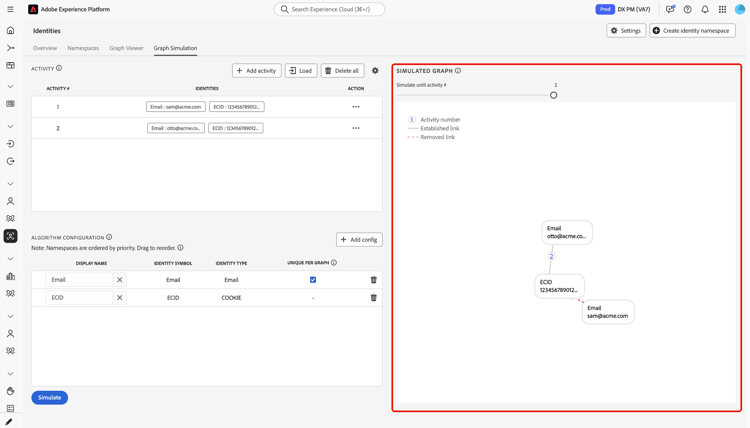
Utilisez l’affichage Graphique simulé pour consulter le graphique généré à partir de vos activités et des paramètres de l’algorithme. Une ligne continue entre deux identités signifie que le lien est conservé ; une ligne pointillée signifie que l’algorithme a supprimé ce lien.
Workflow Graph Simulation
Ajouter des activités
Pour commencer à simuler des graphiques d’identités, sélectionnez Ajouter une activité.
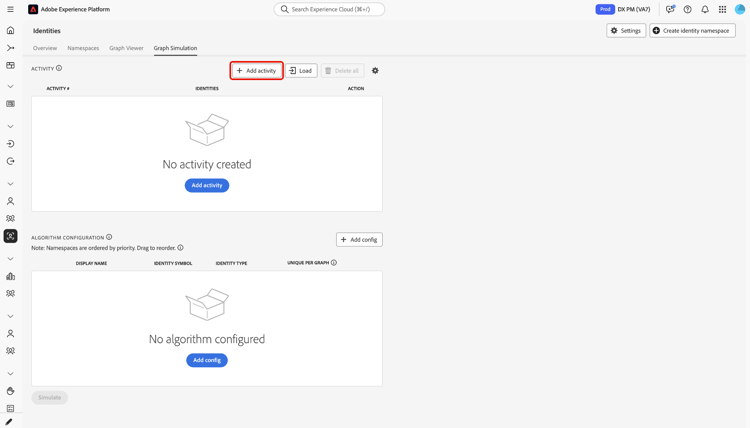
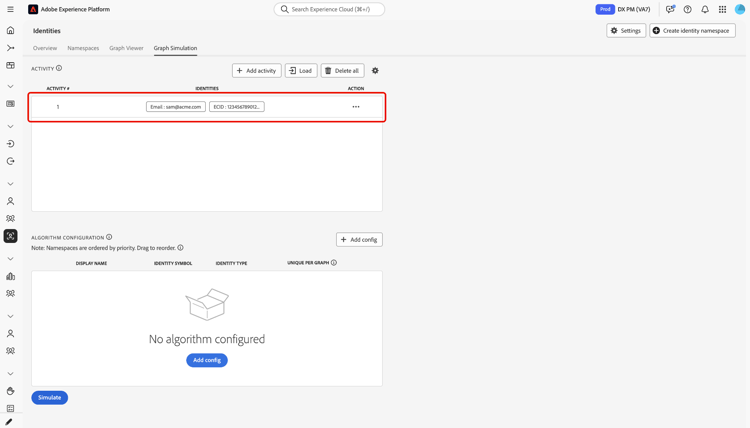
Lorsque la fenêtre pop-up de Activity #1 s’affiche, choisissez un espace de noms d’identité et saisissez sa valeur. Vous pouvez choisir un espace de noms dans la liste déroulante ou saisir quelques lettres pour filtrer la liste. Après avoir sélectionné un espace de noms, saisissez la valeur d’identité correspondante.
L’interface Activity se met à jour pour afficher votre première activité.
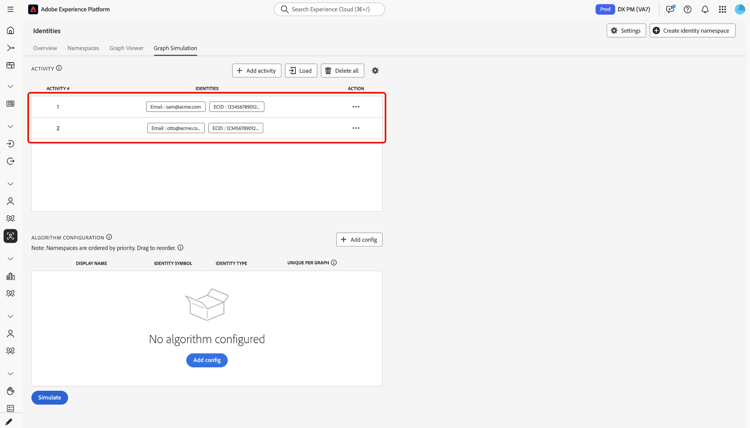
Sélectionnez à nouveau Ajouter une activité et effectuez une seconde activité. Vous avez besoin d’au moins deux identités entièrement qualifiées (espace de noms plus valeur) pour générer un graphique.
Configurer l’algorithme
Une fois vos activités en place, configurez l’algorithme de la simulation. Sélectionnez Ajouter une configuration.
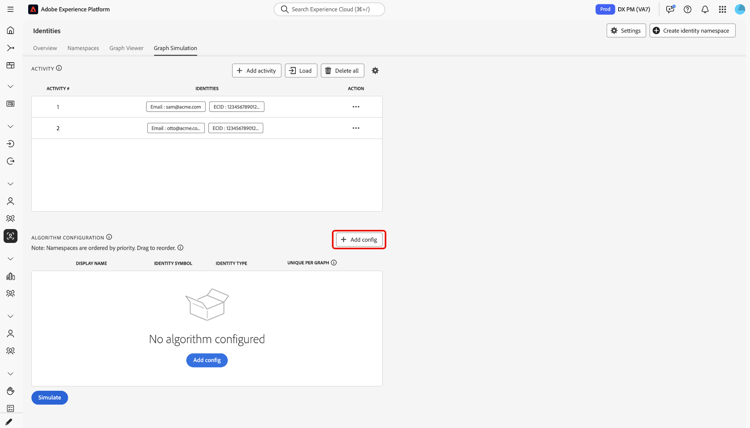
Ajoutez chaque espace de noms que l’algorithme doit prendre en compte. Utilisez la liste déroulante pour effectuer une recherche, ou saisissez les premières lettres pour affiner la liste.
- Priorité des espaces de noms : vous contrôlez l’ordre d’importance de chaque espace de noms dans votre graphique d’identités. Par exemple, si votre graphique utilise CRMID, ECID, e-mail et Apple IDFA, vous pouvez définir leur priorité de manière à refléter ce qui doit être pris en compte en premier lors de la liaison d’identités. L’espace de noms en haut de votre liste aura la priorité la plus élevée.
- Espace de noms unique : lorsqu’un espace de noms est marqué comme unique, Identity Service s’assure qu’une seule identité avec cet espace de noms apparaît dans un graphique. Par exemple, si E-mail est défini comme unique, chaque graphique ne contient qu’une seule identité E-mail. Si plusieurs identités avec le même e-mail sont présentes, la connexion la plus ancienne sera supprimée pour conserver l’unicité.
Faites glisser les lignes d’espace de noms dans l’ordre de priorité : la ligne supérieure a la priorité la plus élevée et la ligne inférieure la plus basse. Pour traiter un espace de noms comme unique dans le graphique, cochez la case Unique par graphique.
Lorsque vous êtes prêt, sélectionnez Simuler.
Afficher le graphique simulé
La section Graphique simulé présente le ou les graphiques générés à partir de vos activités et de la configuration des algorithmes.
Fonctionnalités supplémentaires
Vous pouvez également modifier ou supprimer des activités, saisir des activités en mode texte, charger un exemple de scénario ou extraire un graphique existant à partir d’Identity Service.
Modifier l’activité edit-activity
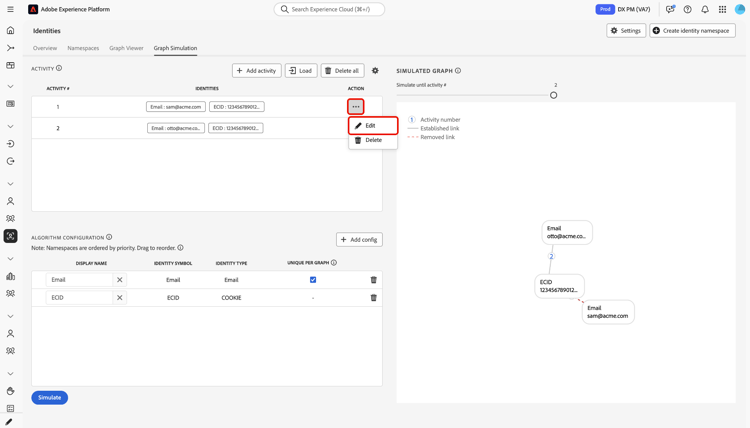
Pour modifier une activité, sélectionnez les points de suspension (...) à côté d’une activité donnée, puis sélectionnez Modifier.
Supprimer l’activité delete-activity
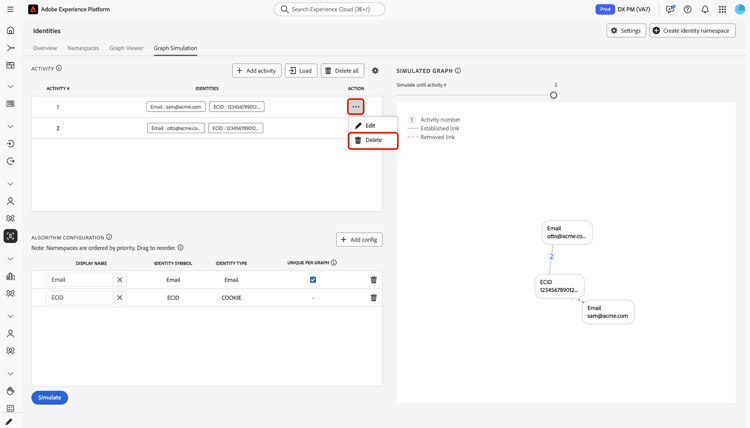
Pour supprimer une activité, sélectionnez les points de suspension (...) en regard d’une activité donnée, puis sélectionnez Supprimer.
Utiliser le mode texte use-text-mode
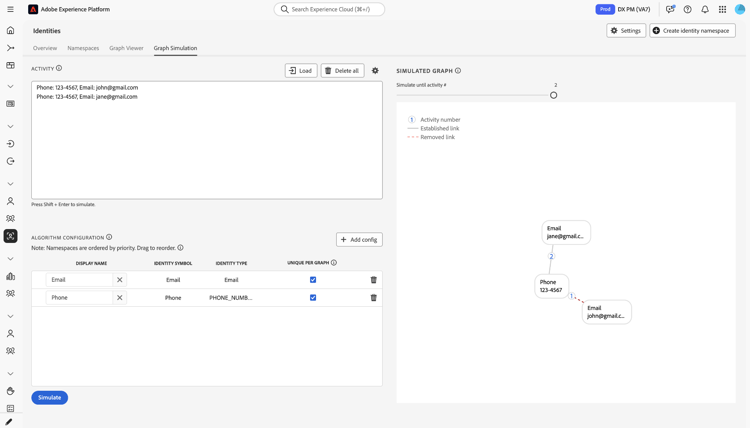
Vous pouvez utiliser le mode texte pour configurer vos activités. Pour utiliser le mode texte, sélectionnez l’icône des paramètres, puis sélectionnez Texte (utilisateurs avancés).
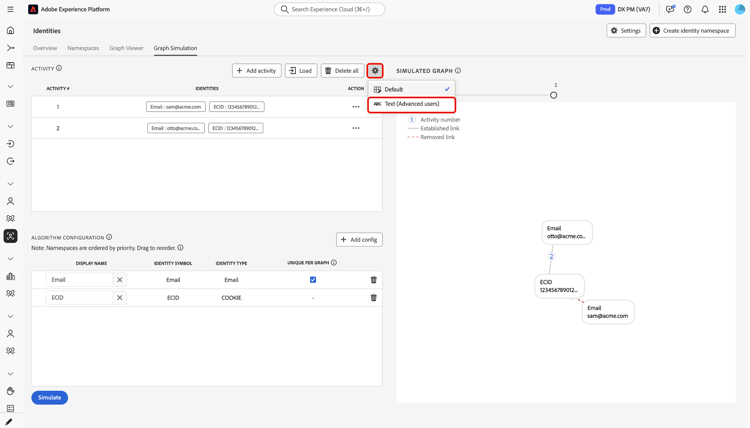
En mode texte, saisissez chaque identité comme namespace:value. Séparez plusieurs identités dans le même événement par une virgule (,). Commencez une nouvelle ligne pour chaque événement.
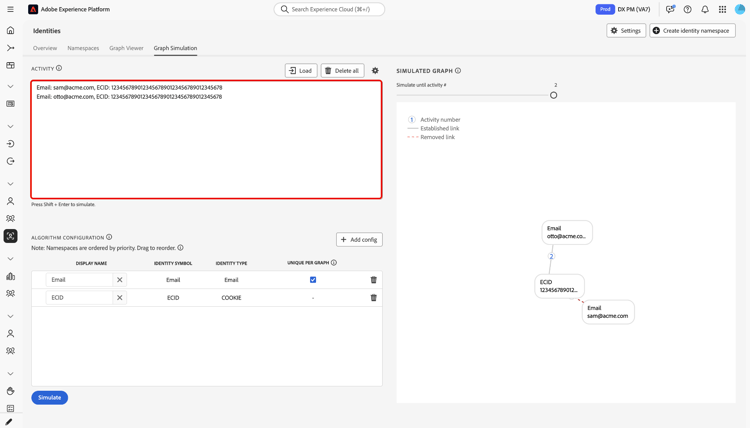
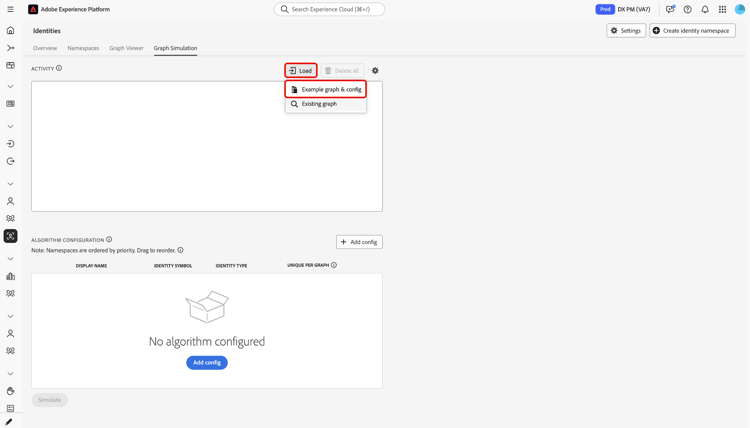
Charger l’exemple load-example
Sélectionnez Charger un exemple pour charger un graphique prêt à l’emploi avec des activités prédéfinies et des paramètres d’algorithme.
Une boîte de dialogue répertorie les scénarios que vous pouvez ouvrir :
user_null sur chaque activité en raison d’un défaut de code.
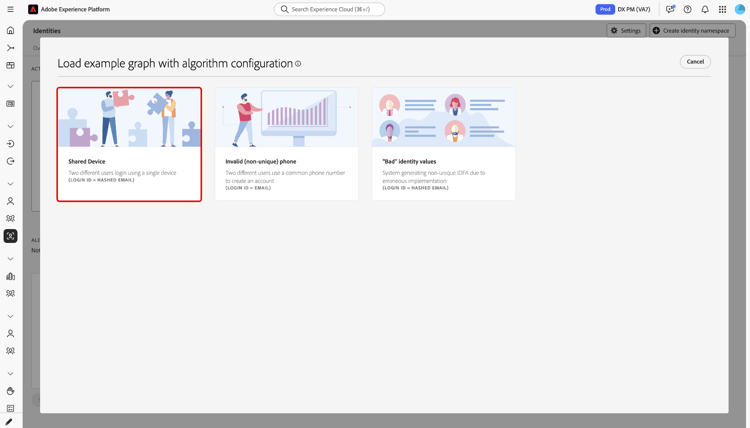
Choisissez un scénario pour charger des Graph Simulation avec les activités et les paramètres d’algorithme correspondants. Vous pouvez éditer le résultat comme n’importe quelle simulation.
Charger le graphique existant load-existing-graph
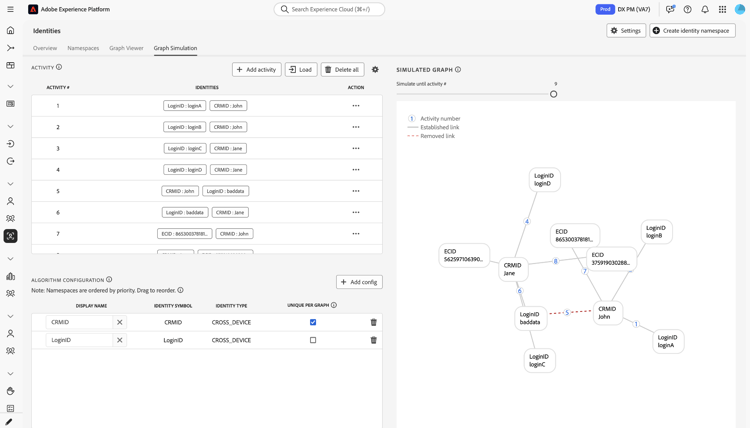
Vous pouvez utiliser Graph Simulation pour charger un graphique existant et afficher ses activités, la configuration des algorithmes et le graphique.
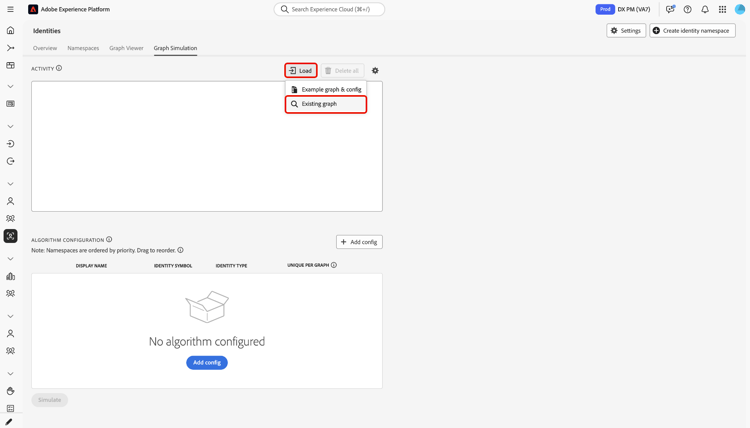
Sélectionnez Charger puis sélectionnez Graphique existant.
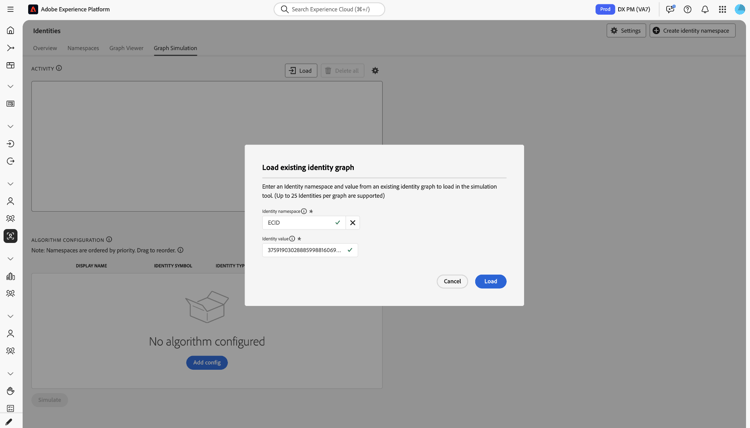
Dans la boîte de dialogue, saisissez un espace de noms et une valeur d’identité appartenant au graphique à inspecter.
Lorsque le chargement réussit, Graph Simulation affiche le graphique contenant cette identité.
Étapes suivantes
Vous pouvez utiliser Graph Simulation pour voir comment Identity Service lie les identités selon différentes règles avant de modifier les paramètres de production. Pour aller plus loin, consultez la documentation suivante :