[AEM_Forms]{class="badge positive" title="S’applique à AEM Forms)."}
Créer une communication interactive
La communication interactive vous permet de créer, de gérer et de diffuser des communications personnalisées et interactives, notamment le service client, la facturation, les documents d’intégration, les lettres d’offre, les mises à jour de compte, etc. Il est conçu pour prendre en charge tout scénario où un contenu dynamique et spécifique à l’utilisateur améliore l’expérience de communication entre les secteurs d’activité.
Imaginez que vous ayez besoin d’envoyer un relevé bancaire, une police d’assurance ou une facture de services publics à des milliers de clients. Chacune a la même disposition, mais des données personnalisées. La communication interactive (IC) rend cela possible de manière efficace.
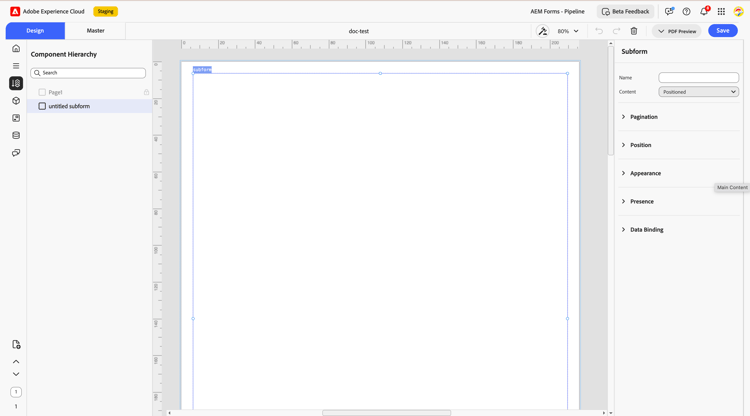
La production manuelle de ces documents peut prendre du temps et entraîne souvent des incohérences, en particulier lorsque la personnalisation et l’intégration des données sont requises. Avec l’éditeur de communication interactive, les utilisateurs et utilisatrices peuvent rationaliser le processus de création d’une communication interactive.
Prérequis
Créer une communication interactive
Choisissez parmi différents scénarios pour créer une communication interactive, en fonction du niveau de réutilisation et d’intégration de données requis :
La création d’une communication interactive vierge vous permet de commencer à zéro, ce qui est idéal lorsque vous souhaitez un contrôle total de la disposition, de la structure et de la logique.
Étapes à suivre :
-
Ouvrez votre instance as a Cloud Service Adobe Experience Manager (AEM) Forms.
-
Accédez à Forms > Forms et documents.
-
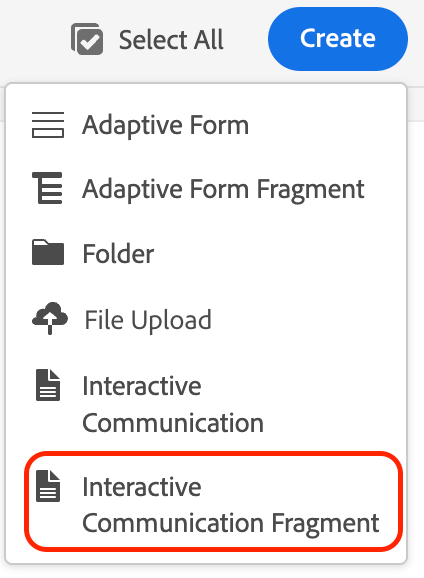
Cliquez sur Créer > Communication interactive.
-
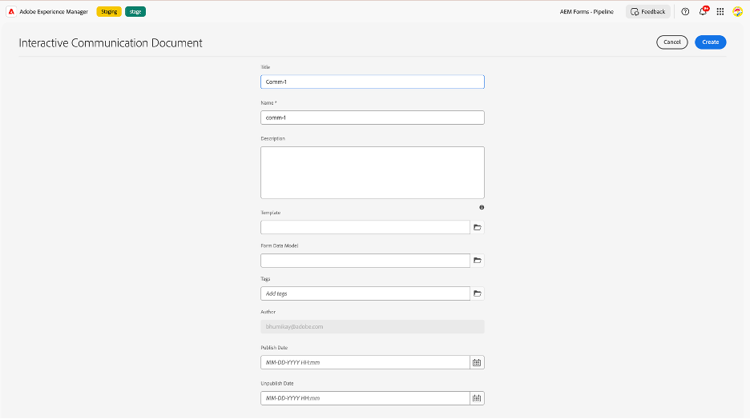
Dans l’écran de création, laissez le champ Modèle vide.
-
Renseignez d’autres détails tels que le titre, le nom, l’auteur, etc.
-
Cliquez sur Créer pour accéder à l’interface utilisateur de l’éditeur de communication interactive et commencer la conception.
-
Cela ouvre l’éditeur d’IC, où vous pouvez commencer à concevoir votre communication.
L’utilisation d’un modèle permet d’accélérer la conception en réutilisant des éléments de disposition cohérents tels que des en-têtes, des pieds de page, des logos ou une mise en forme standard.
Les modèles garantissent la cohérence de la marque et gagnent du temps pour les types de communication couramment utilisés. Effectuez les étapes suivantes :
- Ouvrez l’instance AEM Forms as a Cloud Service.
- Accédez à Forms > Forms et documents, puis cliquez sur Créer > Communication interactive.
- Dans le formulaire de création, sélectionnez un modèle activé à l’aide du sélecteur.
- Renseignez d’autres détails tels que le titre, le nom, l’auteur, etc.
- Cliquez sur Créer pour concevoir votre communication avec la structure de modèle sélectionnée.
- Cela ouvre l’éditeur d’IC, où vous pouvez commencer à concevoir votre communication.
Les communications avec interactions de données personnalisent automatiquement le contenu à l’aide des données principales.
Idéal pour les relevés, factures ou avis dont la structure reste constante, mais dont les données varient selon le destinataire. Étapes à suivre :
- Ouvrez l’instance AEM Forms as a Cloud Service.
- Accédez à Forms > Forms et documents, puis cliquez sur Créer > Communication interactive.
- Dans le champ Modèle de données de formulaire, liez votre FDM (modèle de données de formulaire) prédéfini.
- Renseignez d’autres détails tels que le titre, le nom, l’auteur, etc.
- Utilisez le modèle de données à l’intérieur de l’éditeur pour lier les champs aux données dynamiques (par exemple, nom du client, solde, numéro de compte).
- Utilisez les zones de contenu sous-formulaires et fragments pour structurer et répéter les données si nécessaire.
- Prévisualisez à l’aide de la prévisualisation et finalisez la communication pour la diffusion.
- Cela ouvre l’éditeur d’IC, où vous pouvez commencer à concevoir votre communication.
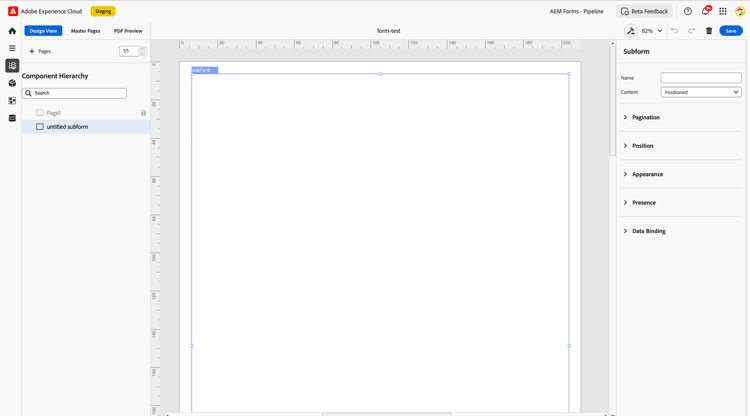
Commencez à créer des communications interactives pour rationaliser vos workflows et offrir des expériences percutantes et spécifiques aux utilisateurs et utilisatrices.
Étapes suivantes
Créer un modèle de communication interactive
Créer un fragment de communication interactive
Voir également
- Vérifier et annoter une communication interactive — Collaborez avec les réviseurs en utilisant des épingles d’annotation positionnées sur la zone de travail IC.
- Comparer les versions de la communication interactive — Examiner les différences de disposition et de contenu entre deux versions côte à côte.
- Fusionner et fractionner des cellules de tableau — Créez des dispositions de tableau flexibles en fusionnant ou en fractionnant des cellules.
- Déplacer un composant vers la page de Principal — Assurer un placement cohérent des composants sur plusieurs pages.