[AEM_Forms]{class="badge positive" title="Application pour AEM Forms."}
Déplacer un composant vers la page de Principal
Le gabarit de page d’une communication interactive définit des éléments qui se répètent sur chaque page, en-têtes, pieds de page, filigranes, numéros de page et tout autre contenu qui doit apparaître de manière cohérente dans l’ensemble du document. Les composants qui se trouvent sur des pages de conception individuelles s’affichent uniquement sur ces pages spécifiques.
Si vous concevez un composant sur une page normale et que vous décidez par la suite qu’il appartient à chaque page, vous pouvez le déplacer directement du canevas vers le gabarit de page sans avoir à le supprimer ni à le recréer. Le composant est placé à la même position visuelle qu’il occupait sur la page de conception.
Déplacer un composant vers le gabarit de page
Un cas d’utilisation courant consiste à déplacer des éléments d’en-tête qui se répètent, tels qu’un logo bancaire et une adresse bancaire, d’une page de conception vers le gabarit de page afin qu’ils apparaissent sur chaque page de la communication interactive.
-
Ouvrez la communication interactive dans l’éditeur de communication interactive.
-
Dans l’onglet Conception, accédez à la page de conception qui contient les composants à déplacer.
-
Cliquez avec le bouton droit sur le composant dans la zone de travail.
Par exemple, cliquez avec le bouton droit de la souris sur le bloc de texte adresse de la banque.
-
Dans le menu contextuel, sélectionnez Déplacer vers, puis choisissez la page de Principal .
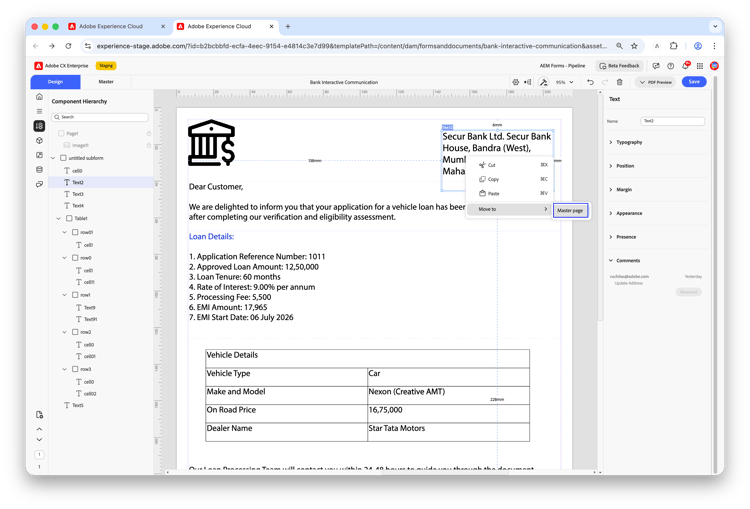
Le composant est supprimé de la page de conception et ajouté au gabarit de page à la même position visuelle. Il apparaît désormais sur chaque page qui utilise ce gabarit.
-
Répétez les étapes 3 et 4 pour chaque composant souhaité dans le gabarit de page.
Par exemple, après avoir déplacé l’adresse de la banque, répétez les mêmes étapes pour déplacer le logo de la banque.
-
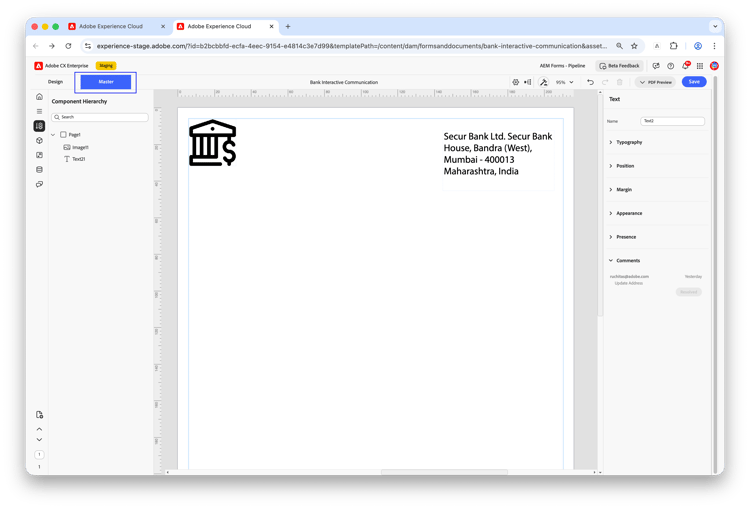
Sélectionnez l’onglet Principal pour vérifier que le logo et l’adresse de la banque apparaissent dans les positions prévues.
Composants éligibles
Tous les types de composant ne peuvent pas être déplacés vers le gabarit de page. Les types suivants ne sont pas éligibles pour cette action :
Les composants dotés d’un verrouillage de contenu ou verrouillage de mise en page appliqué ne sont pas éligibles non plus. Supprimez le verrouillage avant de le déplacer ou planifiez le placement du composant sur le gabarit de page lors de la conception du modèle. Voir Verrouillage de modèle dans l’éditeur de communication interactive.
Questions fréquentes
Quelle est la différence entre placer un composant sur le gabarit de page et le copier sur chaque page de conception ?
Un composant du gabarit de page est géré à un seul endroit : toute modification que vous y apportez s’applique automatiquement à chaque page qui utilise ce gabarit de page. Les copies des différentes pages de conception doivent être mises à jour séparément, ce qui rend la maintenance fastidieuse et source d’erreurs.
Puis-je redéplacer un composant du gabarit de page vers une page de conception ?
Il n’existe aucune action directe de « retour en arrière ». Pour renvoyer un composant à une page de conception spécifique, ajoutez une nouvelle instance de ce type de composant à la page de conception et supprimez-la du gabarit de page.
Pourquoi le menu contextuel de mon composant n’affiche-t-il pas Déplacer vers > page Principal ?
Il se peut que le type de composant ne soit pas éligible (consultez le tableau d’éligibilité ci-dessus) ou qu’un verrouillage de contenu ou de mise en page soit appliqué au composant. Vérifiez les deux conditions et supprimez tout verrou avant de réessayer. Déplacez chaque composant éligible séparément, par exemple, déplacez le logo et l’adresse de la banque un par un.