[AEM_Forms]{class="badge positive" title="Application pour AEM Forms."}
Fusionner et fractionner des cellules de tableau dans l’éditeur de communication interactive
Les grilles de tableau standard sont uniformes par défaut, chaque ligne comporte le même nombre de cellules de taille égale. De nombreuses mises en page réelles nécessitent plus de flexibilité : un en-tête qui s’étend sur plusieurs colonnes, une ligne de résumé qui occupe toute la largeur du tableau ou des cellules regroupées qui lient visuellement les données associées. Vous pouvez fusionner les cellules adjacentes dans une ligne pour obtenir ces mises en page, et diviser toute cellule précédemment fusionnée en colonnes individuelles chaque fois que vous devez réviser la structure.
Fusionner les cellules
-
Dans l’éditeur de communication interactive, cliquez sur la première cellule à inclure dans la fusion.
-
Maintenez la touche Maj enfoncée et cliquez sur la dernière cellule de la plage pour sélectionner toutes les cellules consécutives de la même ligne.
-
Cliquez avec le bouton droit sur la sélection, sélectionnez Fusionner, puis choisissez Fusionner les cellules.
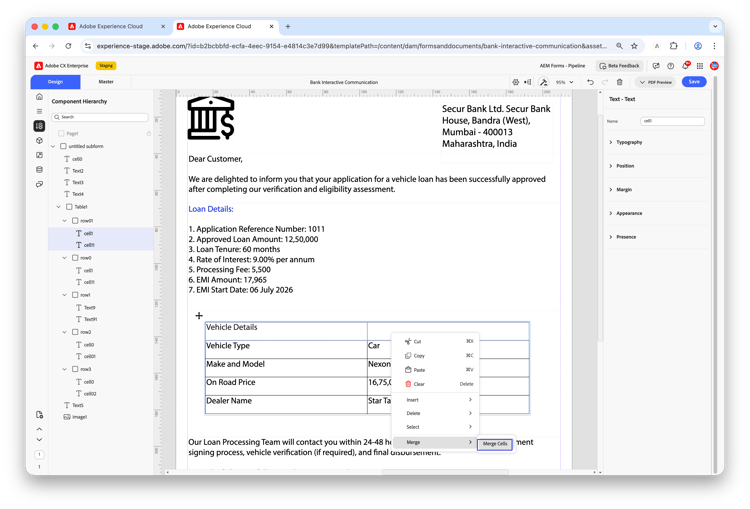
Les cellules sélectionnées sont combinées en une seule cellule fusionnée. Le contenu et la mise en forme de la première cellule de la sélection sont conservés ; le contenu des cellules suivantes est ignoré.
Par exemple, dans un tableau Détails du véhicule, vous pouvez fusionner les cellules consécutives de la ligne d’en-tête pour créer une étiquette transversale telle que Détails du véhicule.
Que garder à l’esprit
- Vous ne pouvez fusionner que les cellules consécutives d’une même ligne. La sélection de cellules sur plusieurs lignes n’est pas prise en charge.
- Seul le contenu et la mise en forme de la première cellule sont conservés après la fusion.
Fractionner une cellule fusionnée
-
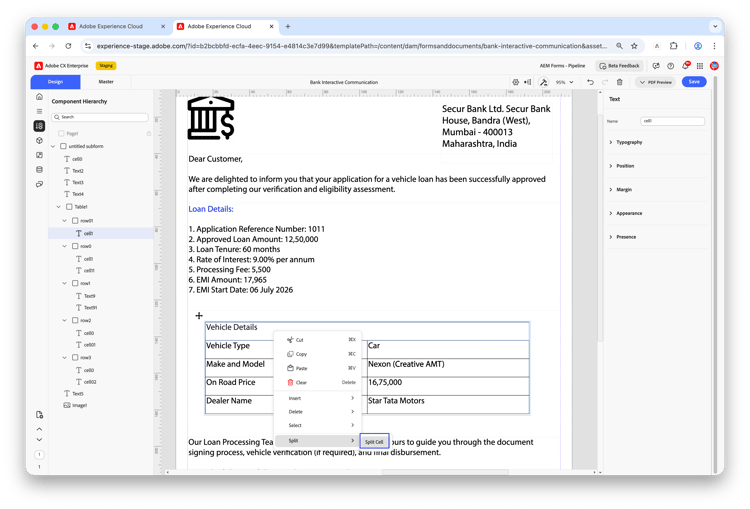
Cliquez avec le bouton droit sur la cellule fusionnée à fractionner.
-
Sélectionnez Fractionner, puis choisissez Fractionner la cellule.
-
Dans la boîte de dialogue Fractionner la cellule, saisissez le nombre de colonnes dans lesquelles fractionner la cellule.
-
Cliquez sur OK pour appliquer.
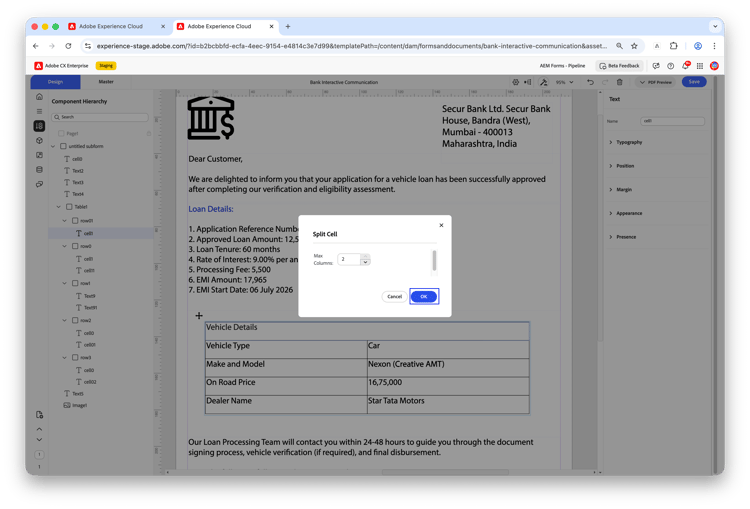
La valeur Colonnes max affichée dans la boîte de dialogue représente le nombre maximal de cellules que vous pouvez fractionner, soit le nombre de cellules qui ont été fusionnées à l’origine. Par exemple, si deux cellules ont été fusionnées, Colonnes max est 2.
table 0-row-2 1-row-2 2-row-2 Fractionner la valeur Résultat 2 La cellule se divise en 2 cellules individuelles 1 La cellule reste comme une seule cellule (aucune modification). La structure du tableau est automatiquement mise à jour. Toute valeur comprise entre 1 et la valeur Colonnes max est valide.
Remarque
La fusion de cellules qui s’étendent sur plusieurs lignes n’est pas entièrement prise en charge et peut produire des résultats inattendus. Effectuez des opérations de fusion uniquement sur des cellules consécutives dans la même ligne.
Questions fréquentes
Puis-je fusionner des cellules dans des lignes et des colonnes ?
Non. Seules les cellules consécutives d’une même ligne peuvent être fusionnées. Les fusions entre lignes ne sont pas entièrement prises en charge et peuvent produire des résultats inattendus.
Qu’advient-il du contenu des cellules que je fusionne ?
Le contenu et la mise en forme de la première cellule de la sélection sont conservés. Le contenu des cellules restantes est ignoré lorsque la fusion est appliquée.
Comment puis-je connaître le nombre maximal de colonnes dans lesquelles je peux diviser une cellule fusionnée ?
La boîte de dialogue de division affiche la valeur Colonnes max, qui est égale au nombre de cellules qui ont été fusionnées à l’origine pour créer la cellule.