[AEM Forms]{class="badge positive" title="Application pour AEM Forms."}
Associer l’interface utilisateur dans l’éditeur de communication interactive
L’interface utilisateur associée est une interface simplifiée spécialisée reposant sur l’éditeur de communications interactives (IC). Il est conçu pour les professionnels en contact avec les clients, tels que les associés de terrain et les représentants de service, afin de générer des communications personnalisées, conformes et précises en temps réel lors des interactions en direct.
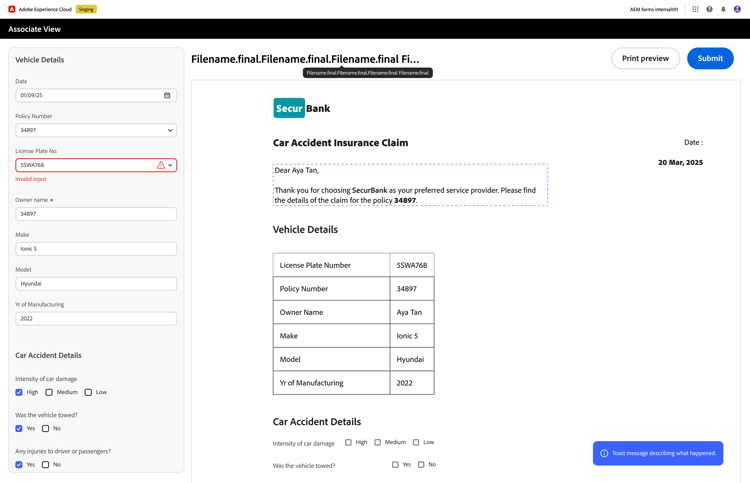
Associer l’interface utilisateur
L’interface utilisateur d’Associate offre un espace de travail propre à deux panneaux qui permet une génération de communication rapide et sécurisée :
Volet De Gauche : Entrée De Données
- Les associés saisissent ou confirment les informations spécifiques au client.
- Les validations, les textes d’assistance et les champs obligatoires permettent une saisie précise.
Panneau De Droite : Aperçu En Temps Réel
- Affiche un aperçu instantané du document final.
- Met automatiquement à jour au fur et à mesure que l’associé remplit les données.
Génération instantanée de documents
- Générer ou télécharger la communication finalisée.
Personnages et responsabilités de l’utilisateur
L’interface utilisateur d’Associate repose sur trois rôles principaux, chacun ayant des responsabilités distinctes :
1. Administrateur
Responsable de la configuration du système, de la gouvernance, des intégrations principales et de l’accès utilisateur.
2. Création
Conçoit et gère la communication interactive et la configure pour l’interface utilisateur associée (y compris l’activation de la vue associée et d’un workflow facultatif).
3. Associé
Utilise l’interface utilisateur d’Associate pour aider les clients, mettre à jour les informations et générer des communications conformes.
Cas d’utilisation dynamiques
L’interface utilisateur d’Associate prend en charge la génération instantanée et personnalisée de documents, essentielle pour les secteurs ayant des besoins de maintenance en temps réel.
Activation de l’interface utilisateur associée
Les auteurs activent l’interface utilisateur associée et configurent éventuellement un workflow pour les envois dans Paramètres de communication interactive :
- Activer l’affichage associé — Dans Associer les propriétés, cochez Activer l’édition d’affichage associé, puis cliquez sur Appliquer les modifications et enregistrez le document.
- Configurer le workflow (facultatif) — Dans Workflow, activez Configurer le workflow pour la mise à jour Activez, sélectionnez un modèle de workflow et éventuellement définissez un message de réussite et une URL de redirection.
- Configurer les champs modifiables — Activez les champs que les associés peuvent modifier et définir les validations.
- Publier et partager — Publiez l’IC et partagez le lien avec les associés.
Pour obtenir des instructions détaillées sur les captures d’écran et le comportement de l’envoi/du workflow (auteur dans l’instance de création et associé dans l’instance de publication), consultez Activer et configurer l’interface utilisateur associée pour les communications interactives. Pour créer un workflow qui génère PDF à partir des envois IC, voir Workflow d’envoi pour l’interface utilisateur associée - Sortie IC Generate PDF.
L’interface utilisateur associée comble le fossé entre la création de contenu structuré et l’engagement client en temps réel.
En associant une conception intuitive, une configuration d’arrière-plan robuste et des contrôles de conformité stricts, les entreprises peuvent fournir des communications rapides, précises et personnalisées à grande échelle.
Voir également
- Activer et configurer l’interface utilisateur associée pour les communications interactives
- Configurer les options de liste déroulante pour l’interface utilisateur associée
- Configuration des variables liées et non liées pour l’interface utilisateur associée
- Intégrer l’interface utilisateur associée à votre application
- Workflow de soumission pour Associate UI — IC Generate PDF Output