Workflow d’envoi pour l’interface utilisateur associée
Cet article explique comment fonctionnent l’envoi et le workflow lorsque vous activez un workflow pour l’interface utilisateur associée. Il explique ensuite comment configurer un workflow d’envoi. La présentation utilise la génération d’un PDF à partir de la payload de communication interactive (IC) comme exemple ; vous pouvez adapter les étapes à d’autres types de workflow.
Configuration d’un workflow d’envoi
Les étapes suivantes indiquent comment créer un workflow qui s’exécute lorsque les utilisateurs effectuent des envois à partir de l’interface utilisateur associée. Dans cet exemple, nous utilisons rendering de l’IC vers PDF avec l’étape prête à l’emploi IC Render PDF Output. Lorsqu’un utilisateur effectue un envoi à partir de l’interface utilisateur associée, la payload est envoyée au workflow ; cette étape utilise le communicationDom (IC-JSON) de la payload pour produire le PDF.
Structure de la payload
Le workflow reçoit une payload JSON. Le champ communicationDom contient l’IC-JSON utilisé pour la génération de PDF. L’étape IC Render PDF Output l’utilise comme entrée de modèle.
Créer un modèle de workflow
-
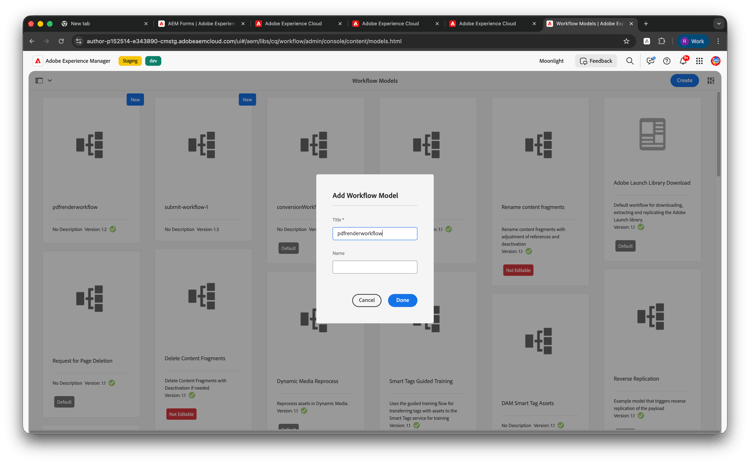
De base : créez un modèle de processus (par exemple, ajoutez un processus en tant que pdfrenderworkflow).
-
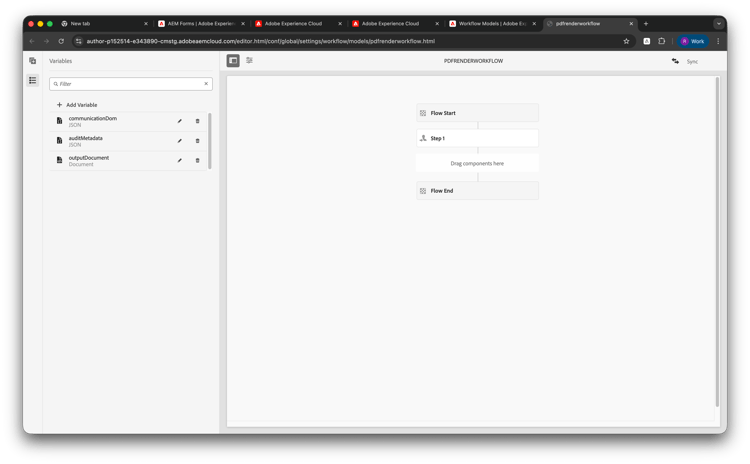
Variables : ajoutez des variables qui correspondent à la payload et à l’étape : communicationDom (JSON), auditMetadata (JSON), outputDocument (Document).
-
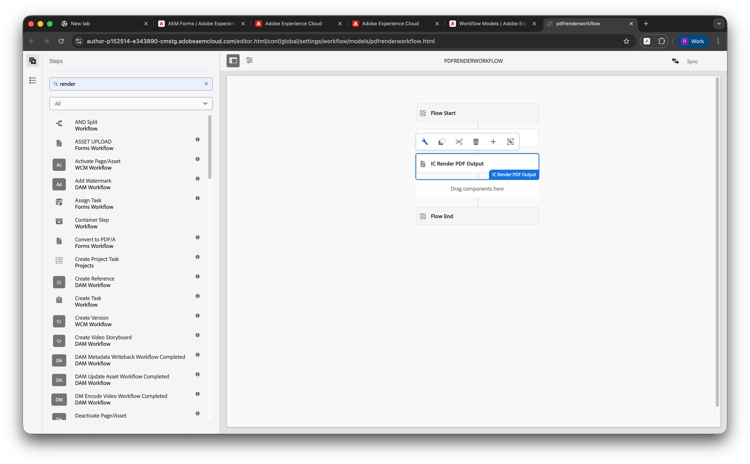
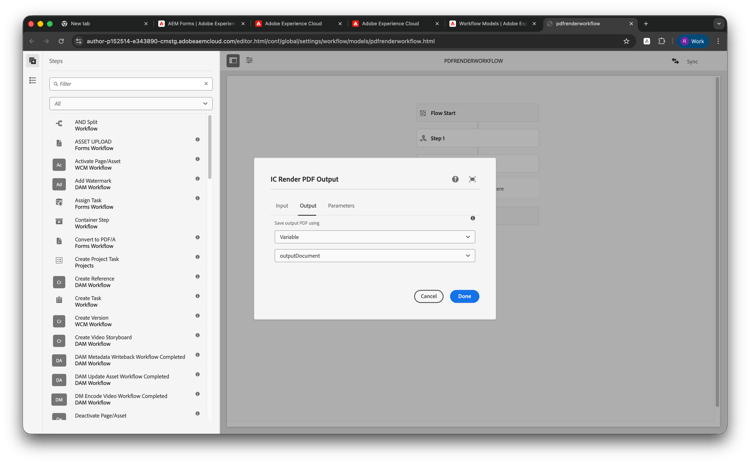
Étape : ajoutez l’étape IC Render PDF Output.
-
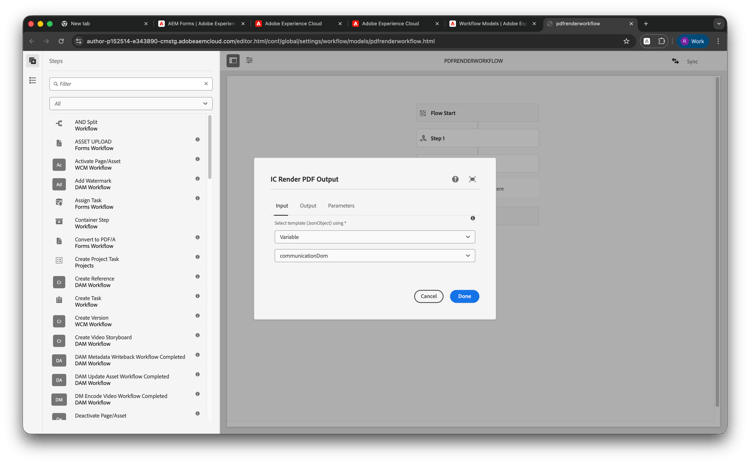
Dans son onglet Entrée, définissez Sélectionner le modèle (JsonObject) sur Variable → communicationDom. Enregistrez l’étape et le modèle.
-
Dans son onglet Output, définissez Sélectionner le modèle (JsonObject) sur Variable → communicationDom. Enregistrez l’étape et le modèle.
Câblage du workflow à l’interface utilisateur associée
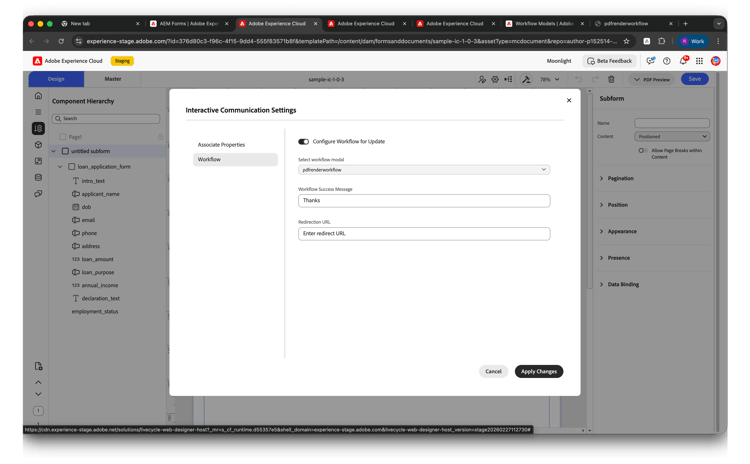
Dans Activer et configurer l’interface utilisateur associée, activez la vue associée et dans Workflow définissez Configurer le workflow pour la mise à jour sur Activé et sélectionnez ce modèle de workflow. Publiez l’IC et intégrez l’interface utilisateur associée afin que les envois déclenchent ce workflow.
Lorsque l’option Externaliser le stockage des données de workflow est activée, configurez l’externaliseur afin que les données de workflow soient stockées dans votre stockage externe (par exemple, Azure). Voir Externalisation des données de workflow.