[AEM Forms]{class="badge positive" title="Application pour AEM Forms."}
Intégrer l’interface utilisateur associée à votre application
Cet article explique comment intégrer l’interface utilisateur Associer à votre application, ce qui permet aux professionnels en contact avec les clients, tels que les associés de terrain et les représentants de service, de générer des communications interactives personnalisées en temps réel sur les instances de publication.
Conditions préalables
Avant d’intégrer l’interface utilisateur associée à votre application, vérifiez les points suivants :
- Communication interactive créée et publiée
- Navigateur avec prise en charge des fenêtres contextuelles activée
- Associer les utilisateurs doivent faire partie du groupe forms-associates
- Authentification configurée à l’aide de n’importe quel mécanisme d’authentification pris en charge par AEM (par exemple, SAML 2.0, OAuth ou gestionnaires d’authentification personnalisés)
- Cet article illustre la configuration de l’authentification à l’aide de SAML 2.0 avec Microsoft Entra ID (Azure AD) comme fournisseur d’identité.
- Pour l’interface utilisateur associée, des configurations SAML supplémentaires sont requises en plus de la configuration standard expliquée dans l’article Authentification SAML 2.0 . Consultez la section Configurations SAML supplémentaires pour l’interface utilisateur associée pour plus d’informations.
Configurations SAML supplémentaires pour l’interface utilisateur associée
Lors de la configuration de l’authentification SAML 2.0 pour l’interface utilisateur associée, vous devez appliquer les paramètres spécifiques suivants dans vos fichiers de configuration OSGi.
Gestionnaire d’authentification SAML
Le gestionnaire d’authentification SAML est une configuration d’usine OSGi qui permet plusieurs configurations SAML pour différentes arborescences de ressources. Cela permet des déploiements AEM multisites et vous permet d’ajouter des ressources d’interface utilisateur associées à votre configuration SAML existante.
Créez le fichier com.adobe.granite.auth.saml.SamlAuthenticationHandler~saml.cfg.json dans ui.config/src/main/content/jcr_root/apps/<project-name>/osgiconfig/config.publish :
  {
    "path": ["/libs/fd/associate"],
    "serviceProviderEntityId": "https://publish-p{program-id}-e{env-id}.adobeaemcloud.com",
    "assertionConsumerServiceURL": "https://publish-p{program-id}-e{env-id}.adobeaemcloud.com/libs/fd/associate/saml_login"
    "idpUrl": "https://login.microsoftonline.com/{azure-tenant-id}/saml2",
    "idpCertAlias": "{your-certificate-alias}",
    "idpIdentifier": "https://sts.windows.net/{azure-tenant-id}/",
    "userIDAttribute": "http://schemas.xmlsoap.org/ws/2005/05/identity/claims/name",
    "createUser": true,
    "userIntermediatePath": "saml",
    "synchronizeAttributes": [
      "http://schemas.xmlsoap.org/ws/2005/05/identity/claims/givenname=profile/givenName",
      "http://schemas.xmlsoap.org/ws/2005/05/identity/claims/surname=profile/familyName",
      "http://schemas.xmlsoap.org/ws/2005/05/identity/claims/emailaddress=profile/email"
      ],
      "addGroupMemberships": true,
      "defaultGroups": ["forms-associates"],
      "defaultRedirectUrl": "/libs/fd/associate/ui.html",
      "idpHttpRedirect": false,
      "service.ranking": 5002
  }
path/libs/fd/associate pour l’interface utilisateur associéedefaultGroupsforms-associates pour affecter automatiquement des utilisateurs au groupe requisdefaultRedirectUrlidpHttpRedirectfalse pour le flux initié par le SPidpCertAliasAuthentificateur Sling
L’authentificateur Sling applique l’authentification pour accéder aux ressources de l’interface utilisateur associées sur l’instance de publication.
Mettez à jour le fichier org.apache.sling.engine.impl.auth.SlingAuthenticator~saml.cfg.json dans ui.config/src/main/content/jcr_root/apps/<project-name>/osgiconfig/config.publish :
{
  "sling.auth.requirements": ["+/libs/fd/associate/ui.html"],
  "sling.auth.anonymous": false
}
Filtre Dispatcher
Ajoutez les règles suivantes pour vous assurer que les API de communications interactives et l’interface utilisateur associée fonctionnent correctement sur l’instance de publication.
S’il n’est pas déjà présent, ajoutez les règles suivantes à votre fichier dispatcher/src/conf.dispatcher.d/filters/filters.any :
  # Allow Interactive Communications APIs and Associate UI
  /XXXX { /type "allow" /method '(GET|OPTIONS)' /url "/adobe/communications" }
  /XXXX { /type "allow" /method '(GET|POST|OPTIONS)' /url "/adobe/communications/*" }
  /XXXX { /type "allow" /method "GET" /url "/content/dam/fd:fonts/*" }
  /XXXX { /type "allow" /method '(GET|OPTIONS)' /url "/libs/fd/associate/*" }
XXXX par la séquence numérique appropriée utilisée dans votre fichier filters.any existant.Appel de l’interface utilisateur associée sur l’instance de publication
Cette section vous guide tout au long du lancement de l’interface utilisateur associée à partir de votre propre application. Pour commencer rapidement, suivez ces étapes, en commençant par un exemple de page HTML prêt à l’emploi, puis configurez-le pour votre environnement.
Étape 1 : commencez par l’exemple de page HTML
Pour tester rapidement et comprendre le fonctionnement de l’intégration de l’interface utilisateur associée, utilisez l’exemple de page HTML suivant. Copiez ce code dans un fichier HTML et ouvrez-le dans votre navigateur.
L’exemple d’HTML fournit une interface de formulaire simple où vous pouvez saisir les détails de votre communication interactive et lancer l’interface utilisateur associée en un seul clic.
<!DOCTYPE html>
<html>
<head>
  <title>Associate UI Integration</title>
  <style>
    body {
      font-family: sans-serif;
      max-width: 600px;
      margin: 50px auto;
      padding: 20px;
    }
    .form-group {
      margin: 20px 0;
    }
    label {
      display: block;
      margin-bottom: 5px;
      font-weight: bold;
    }
    input, textarea {
      width: 100%;
      padding: 8px;
      border: 1px solid #ccc;
      border-radius: 4px;
      box-sizing: border-box;
    }
    textarea {
      height: 80px;
      font-family: monospace;
    }
    button {
      padding: 10px 20px;
      margin: 5px;
      cursor: pointer;
      border-radius: 4px;
    }
    .btn-primary {
      background: #007bff;
      color: white;
      border: none;
    }
    .btn-primary:hover {
      background: #0056b3;
    }
    .error {
      color: red;
      font-size: 12px;
      display: none;
    }
  </style>
</head>
<body>
  <h1>Launch Associate UI</h1>

  <form id="form">
    <div class="form-group">
      <label>IC ID *</label>
      <input type="text" id="icId" placeholder="Enter Interactive Communication ID" required>
    </div>

    <div class="form-group">
      <label>Prefill Service</label>
      <input type="text" id="serviceName" placeholder="e.g., CustomerDataService">
    </div>

    <div class="form-group">
      <label>Service Parameters (JSON)</label>
      <textarea id="serviceParams" placeholder='{"customerId": "12345"}'>{}</textarea>
      <span id="paramsError" class="error">Invalid JSON format</span>
    </div>

    <div class="form-group">
      <label>Options (JSON)</label>
      <textarea id="options" placeholder='{"mode": "edit", "locale": "en_US"}'>{}</textarea>
      <span id="optionsError" class="error">Invalid JSON format</span>
    </div>

    <button type="button" onclick="reset()">Reset</button>
    <button type="button" class="btn-primary" onclick="launch()">Launch Associate UI</button>
  </form>

  <script>
    // Replace with your AEM Publish instance URL
    const AEM_URL = 'https://publish-p{program-id}-e{env-id}.adobeaemcloud.com/libs/fd/associate/ui.html';

    function validateJSON(str, errorId) {
      const err = document.getElementById(errorId);
      try {
        const obj = JSON.parse(str || '{}');
        err.style.display = 'none';
        return obj;
      } catch (e) {
        err.style.display = 'block';
        return null;
      }
    }

    function launch() {
      const icId = document.getElementById('icId').value.trim();
      if (!icId) {
        alert('IC ID is required');
        return;
      }

      const params = validateJSON(document.getElementById('serviceParams').value, 'paramsError');
      const opts = validateJSON(document.getElementById('options').value, 'optionsError');

      if (!params || !opts) {
        alert('Please fix JSON errors before launching');
        return;
      }

      const data = {
        id: icId,
        prefill: {
          serviceName: document.getElementById('serviceName').value.trim(),
          serviceParams: params
        },
        options: opts
      };

      const win = window.open(AEM_URL, '_blank');
      if (!win) {
        alert('Pop-up blocked. Please enable pop-ups for this site.');
        return;
      }

      const handler = (e) => {
        if (e.data && e.data.type === 'READY' && e.data.source === 'APP') {
          win.postMessage({ type: 'INIT', source: 'PORTAL', data }, '*');
          window.removeEventListener('message', handler);
        }
      };

      window.addEventListener('message', handler);

      // Fallback timeout in case READY message is missed
      setTimeout(() => {
        if (win && !win.closed) {
          win.postMessage({ type: 'INIT', source: 'PORTAL', data }, '*');
          window.removeEventListener('message', handler);
        }
      }, 1000);
    }

    function reset() {
      document.getElementById('form').reset();
      document.getElementById('serviceParams').value = '{}';
      document.getElementById('options').value = '{}';
      document.getElementById('paramsError').style.display = 'none';
      document.getElementById('optionsError').style.display = 'none';
    }
  </script>
</body>
</html>
Étape 2 : configurer l’URL de votre instance de publication
Avant de pouvoir lancer l’interface utilisateur associée, vous devez pointer l’exemple vers votre instance de publication AEM Forms Cloud Service.
Dans l’exemple HTML ci-dessus, localisez la ligne suivante dans la section <script> :
const AEM_URL = 'https://publish-p{program-id}-e{env-id}.adobeaemcloud.com/libs/fd/associate/ui.html';
Remplacez les valeurs d’espace réservé par les détails de votre environnement réel :
{program-id}: identifiant de votre programme AEM Cloud Service{env-id}: identifiant de votre environnement
Par exemple, si votre ID de programme est 12345 et que l’ID d’environnement est 67890, l’URL devient :
const AEM_URL = 'https://publish-p12345`-e67890.adobeaemcloud.com/libs/fd/associate/ui.html';
postMessage JavaScript.Étape 3 : comprendre la fonction d’intégration de JavaScript
L’exemple d’HTML utilise la fonction JavaScript suivante pour lancer l’interface utilisateur associée. Cette fonction valide l’ID IC, construit la payload de données, ouvre l’interface utilisateur associée dans une nouvelle fenêtre de navigateur et envoie les données à l’aide de l’API postMessage du navigateur.
function launchAssociateUI(icId, prefillService, prefillParams, options) {
  if (!icId) {
    console.error('IC ID required');
    return;
  }

  const data = {
    id: icId,
    prefill: {
      serviceName: prefillService || '',
      serviceParams: prefillParams || {}
    },
    options: options || {}
  };

  const AEM_URL = 'https://your-aem.adobeaemcloud.com/libs/fd/associate/ui.html';
  const win = window.open(AEM_URL, '_blank');

  if (!win) {
    alert('Please enable pop-ups for this site');
    return;
  }

  const readyHandler = (event) => {
    if (event.data && event.data.type === 'READY' && event.data.source === 'APP') {
      win.postMessage({ type: 'INIT', source: 'PORTAL', data: data }, '*');
      window.removeEventListener('message', readyHandler);
    }
  };

  window.addEventListener('message', readyHandler);

  // Fallback timeout in case READY message is missed
  setTimeout(() => {
    if (win && !win.closed) {
      win.postMessage({ type: 'INIT', source: 'PORTAL', data: data }, '*');
      window.removeEventListener('message', readyHandler);
    }
  }, 1000);
}
La fonction accepte quatre paramètres : l’ID IC (obligatoire), le nom du service de préremplissage, les paramètres de service de préremplissage et des options supplémentaires. Ces paramètres sont structurés dans la payload de données comme décrit ci-dessous.
Étape 4 : comprendre la structure de la payload des données
Format de payload :
const data = {
  id: "your-ic-id",              // Required: Interactive Communication ID
  prefill: {                      // Optional: Data to prefill the IC
    serviceName: "YourService",
    serviceParams: { key: "value" }
  },
  options: {}                     // Optional: Additional configuration options
};
Composants de payload :
idprefillprefill.serviceNameprefill.serviceParamsoptionsExemples de payload de données
Payload minimale (ID IC uniquement)
Utilisez cette option lorsqu’aucune donnée de préremplissage n’est requise :
{
  "id": "12345",
  "prefill": {
    "serviceName": "",
    "serviceParams": {}
  },
  "options": {}
}
Avec Données De Préremplissage
Utilisez ceci pour remplir dynamiquement l’IC avec des données client :
{
  "id": "12345",
  "prefill": {
    "serviceName": "IC_FDM",
    "serviceParams": {
      "customerId": "101",
      "accountNumber": "ACC-98765"
    }
  },
  "options": {}
}
Avec les options de rendu PDF
Utilisez cette option pour spécifier des options de rendu supplémentaires :
{
  "id": "12345",
  "prefill": {
    "serviceName": "IC_FDM",
    "serviceParams": {
      "customerId": "101",
      "accountNumber": "ACC-98765"
    }
  },
  "options": {
      "locale": "en_US",
      "includeAttachments": "true",
      "webOptimized": "false",
      "embedFonts": "false",
      "makeAccessible": "false"
  }
}
Étape 5 : saisir l’ID IC et lancer l’interface utilisateur associée
Vous êtes maintenant prêt à lancer l’interface utilisateur associée à l’aide de la page d’exemple d’HTML :
-
Saisissez l’ID IC : dans le champ ID IC, saisissez l’identifiant de votre communication interactive publiée. Il s’agit du seul champ obligatoire.
-
Configurer le service de préremplissage : si vous souhaitez préremplir l’IC avec des données dynamiques, saisissez le nom du service de modèle de données de formulaire dans le champ Service de préremplissage. Par exemple, utilisez
FdmTestDatapour les exemples de données.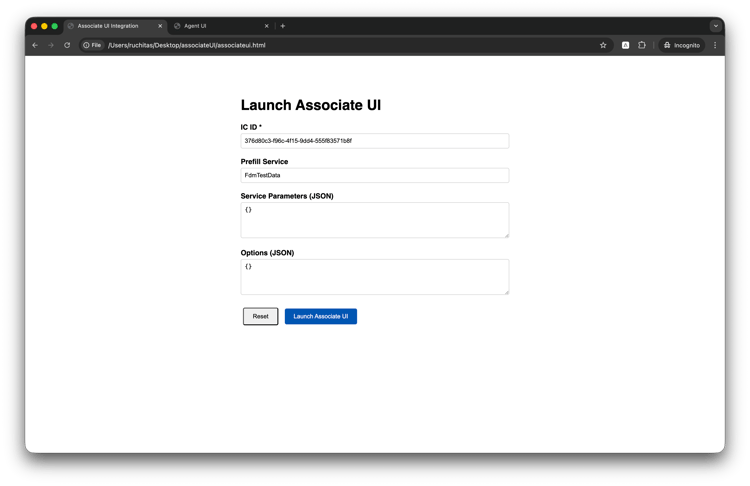
-
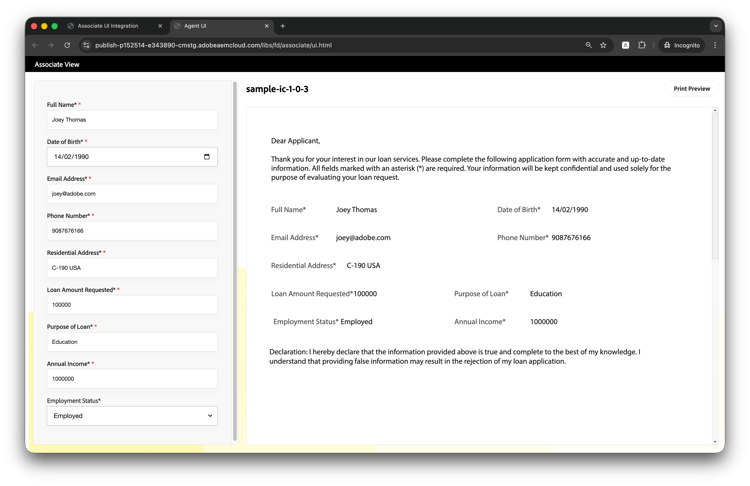
Cliquez sur Launch Associate UI : cliquez sur le bouton Launch Associate UI. Une nouvelle fenêtre de navigateur s’ouvre avec l’interface utilisateur associée, préchargée avec votre communication interactive.
Saisissez les données pour que l’interface utilisateur associée apparaisse comme illustré ci-dessous :
Résolution des problèmes
Fenêtre contextuelle bloquée
Problème : la fenêtre Associer l’interface utilisateur ne s’ouvre pas.
Solution :
- Activation des fenêtres contextuelles pour votre domaine dans les paramètres du navigateur
- Assurez-vous que
window.open()est appelé à partir d’une action de l’utilisateur (par exemple, clic sur un bouton). - Tester avec différents navigateurs pour identifier le comportement de blocage
Données non chargées
Problème : la communication interactive s’ouvre mais les données ne sont pas renseignées.
Solution :
- Vérifiez que l’ID IC est correct et que l’IC est publié
- Rechercher les erreurs JavaScript dans la console du navigateur
- Assurez-vous que la structure
postMessagecorrespond exactement à la spécification - Vérifiez que le service de modèle de données de formulaire est correctement configuré.
Erreur d’authentification
Problème : l’utilisateur reçoit une erreur d’authentification à l’ouverture de l’interface utilisateur associée.
Solution :
- Configurez l’authentification SAML 2.0 sur l’instance de publication
- Vérifiez que l’utilisateur fait partie du groupe forms-associates
- Vérifier les paramètres de temporisation de session
Erreurs CORS
Problème : erreurs de partage de ressources entre origines multiples dans la console.
Solution :
- Pour le développement : utiliser
'*'comme origine cible danspostMessage - Pour la production : spécifiez l’URL d’origine exacte de votre application
- Vérifiez que les paramètres CORS de l’instance de publication autorisent votre domaine d’application