[AEM Forms]{class="badge positive" title="Application pour AEM Forms."}
Configuration des variables liées et non liées pour l’interface utilisateur associée
Les variables liées et non liées dans les composants Texte permettent aux associés de saisir ou de confirmer des valeurs dans l’interface utilisateur associée. Une variable liée est liée à un champ dans le modèle de données de formulaire. Une variable non liée est définie dans le document et n’est pas liée au modèle de données.
Les auteurs activent la modification associée avec Autoriser la modification par associé soit sur le composant Texte soit sur des variables individuelles, mais pas les deux dans le même composant Texte.
Avant de commencer
Activez Associer la vue sur la communication interactive avant de configurer des variables pour l’interface utilisateur d’Associer. Voir Associer l’interface utilisateur dans l’éditeur de communication interactive.
Les associés doivent être membres du groupe forms-associates.
Variables liées
Une variable liée est mappée à un champ dans le modèle de données de formulaire (par exemple, deptName sous GMFletter).
- Insérez en faisant glisser un champ du panneau Modèle de données vers un composant Texte.
- Le panneau Champ propriétés affiche Nom, Valeur, Type d’affichage et Liaison.
Variables non liées
Une variable non liée est créée directement dans un composant Texte et n’est pas liée au modèle de données de formulaire (par exemple, unboundvar).
- Le panneau Champ propriétés affiche Nom, Valeur, Type d’affichage et Liaison.
- Sous Associer les propriétés, vous pouvez configurer Info-bulle et Validations.
Modifier l’ensemble du composant Texte dans l’aperçu du document
Activez Autoriser la modification par associé sur le composant Texte et laissez-le désactivé pour chaque variable liée et non liée à l’intérieur du texte. Dans la vue Associé, l’associé sélectionne le bloc de texte dans l’aperçu du document. L’ensemble du composant Texte s’affiche avec une bordure violette et une barre d’outils de mise en forme.
Configurer
-
Ouvrez la communication interactive dans l’éditeur de communication interactive sur l’onglet Conception.
-
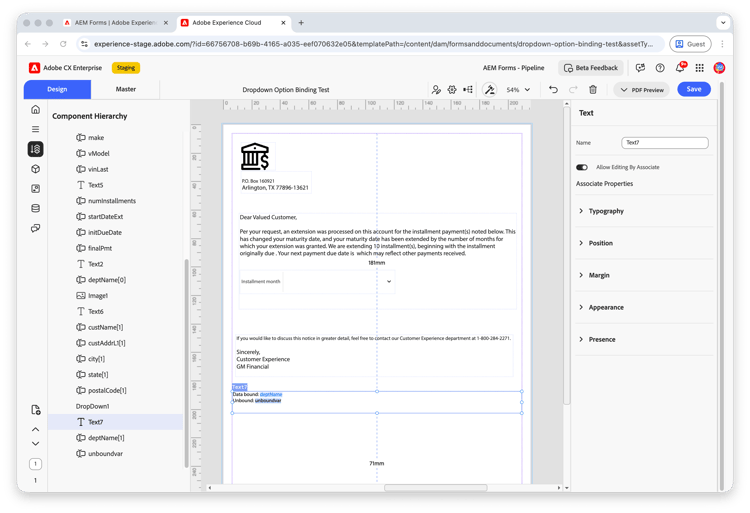
Dans le panneau Hiérarchie des composants, sélectionnez le composant Texte qui contient vos variables liées et non liées, par exemple Texte7.
-
Vérifiez que le texte inclut des variables liées et non liées. Par exemple :
- Liaison de données : deptName
- Unbound : unbound var
-
Dans le panneau des propriétés Texte, confirmez Autoriser la modification par l’associé est désactivé pour chaque variable liée et non liée à l’intérieur du texte.
-
Avec le composant Texte toujours sélectionné, activez Autoriser la modification par associé dans le panneau des propriétés Texte.
-
Cliquez sur Enregistrer et publiez la communication interactive.
Vérifier dans l’interface utilisateur associée
-
Ouvrez la communication interactive dans Vue associée.
-
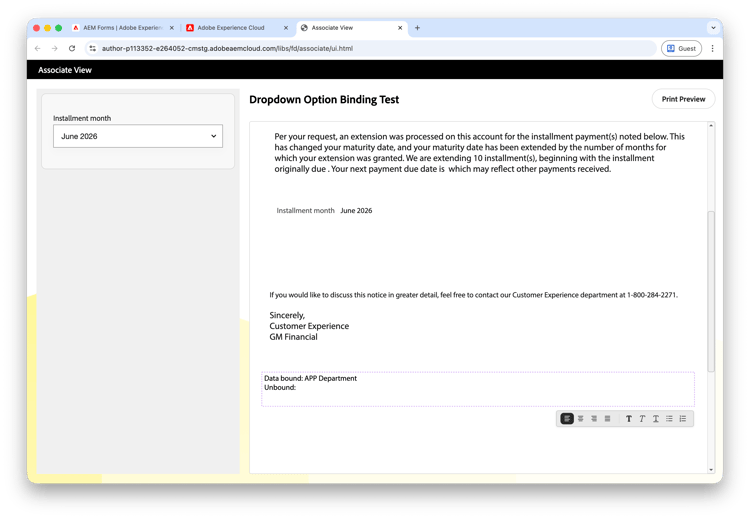
Sélectionnez le bloc de texte dans l’aperçu du document. Confirmez que le composant Texte s’affiche avec une bordure violette et une barre d’outils de mise en forme.
-
Modifiez le contenu directement dans l’aperçu, par exemple, mettez à jour Lié aux données : Service de l’application et saisissez une valeur après Non lié :. Confirmez la mise à jour des variables liées et non liées en place.
-
Sélectionnez éventuellement Aperçu de l’impression pour confirmer que la sortie générée correspond à l’aperçu.
Modifier des variables individuelles dans le panneau de saisie de données
Désactivez Autoriser la modification par associé sur le composant Texte. Activez-la pour chaque variable liée ou non liée que vous souhaitez que les associés modifient. Dans la vue Associer, chaque variable activée apparaît comme un champ distinct dans le panneau de saisie de données de gauche.
Configurer
-
Ouvrez la communication interactive dans l’éditeur de communication interactive sur l’onglet Conception.
-
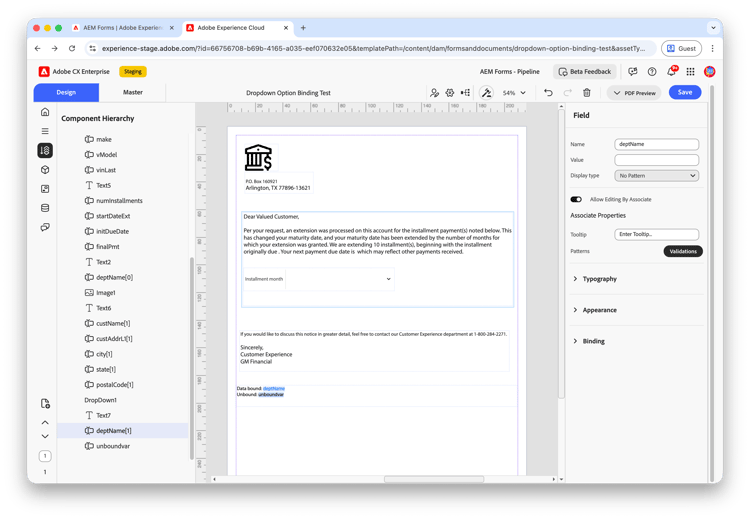
Dans le panneau Hiérarchie des composants, sélectionnez la variable liée, par exemple deptName[1].
-
Dans le panneau des propriétés Champ :
- Vérifiez que Nom est défini sur
deptName. - Définissez Type d’affichage selon vos besoins (par exemple, Aucun modèle).
- Activez Autoriser la modification par associé.
- Vérifiez que Nom est défini sur
-
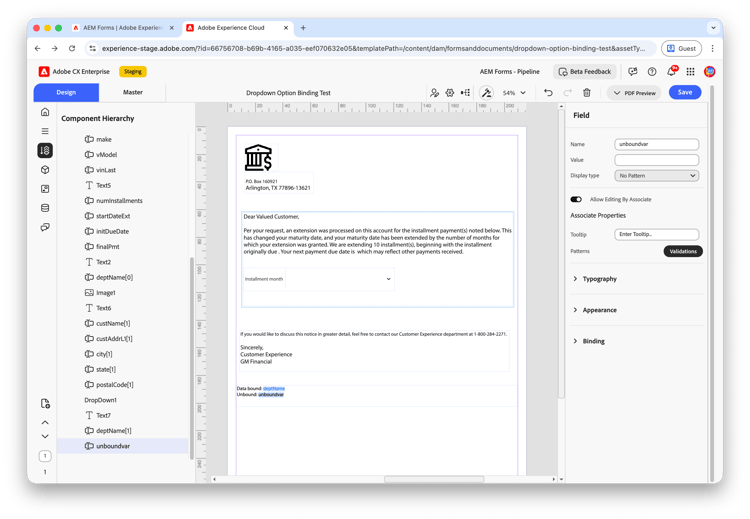
Dans le panneau Hiérarchie des composants, sélectionnez la variable non liée, par exemple unbound var.
-
Dans le panneau des propriétés Champ :
- Vérifiez que Nom est défini sur
unboundvar. - Activez Autoriser la modification par associé.
- Vous pouvez éventuellement configurer Info-bulle et Validations sous Associer les propriétés.
- Vérifiez que Nom est défini sur
-
Confirmez Autoriser la modification par associé est désactivé sur le composant Texte parent.
-
Cliquez sur Enregistrer et publiez la communication interactive.
Vérifier dans l’interface utilisateur associée
-
Ouvrez la communication interactive dans Vue associée.
-
Confirmez chaque variable en activant l’option Autoriser la modification par associé qui apparaît dans le panneau de saisie de données de gauche, par exemple deptName et unboundvar.
-
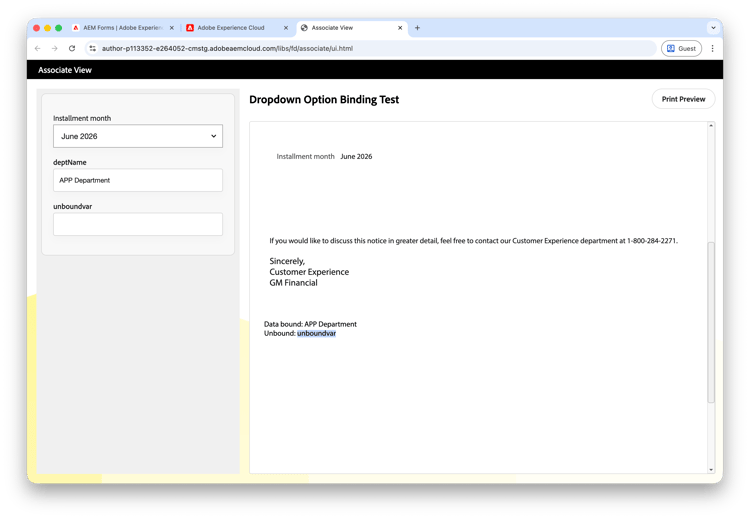
Entrez Département APP pour nomDépartement. Laissez le champ unboundvar vide et confirmez que l’aperçu du document affiche le nom de la variable comme espace réservé, par exemple Unbound: unboundvar.
-
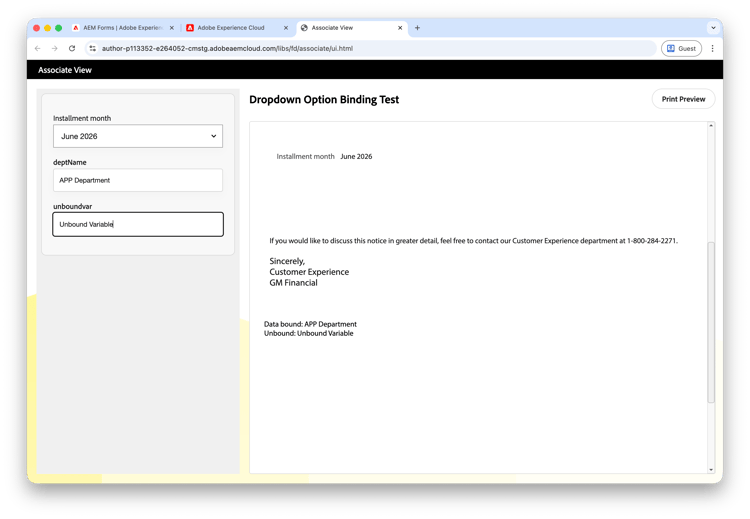
Saisissez Variable non liée pour unbound var et confirmez les mises à jour de l’aperçu du document en temps réel :
- Lié aux données : service de l’application reflète la valeur saisie pour la variable liée.
- Non lié : Variable non liée reflète la valeur saisie pour la variable non liée.
-
Sélectionnez éventuellement Aperçu de l’impression pour confirmer que la sortie générée correspond à l’aperçu.
Noms de variables en double (liés et non liés)
Lorsque des variables liées et non liées portant le même nom apparaissent à plusieurs emplacements sur la zone de travail de conception, une seule instance de chaque nom de variable apparaît dans le panneau de saisie de données de gauche. L’associé saisit chaque valeur une fois ; il se propage automatiquement à toutes les occurrences correspondantes dans l’aperçu du document.
Configurer
-
Ouvrez la communication interactive dans l’éditeur de communication interactive sur l’onglet Conception.
-
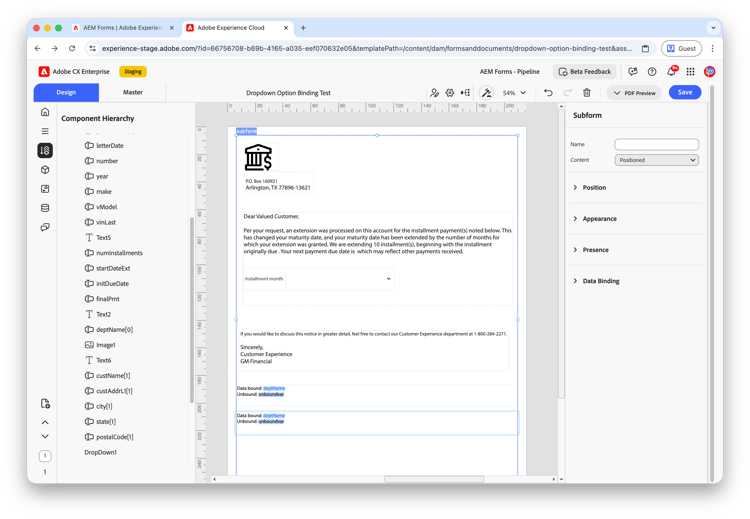
Ajoutez un sous-formulaire ou des composants Texte supplémentaires sur la zone de travail de conception et insérez des variables liées et non liées en double dans chaque emplacement. Par exemple, ajoutez deux blocs qui contiennent chacun :
- Liaison de données : deptName
- Unbound : unbound var
-
Dans le panneau Hiérarchie des composants, sélectionnez chaque variable liée et non liée et activez Autoriser la modification par associé dans le panneau des propriétés Champ.
-
Confirmez l’option Autoriser la modification par associé est désactivée sur les composants Texte parents.
-
Cliquez sur Enregistrer et publiez la communication interactive.
Vérifier dans l’interface utilisateur associée
-
Ouvrez la communication interactive dans Vue associée.
-
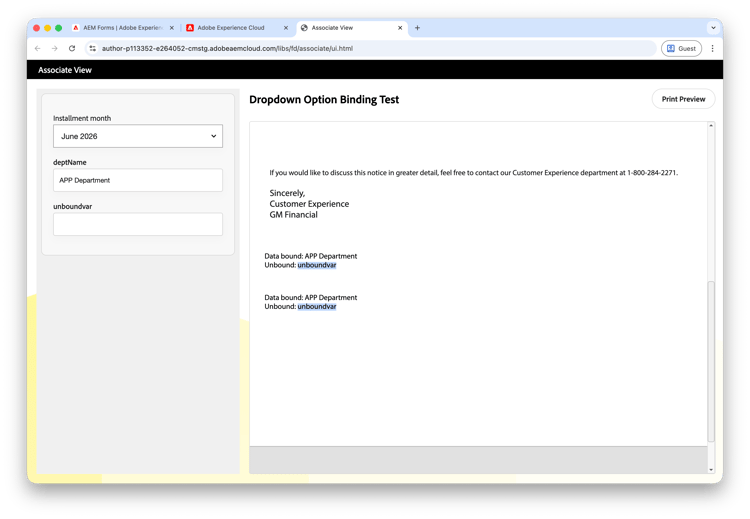
Confirmez qu’un seul champ deptName et qu’un champ unboundvar s’affichent dans le panneau de saisie de données de gauche, même si chaque variable se trouve à plusieurs emplacements sur la zone de travail de conception.
-
Entrez Département APP pour nomDépartement. Laissez unbound var vide et confirmez les deux occurrences dans la mise à jour de l’aperçu du document, par exemple, chaque bloc affiche Data bound: APP Department et Unbound: unbound: unbound var.
-
Sélectionnez éventuellement Aperçu de l’impression pour confirmer que la sortie générée correspond à l’aperçu.
Considérations
Noms de variables en double (liés et non liés)
Lorsque les variables liées et non liées partagent le même nom de variable :
- Une seule instance apparaît dans le panneau de saisie de données de gauche.
- Seules les variables pour lesquelles la modification associée est activée sont mises à jour dans l’aperçu du document.
- L’associé saisit la valeur une fois dans le panneau de saisie des données ; elle se propage automatiquement à toutes les occurrences correspondantes dans l’aperçu du document.
Variables non liées portant le même nom mais ayant des valeurs par défaut différentes
Lorsque plusieurs variables non liées partagent un nom de variable mais utilisent des valeurs par défaut différentes, l’interface utilisateur associée affiche la valeur par défaut de la première variable pour laquelle la modification associée est activée dans le panneau de saisie de données de gauche.
Variables liées portant le même nom mais ayant des chemins de référence de données différents
Lorsque plusieurs variables liées partagent un nom de variable mais utilisent différents chemins de référence de données, le panneau de saisie de données de gauche affiche la valeur de la première variable pour laquelle la modification associée est activée. Toute valeur saisie ou mise à jour par l’associé dans le panneau de saisie de données se propage à toutes les variables portant ce nom, quels que soient leurs chemins de référence de données.
Exclusivité mutuelle
Autoriser la modification par associé sur le composant Texte et sur les variables individuelles liées ou non liées qu’il contient s’excluent mutuellement. Activez une approche par composant Texte.
Variables non liées sans valeur
Lorsque la modification associée est activée pour une variable non liée, mais qu’aucune valeur n’est saisie, l’aperçu du document peut afficher le nom de la variable (par exemple, unboundvar) jusqu’à ce que l’associé fournisse une valeur dans le panneau de saisie de données.
Questions fréquentes
Quelle est la différence entre la modification de l’ensemble du composant Texte et la modification de variables individuelles ?
Lorsque vous activez l’édition associée sur le composant Texte, l’utilisateur associé modifie l’ensemble du bloc de texte en ligne dans l’aperçu du document (bordure violette). Lorsque vous activez la modification associée sur des variables individuelles, chaque variable activée apparaît comme un champ distinct dans le panneau de saisie de données de gauche.
Pourquoi ne puis-je pas activer la modification associée à la fois sur le composant Texte et sur les variables individuelles ?
Les modifications apportées au composant Texte et aux variables liées ou non liées qu’il contient s’excluent mutuellement. Activez la modification sur l’ensemble du bloc de texte ou sur des variables individuelles, mais pas sur les deux.
Pourquoi ma variable non liée affiche-t-elle le nom de la variable au lieu d’une valeur dans l’aperçu ?
L’associé n’a probablement pas encore saisi de valeur. Lorsque la modification associée est activée sur des variables individuelles et qu’aucune valeur Value par défaut n’est configurée, l’aperçu peut afficher le nom de la variable jusqu’à ce que les données soient saisies dans le panneau de saisie de données.
Quelle est la différence entre une variable liée et une variable non liée ?
Une variable liée est liée à un champ de modèle de données de formulaire par le biais de la configuration Binding. Une variable non liée est définie dans le document et n’est pas liée au modèle de données.
Que se passe-t-il lorsque deux variables partagent le même nom ?
Une seule instance apparaît dans le panneau de saisie de données de gauche. L’associé saisit la valeur une fois dans le panneau de saisie des données et la propage automatiquement à toutes les occurrences correspondantes dans l’aperçu du document.
Voir également
- Associer l’interface utilisateur dans l’éditeur de communication interactive
- Configurer les options de liste déroulante pour l’interface utilisateur associée
- Activer et configurer l’interface utilisateur associée pour les communications interactives
- Composant de variable non lié dans l’éditeur de communication interactive