Prise en main du chat des collègues ui-guide
Le Module de conversation avec un collègue vous permet de travailler avec vos données et outils Adobe CX Enterprise en vous demandant ce dont vous avez besoin en langage clair. Utilisez cette page pour ouvrir le Chat des collègues, envoyer votre premier message et le configurer comme vous le faites.
Disponibilité
Coworker Chat est disponible en tant qu’expérience immersive, espace de travail de pleine page et expérience intégrée au produit dans certaines applications CX Enterprise.
Le tableau suivant indique où chaque expérience est disponible.
Se connecter à Coworker sign-in
Connectez-vous à Coworker à l’aide de vos informations d’identification Adobe.
-
Connectez-vous à CX Enterprise à l’aide de votre Adobe ID.
Après vous être connecté, vous pouvez ouvrir le Coworker à partir du menu de l’application CX Enterprise ou à l’aide d’un lien direct :
-
Dans CX Enterprise, cliquez sur le menu du sélecteur d’applications

-
Pour utiliser un lien direct, accédez à 🔗.
-
-
Pour démarrer une conversation, cliquez sur Nouvelle conversation dans le rail de navigation.
En savoir plus sur les principes de base du chat des collègues
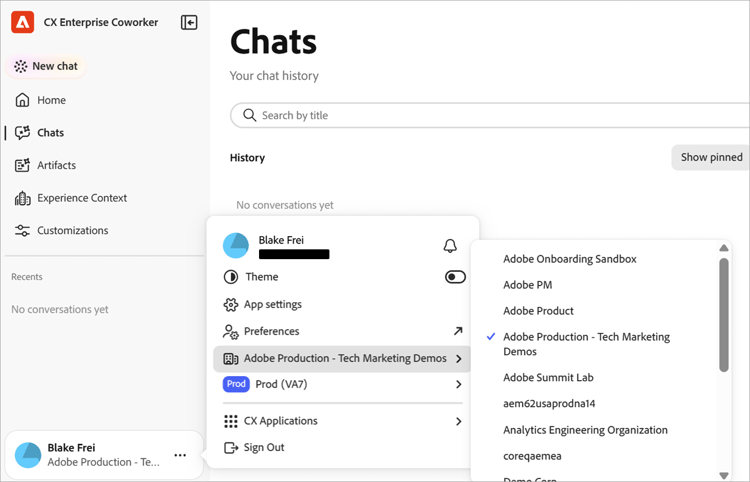
Spécifier les préférences de vos collègues preferences
En bas à gauche de l’interface, vous pouvez spécifier les options et les préférences qui déterminent les données, les compétences et les outils connectés auxquels une conversation peut accéder.
Se familiariser avec les fonctionnalités de Coworker interface-features
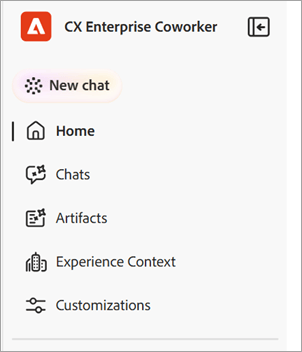
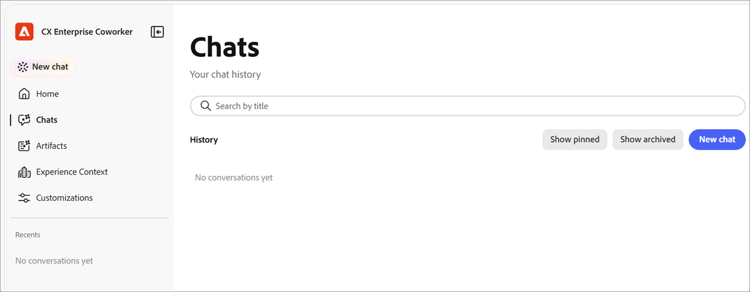
Coworker comporte deux zones principales : le rail de navigation à gauche et la fenêtre de conversation qui remplit le reste de l’écran. Pour réduire le rail de navigation afin qu’il n’affiche que les icônes, cliquez sur l’icône Réduire en regard du nom du produit.
-
Rail de navigation :
-
Fenêtre de conversation (affichée ici avec la page Conversations ouverte) :
Dans le rail de navigation, les fonctionnalités suivantes vous permettent de discuter avec un collègue et de revenir à un travail récent :
Demander quelque chose à Coworker message
Sur la page d’accueil de Coworker, vous pouvez saisir votre question ou sélectionner une invite suggérée, en fonction de ce que Coworker Chat peut faire dans votre sandbox.
Pour poser une question à Coworker :
-
Effectuez l’une des opérations suivantes :
- Sélectionnez une invite sous Suggérée pour vous. La discussion avec les collègues l’ajoute à la zone de saisie, où vous pouvez le modifier.
- Saisissez votre propre demande dans le champ Demander à un collègue.
-
(Facultatif) Ajoutez du contexte, choisissez la manière dont le Module de conversation des collègues répond ou dictez votre message. Voir Ajouter du contexte et choisir un style de réponse.
-
Cliquez sur Envoyer.
Pour pointer la conversation avec un collègue vers un objet spécifique dans votre sandbox, saisissez + dans la zone de saisie, puis cliquez sur un schéma, un parcours, un jeu de données ou un autre objet. Il s’agit d’une mention d’entité. Il indique à Coworker Chat exactement quel objet vous voulez dire.
Ajouter du contexte et choisir un style de réponse input-options
La barre d’outils située sous la zone de saisie contrôle les éléments joints, la manière dont la discussion entre collègues aborde la tâche et le volume de travail qu’elle affiche.
Joindre un fichier ou un objet
Joignez un fichier ou un objet lorsque la discussion avec un collègue a besoin d’informations supplémentaires pour effectuer le travail.
-
Cliquez sur + dans la zone de saisie.
-
Cliquez sur l’une des options suivantes :
- Joindre un fichier : téléchargez un fichier pour que le chat des collègues puisse le lire et le référencer.
- Ajouter des données ou un objet : référencez un objet dans votre sandbox, tel qu’un jeu de données ou un schéma, afin que la conversation avec les collègues fonctionne avec vos données actives.
Examiner un plan avant l’action du Chat des collègues plan-mode
Utilisez le mode Plan pour les tâches complexes ou les tâches qui modifient les données. Lorsque le mode Plan est activé, le Chat des collaborateurs propose un plan et attend votre approbation avant de l’exécuter. Lorsque le mode Plan est désactivé, la discussion avec les collègues démarre le travail immédiatement.
- Cliquez sur Mode Plan dans la barre d’outils de saisie pour l’activer.
- Envoyez votre message.
- Examinez le plan et approuvez-le pour continuer.
Choisir une vue de relevé de notes
La vue des transcriptions contrôle la proportion du raisonnement et de l’activité des outils du Chat des collègues qui apparaît dans la conversation.
-
Dans la barre d’outils de saisie, cliquez sur le contrôle d’affichage de transcription. Il affiche la vue actuelle, telle que Normal.
-
Cliquez sur une vue :
table 0-row-2 1-row-2 2-row-2 3-row-2 Voir Ce que vous voyez Normal Résumé des principales étapes de réflexion et de l’activité des outils. Focus Surtout la réponse. La conversation avec un collègue masque la plupart des étapes intermédiaires. Verbose Chaque étape de réflexion, la charge de compétence, la lecture de fichier et la requête.
Vérifier une réponse
Le Chat des collègues affiche son travail au fur et à mesure, puis renvoie une réponse. Une réponse peut inclure son raisonnement, un enregistrement des outils utilisés, des artefacts et un résumé.
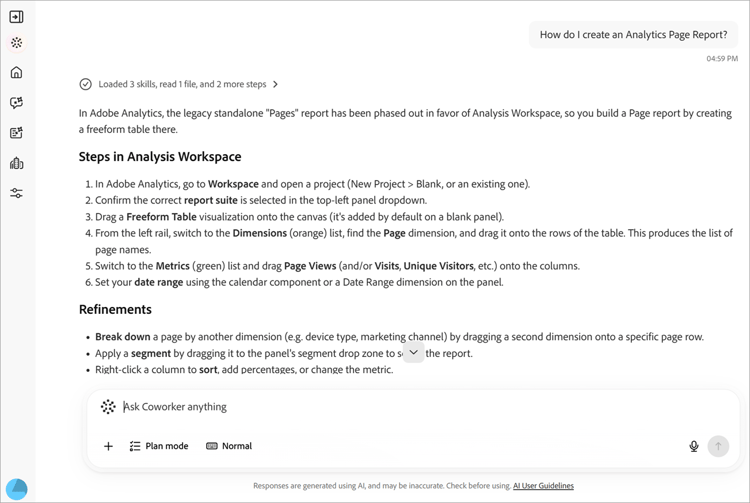
Lorsqu’une réponse est longue, cliquez sur la flèche qui s’affiche au-dessus de la réponse pour accéder à la fin. Le Module de conversation des collègues affiche l’avis suivant sous la zone de saisie : « Les réponses sont générées à l’aide de l’IA et peuvent être inexactes. Vérifiez avant d’utiliser. » Examinez les réponses avant d’agir dessus.
Suivre l’activité
Pendant que le Chat des collègues fonctionne, vous pouvez suivre et vérifier ce qu’il fait. Dans la vue Normale, un résumé d’une ligne de son activité s’affiche au-dessus de la réponse, par exemple « Compétences chargées 3, lecture d’un fichier et de 2 étapes supplémentaires ». Cliquez sur le résumé pour le développer, puis développez n’importe quelle entrée pour afficher plus de détails. Les entrées incluent :
- Réfléchi pour : Un bloc réductible avec le raisonnement de Coworker Chat et combien de temps cela a pris.
- Compétence chargée : fonctionnalité spécialisée Conversation avec le collègue utilisée pour la tâche.
- Lire le fichier et Exécuter 1 requête : les fichiers lus par Coworker Chat et les requêtes qu’il a exécutées, avec le temps que chacun a pris.
Utilisation d’artefacts
La discussion avec les collègues affiche les résultats, tels qu’un tableau d’audiences, sous forme de cartes d’artefact dans la réponse. Vous pouvez télécharger un artefact de table sous la forme d’un fichier CSV à partir de sa carte. Lorsqu’une réponse comprend plusieurs artefacts, utilisez Précédent et Suivant pour passer d’un artefact à l’autre.
Utiliser le résumé
Sous les artefacts, Coworker Chat explique ce que signifient les résultats, met en évidence les découvertes notables et suggère des actions de suivi. Utilisez ces suggestions pour poursuivre la conversation.
Évaluer et copier une réponse
Chaque réponse inclut des contrôles que vous pouvez utiliser pour donner des commentaires ou réutiliser le contenu.
- Cliquez sur Pouces vers le haut ou Pouces vers le bas pour évaluer la réponse. Votre évaluation permet d’améliorer les réponses futures.
- Cliquez sur Copier, puis choisissez Copier en tant que Markdown pour conserver la mise en forme ou Copier en tant que texte brut pour le supprimer.
Gérer vos conversations
Votre historique de conversation conserve les conversations passées afin que vous puissiez y revenir. Cliquez sur Conversations dans le rail de navigation pour l’ouvrir. Les conversations sont regroupées par date, et chaque ligne affiche le titre et le nombre de tours.
Sur la page Conversations, vous pouvez :
- Saisissez un nom dans Rechercher par titre pour trouver une conversation.
- Cliquez sur Afficher épinglé pour n’afficher que les conversations que vous avez démarrées.
- Cliquez sur Afficher archivées pour afficher les conversations archivées.
- Cliquez sur Nouveau chat pour démarrer une conversation.
Pour épingler, renommer, archiver ou supprimer une conversation, cliquez sur le menu de ligne (…) sur sa ligne et choisissez une option.
Personnaliser la conversation avec un collègue
Personnalisations vous permet de contrôler ce que Conversation avec vos collègues peut faire. Cliquez sur Personnalisations dans le rail de navigation, puis choisissez un onglet : Compétences, Intégrations, Marketplaces, Plugins ou Memory.
Ajout et affichage des compétences
Les compétences sont des fonctionnalités spécialisées que le Module de conversation des collègues utilise automatiquement lorsqu’elles s’appliquent. Vous pouvez également commencer une compétence vous-même en tapant / dans le chat. L’onglet Compétences répertorie chaque compétence installée.
-
Dans l’onglet Compétences, cliquez sur Ajouter des compétences pour installer des compétences à partir d’une nouvelle source.
-
Saisissez un nom dans Rechercher pour trouver une compétence.
Utilisez le bouton d’affichage pour basculer entre les dispositions de grille et de liste. -
Sélectionnez une compétence pour voir le plug-in auquel il appartient, quand le Chat des collègues l’utilise, et les fichiers qu’il inclut.
-
(Facultatif) Cliquez sur Afficher le fichier SKILL.md pour lire la définition complète de la compétence, ou cliquez sur Supprimer Source pour désinstaller la compétence.
Connexion à un serveur server
L’intégration du serveur a connecte le Module de conversation des collaborateurs à des outils et services externes, tels que Adobe Journey Optimizer, Real-Time CDP, Target et Workfront.
-
Accédez à Personnalisations > Utilisateur > Intégrations
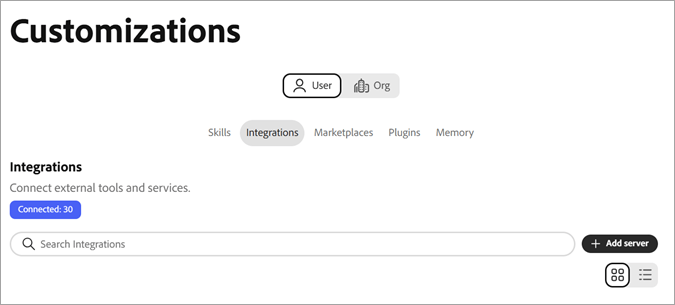
L’onglet Intégrations répertorie les serveurs connectés et le nombre de connexions actives. Chaque carte affiche le nom du serveur, son point d’entrée et les balises qui décrivent ce qu’elle fournit.
-
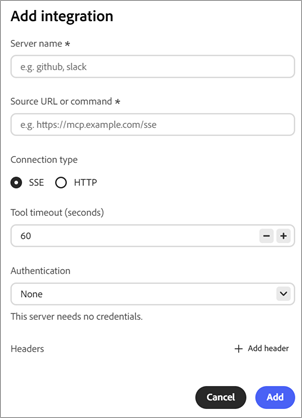
Dans Personnalisations, cliquez sur Ajouter un serveur.
-
Renseignez les champs et options suivants :
- Nom du serveur (obligatoire) : saisissez un nom qui identifie le serveur dans votre liste d’intégrations, par exemple
githubouslack. - URL ou commande (obligatoire) : saisissez l’adresse à laquelle se connecte le Module de conversation des collègues, par exemple
https://mcp.example.com/sse. - Type de connexion : sélectionnez le protocole utilisé par le serveur pour communiquer avec la conversation des collègues, soit SSE (événements envoyés par le serveur), soit HTTP. La valeur par défaut est SSE.
- Délai d’expiration de l’outil (secondes) : définissez la durée pendant laquelle le Module de conversation des collègues attend qu’un outil de ce serveur réponde avant d’arrêter la requête. La valeur par défaut est de 60 secondes.
- Authentification : sélectionnez la manière dont le Module de conversation des collègues prouve son identité au serveur. La valeur par défaut est Aucune, ce qui n’envoie aucune information d’identification. Sélectionnez une autre méthode si le serveur requiert des informations d’identification.
- En-têtes : cliquez sur Ajouter un en-tête pour envoyer des en-têtes HTTP supplémentaires, tels qu’une clé API, avec chaque requête au serveur. Cette option est facultative.
- Nom du serveur (obligatoire) : saisissez un nom qui identifie le serveur dans votre liste d’intégrations, par exemple
-
Cliquez sur Ajouter.
Ajouter un marketplace
Un marketplace est un registre de modules externes que vous pouvez parcourir et installer. Dans l’onglet Marketplaces, cliquez sur Ajouter un marché pour en enregistrer un nouveau. Utilisez Rechercher ou filtrer par groupe pour affiner la liste. Une marketplace avec le statut Prêt peut être installée à partir de.
Gestion des modules externes
Un plug-in regroupe les compétences et les serveurs afin que vous puissiez les installer et les gérer ensemble. L’onglet Modules externes affiche les modules externes installés.
- Cliquez sur Parcourir les marchés pour trouver de nouveaux modules externes.
- Filtrez par marketplace pour voir d’où vient chaque plug-in.
- Cliquez sur Désinstaller pour supprimer un plug-in et tout ce qu’il regroupe.
Gestion de la mémoire
La mémoire permet au Module de conversation des collègues de mémoriser vos préférences dans les conversations, afin que les réponses restent pertinentes au fil du temps. Utilisez l’onglet Memory pour contrôler ce qu’il conserve.
- Cliquez sur Mémoire dans la page Personnalisations.
- Activez Activer la mémoire. Désactivez-le pour empêcher le Module de conversation des collègues de se souvenir d’une session à l’autre.
- Sous Préférences stockées, passez en revue les informations enregistrées dans la conversation des collègues. Vous pouvez modifier, supprimer ou inspecter chaque entrée, et filtrer les entrées par catégorie.
- Utilisez Historique des mémoires enregistrées pour afficher une chronologie des modifications apportées à vos mémoires.