Paramètres d’expédition
La configuration d'expédition établit le point d'origine de toutes les expéditions, votre politique d'expédition et la gestion des expéditions à plusieurs adresses.
Point d’origine
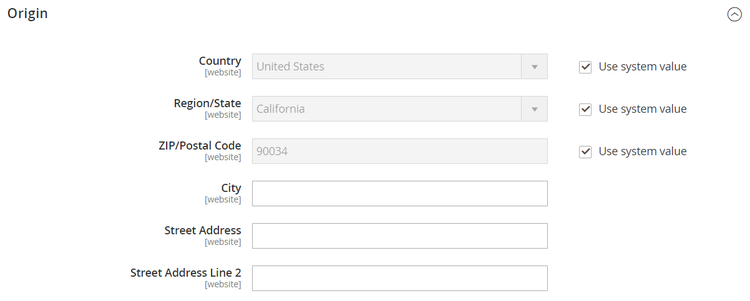
Le point d’origine est utilisé pour calculer les frais pour les expéditions effectuées à partir de votre magasin ou entrepôt et détermine également le taux de taxe pour les produits vendus. Lors du calcul de taxes UE, assurez-vous que le Calcul de la destination de la taxe par défaut pour chaque vue de magasin correspond au point d’origine des paramètres d’expédition.
-
Dans la barre latérale Admin, accédez à Stores > Settings>Configuration.
-
Dans le panneau de gauche, développez Sales et choisissez Shipping Settings.
-
Développez

- Country
- Region / State
- ZIP / Postal Code
- City
- Street Address (et ligne 2, si nécessaire)
-
Cliquez sur Save Config.
Politique d'expédition
Une politique d'expédition doit expliquer les règles commerciales et les directives de votre entreprise en matière d'expédition. Par exemple, si vous avez des règles de prix qui déclenchent la livraison gratuite, vous pouvez expliquer les termes dans votre politique de livraison.
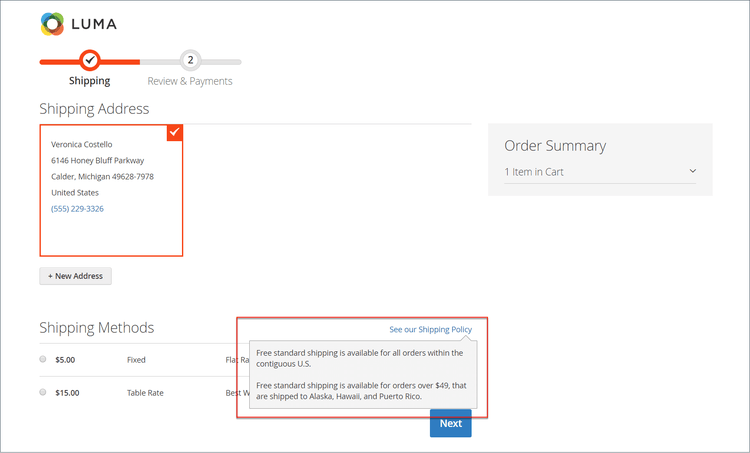
Pour afficher votre politique d'expédition lors du passage en caisse, complétez les paramètres de la politique d'expédition dans la configuration. Le texte s’affiche lorsque les clients cliquent sur Voir notre politique d’expédition lors du passage en caisse.
-
Dans la barre latérale Admin, accédez à Stores > Settings>Configuration.
-
Dans le panneau de gauche, développez Sales et choisissez Shipping Settings.
-
Développez
-
Définissez Apply Custom Shipping Policy sur
Yes. -
Collez ou saisissez votre Shipping Policy dans la zone de texte.
note note NOTE Si vous utilisez un traitement de texte pour composer le texte, veillez à enregistrer le document en tant que fichier .txt pour supprimer tous les caractères de contrôle du texte. Copiez et collez ensuite le texte dans la zone de texte Politique d'expédition. 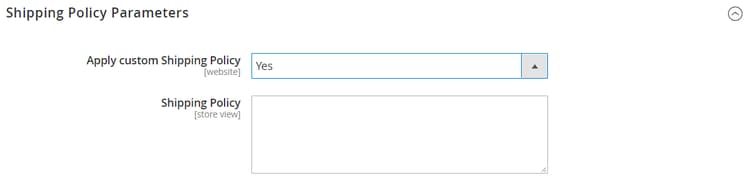
-
Cliquez sur Save Config.
Adresses multiples
Les options d’expédition à adresses multiples permettent aux clients d’envoyer une commande à plusieurs adresses au cours du passage en caisse et de déterminer le nombre maximal d’adresses vers lesquelles une commande peut être envoyée.
-
Dans la barre latérale Admin, accédez à Stores > Settings>Configuration.
-
Dans le panneau de gauche, développez Sales et choisissez Multishipping Settings.
-
Développez

-
Définissez Allow Shipping to Multiple Addresses sur
Yes. -
Saisissez le Maximum Qty Allowed for Shipping to Multiple Addresses.
-
Cliquez sur Save Config.

URL de tracking des expéditions par e-mail
Par défaut, les numéros de suivi des expéditions envoyés dans les e-mails des acheteurs sont en texte brut. Vous pouvez convertir ces numéros de suivi en liens cliquables en activant la fonctionnalité d’URL de suivi personnalisée. Cette fonctionnalité permet de définir un modèle pour le suivi des URL de différents transporteurs. Chaque modèle comprend l’URL complète du site web de suivi et un espace réservé pour le numéro de suivi. Commerce remplace l’espace réservé par le numéro de suivi réel dans l’e-mail.
Les transporteurs suivants sont pris en charge :
- Service postal des États-Unis (USPS)
- United Parcel Service (UPS)
- Federal Express (FedEx)
- DHL Express (DHL)
Pour activer ou modifier les URL de tracking personnalisées :
-
Dans la barre latérale Admin, accédez à Stores > Settings>Configuration.
-
Dans le panneau de gauche, développez Sales et choisissez Shipping Settings.
-
Développez
-
Définissez Enable Custom Tracking URLs sur
Yes. -
Des modèles d’URL par défaut sont fournis pour chaque opérateur pris en charge. Si vous devez modifier l’une de ces valeurs, saisissez un nouveau modèle d’URL dans le champ correspondant. Utilisez
{{tracking_number}}comme espace réservé pour le numéro de suivi réel. Si, par exemple, UPS modifie son URL enhttps://www.ups.com/newtracker?tracknumber, le nouveau modèle d’URL de tracking peut ressembler à ceci :code language-text https://www.ups.com/newtracker?tracknumber={{tracking_number}} -
Cliquez sur Save Config.