Envoyer un message LINE send-line
Vous pouvez créer et envoyer des messages LINE à vos abonnés, à l’aide de contenu texte, image ou vidéo. Les diffusions LINE peuvent être créées en tant que diffusions autonomes ou ajoutées à un workflow.
Cette page décrit comment créer une diffusion LINE autonome, mais les mêmes étapes s’appliquent lors de la configuration d’une activité de canal LINE dans un workflow.
Créer une diffusion LINE create-line-delivery
-
Parcourez le menu Diffusions et cliquez sur Créer une diffusion.
-
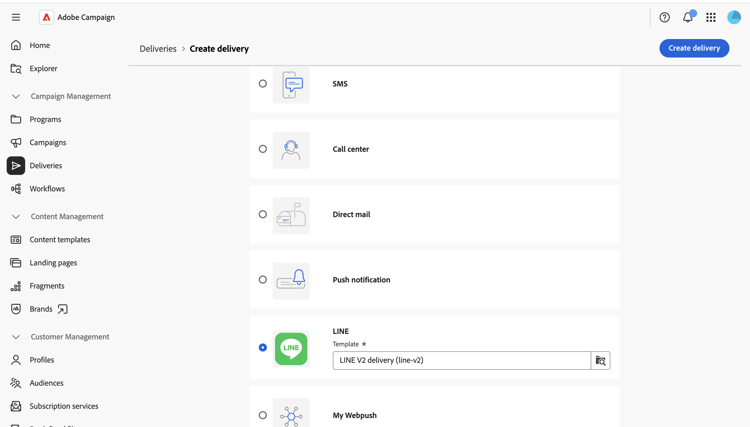
Choisissez LINE et sélectionnez un modèle de diffusion, tel que le modèle par défaut diffusion LINE V2. En savoir plus sur les modèles.
-
Cliquez sur Créer une diffusion pour confirmer et afficher l’écran de configuration de la diffusion.
-
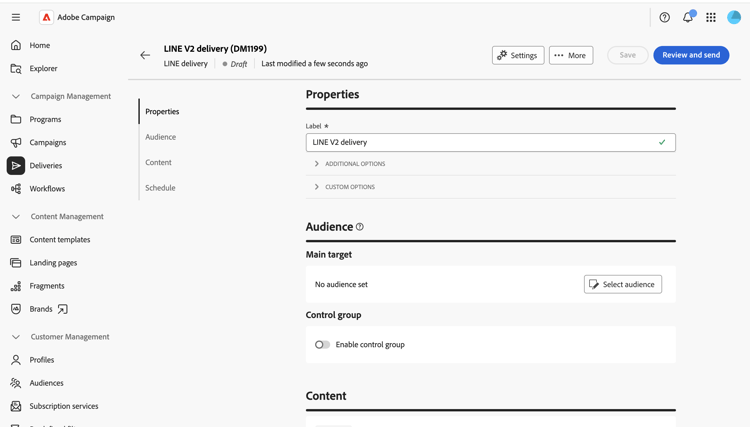
Saisissez un Libellé pour la diffusion et définissez des options supplémentaires ou personnalisées, si nécessaire. En savoir plus.
Sélection de l’audience audience
-
Cliquez sur Sélectionner une audience pour cibler une audience existante ou en créer une. Le ciblage des diffusions LINE est basé sur abonnements des visiteurs. En savoir plus sur les audiences.
-
Activez l’option Activer la population témoin pour définir une population témoin et mesurer l’impact de votre diffusion. Les messages ne sont pas envoyés à cette population témoin. Vous pouvez ainsi comparer le comportement de la population qui a reçu le message avec celui des contacts qui ne l’ont pas reçu. En savoir plus
Définir le contenu content
Cliquez sur Modifier le contenu.
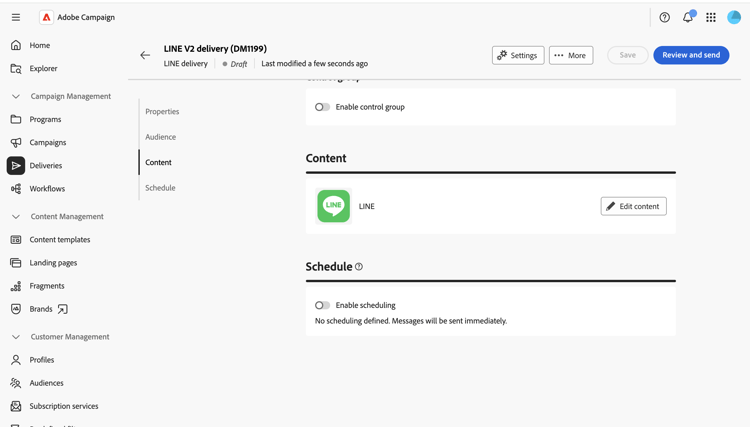
L’éditeur de contenu LINE s’affiche.
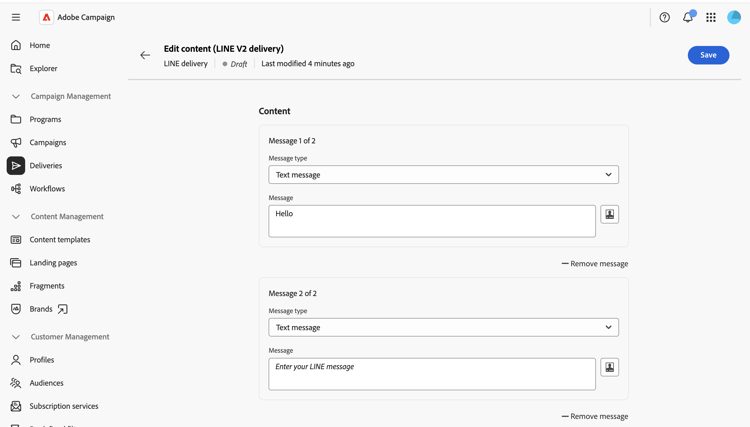
Une diffusion LINE peut contenir jusqu’à cinq messages. Cliquez sur Ajouter un message pour ajouter un autre message à la diffusion, ou Supprimer un message pour en supprimer un.
Vous pouvez utiliser, le cas échéant, l’éditeur de personnalisation pour insérer du contenu dynamique. En savoir plus.
Chaque message utilise l’un des types suivants.
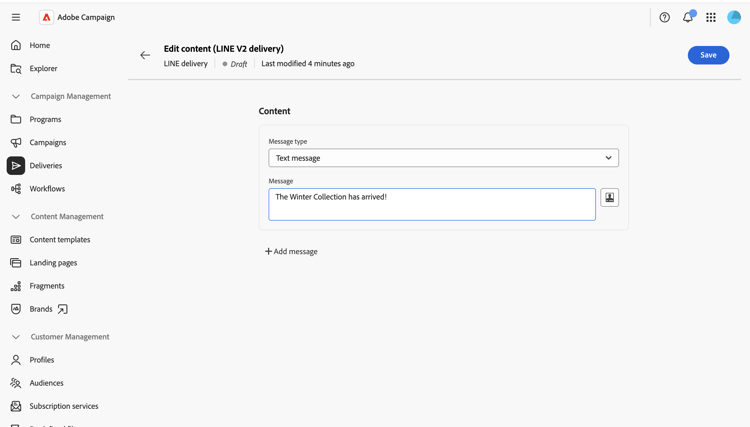
Message texte text-message
Un message texte est un message simple envoyé sous forme de texte. Il vous suffit de saisir le message dans le champ associé et d’utiliser les champs de personnalisation, si nécessaire.
Message image image-message
Un message image vous permet d’envoyer une image, éventuellement divisée en zones cliquables, chacune d’elles étant liée à une URL différente.
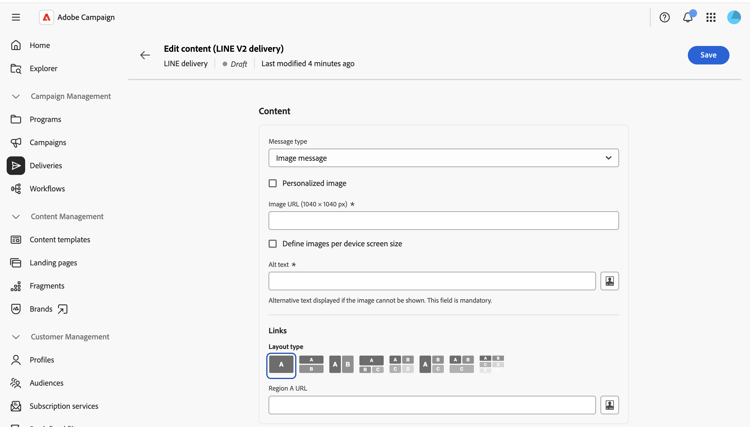
- Image personnalisée : définissez l’image dynamiquement par destinataire.
- URL de l’image : indiquez l’URL de votre image. La taille recommandée est de 1 040 x 1 040 px. Activez Définir des images par taille d’écran d’appareil pour fournir différentes résolutions d’image optimisées pour différentes tailles d’écran.
- Texte secondaire : texte secondaire obligatoire affiché si l’image ne peut pas être chargée.
- Liens : choisissez une mise en page pour diviser votre image en une ou plusieurs zones cliquables, puis attribuez une URL à chaque zone.
Message vidéo video-message
Un message vidéo permet d’envoyer une vidéo à vos destinataires.
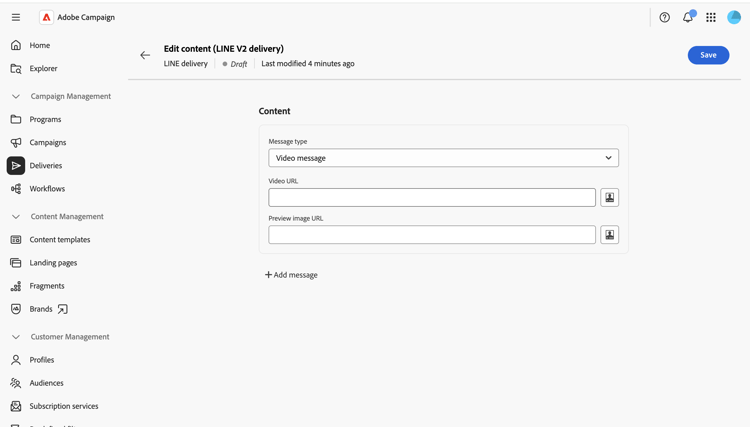
- URL de la vidéo : URL de votre vidéo. Seul le format MP4 est pris en charge.
- URL de l’image d’aperçu : URL d’une image affichée avant la lecture de la vidéo.
Planifier et envoyer schedule-send
-
Après avoir défini le contenu, cliquez sur Enregistrer puis sur l’icône Précédent pour revenir à l’écran de configuration de la diffusion.
-
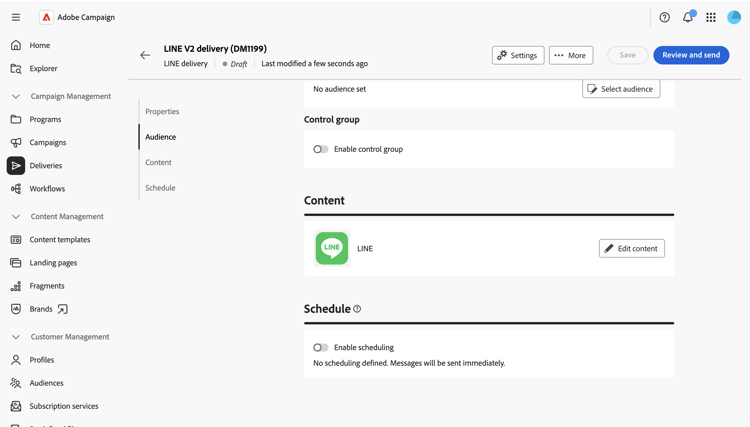
Activez Activer la planification pour envoyer à une date et une heure spécifiques. En savoir plus.
-
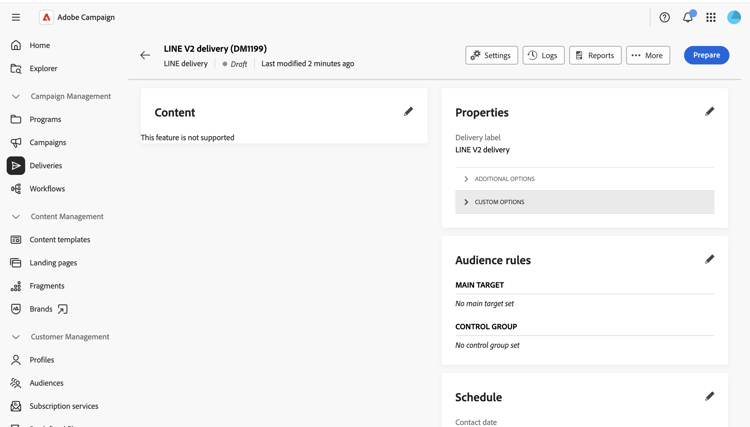
Une fois votre contenu prêt, cliquez sur Vérifier et envoyer. Le tableau de bord de la diffusion s’ouvre alors.
-
Cliquez sur Préparer, puis confirmez. En cas d’erreur, corrigez-la et cliquez de nouveau sur Préparer.
-
Cliquez sur Envoyer. Vous pouvez ensuite suivre les résultats à partir des points d’entrée Rapports et Logs de la diffusion.