Générer des images generative-image
Utilisez l’IA dans Adobe Campaign Web pour créer un contenu visuel attrayant qui améliore vos messages dans les e-mails, les pages de destination et les notifications push. L’IA vous aide à générer et à optimiser des images, afin de garantir que votre contenu soit visuellement attrayant et en accord avec votre marque.
Pour les e-mails et les pages de destination email-web-channels
Utilisez l’IA pour générer des expériences visuelles complètes pour vos diffusions par e-mail et vos pages de destination. Cette fonctionnalité vous permet de produire des images attrayantes et conformes à votre marque qui trouvent écho auprès de votre audience sur l’ensemble des points de contact numériques.
Accéder et configurer access-configure
Pour commencer à générer des images avec l’IA, configurez d’abord votre diffusion et ouvrez l’éditeur de contenu. Suivez les étapes ci-dessous pour préparer votre espace de travail et accéder au panneau Générer du contenu.
-
Créez et configurez votre diffusion :
- E-mail : après avoir créé et configuré votre diffusion par e-mail, cliquez sur Modifier le contenu. En savoir plus
- Page de destination : après avoir créé et configuré votre page de destination, cliquez sur Modifier le contenu. En savoir plus
-
Sélectionnez la ressource à modifier et accédez au menu Générer du contenu.
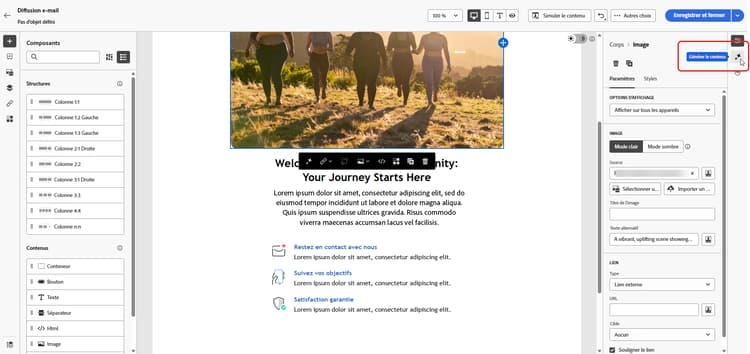
Générer une image generate-content
Découvrez comment créer des prompts efficaces et configurer les paramètres d’image pour générer des images visuellement attrayantes avec l’IA. Personnalisez des paramètres tels que le rapport L/H, l’intensité visuelle et l’éclairage pour créer des images conformes à votre marque et à vos objectifs de campagne.
-
Activez l’option Style de référence pour utiliser l’IA afin de personnaliser le nouveau contenu en fonction du contenu sélectionné.
-
Sélectionnez votre marque pour vous assurer que le contenu généré par l’IA correspond aux spécifications de votre marque. En savoir plus sur les marques.
-
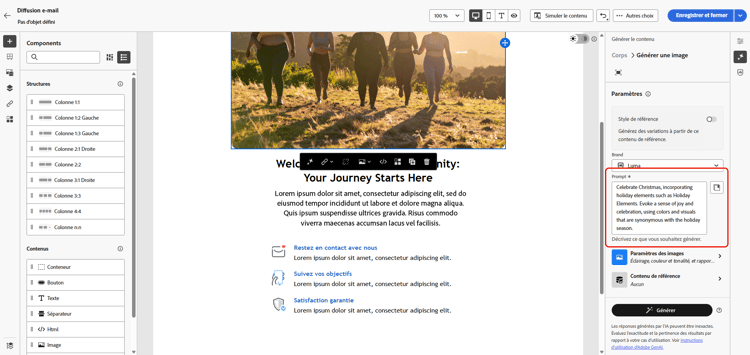
Ajustez le contenu en décrivant ce que vous souhaitez générer dans le champ Prompt.
Si vous avez besoin d’aide pour concevoir votre prompt, accédez à la Bibliothèque de prompts qui vous met à disposition un large éventail d’idées de prompts pour améliorer vos diffusions. En savoir plus sur les bonnes pratiques relatives aux prompts.
-
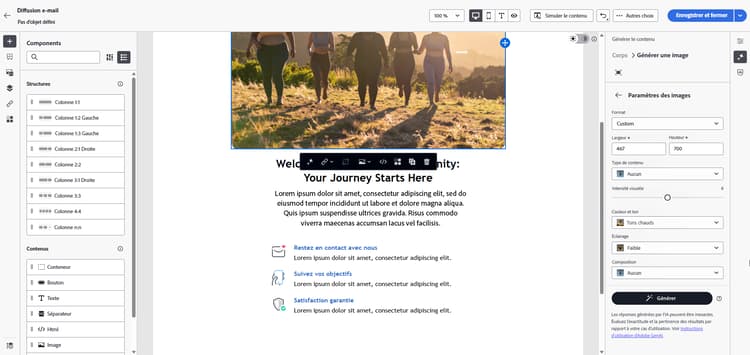
Adaptez votre prompt à l’aide de l’option Paramètres d’image :
-
Modèle génératif : faites votre choix parmi le modèle Adobe prêt à l’emploi, le modèle de partenaire pour les fonctionnalités spécialisées ou les modèles personnalisés formés sur les ressources de votre marque. En savoir plus
-
Format : déterminez la largeur et la hauteur de la ressource. Choisissez parmi les formats courants tels que 16:9, 4:3, 3:2 ou 1:1, ou saisissez une taille personnalisée.
-
Type de contenu : cette propriété classe la nature de l’élément visuel, en faisant la distinction entre les différentes formes de représentation visuelle, telles que les photos, les graphiques ou les illustrations.
-
Intensité visuelle : vous pouvez contrôler l’impact de l’image en ajustant son intensité. Un réglage inférieur (2) crée un aspect plus doux, tandis qu’un réglage supérieur (10) rend l’image plus vivante.
-
Couleur et ton : ajustez l’aspect général des couleurs et l’ambiance ou l’atmosphère véhiculée.
-
Éclairage : modifiez l’éclairage de l’image pour façonner son atmosphère et mettre en évidence des éléments spécifiques.
-
Composition : organisez les éléments dans le cadre de l’image.
-
-
Dans le menu Contenu de référence, cliquez sur Charger un fichier pour ajouter toute ressource de marque incluant du contenu pouvant fournir du contexte supplémentaire à l’IA ou sélectionnez-en une chargée précédemment.
Les fichiers précédemment chargés sont disponibles dans la liste déroulante Contenu de référence chargé. Activez simplement les ressources que vous souhaitez inclure dans votre génération.
-
Quand la configuration de votre prompt vous satisfait, cliquez sur Générer.
Affiner et finaliser refine-finalize
Après avoir généré des variations d’image, vous pouvez examiner les résultats, vérifier l’alignement sur la marque et sélectionner la meilleure option pour votre contenu.
-
Parcourez les variations générées.
-
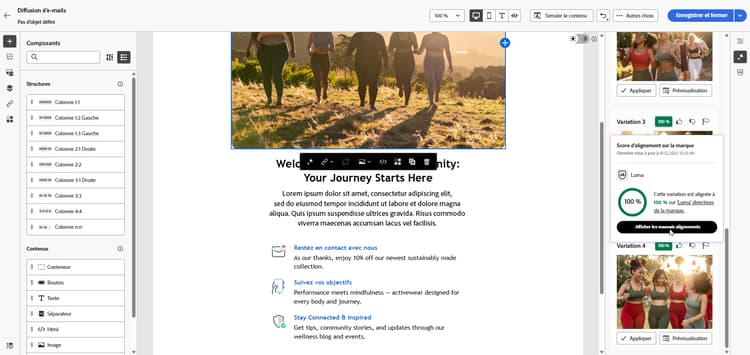
Cliquez sur l’icône de pourcentage pour afficher votre score d’alignement sur la marque et identifier les alignements incorrects avec votre marque.
En savoir plus sur le score d’alignement sur la marque.
-
Cliquez sur Aperçu pour afficher une version en plein écran de la variation sélectionnée ou sur Appliquer pour remplacer votre contenu actuel.
-
Choisissez Générer des résultats similaires si vous souhaitez afficher des images associées à cette variante.
-
Ouvrez l’onglet Alignement sur la marque pour voir comment votre contenu s’aligne sur vos directives de marque.
-
Cliquez sur Sélectionner une fois que vous avez trouvé le contenu approprié.
-
Après avoir défini le contenu de votre message, cliquez sur le bouton Simuler le contenu pour contrôler le rendu et vérifier les paramètres de personnalisation avec les profils de test. En savoir plus
-
Examinez et activez votre contenu :
- E-mail : lorsque vous avez défini le contenu, l’audience et le planning, vous pouvez préparer votre diffusion par e-mail. En savoir plus
- Page de destination : une fois votre page de destination prête, vous pouvez la publier afin de pouvoir l’utiliser dans un message. En savoir plus
Pour les canaux mobiles mobile-channels
Utilisez l’IA pour générer des images attrayantes pour les notifications push, afin de créer des communications mobiles visuellement attrayantes qui captent l’attention et trouvent écho auprès de votre audience.
Accéder et configurer mobile-access-configure
Pour commencer à générer des images pour les notifications push avec l’IA, configurez d’abord votre diffusion et ouvrez l’outil Générer du contenu.
-
Après avoir créé et configuré votre diffusion de notifications push, cliquez sur Modifier le contenu. En savoir plus
-
Accédez au menu Afficher Générer du contenu.
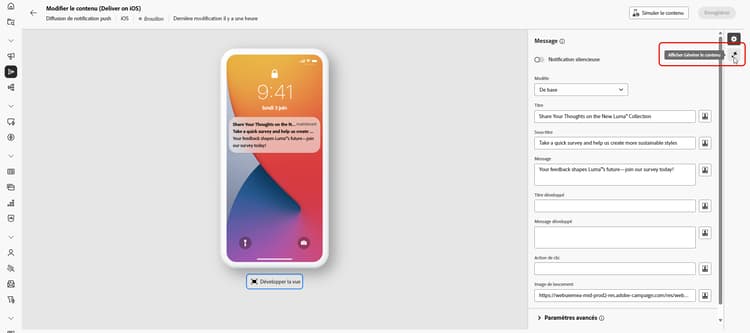
Générer une image mobile-generate-content
Après avoir accédé à Générer du contenu, vous pouvez ajuster les paramètres de génération afin de créer des images qui correspondent à votre marque et répondent aux objectifs de vos notifications push. Configurez les paramètres de prompt et d’image pour générer des visuels optimisés pour les affichages mobiles.
-
Sélectionnez votre marque pour vous assurer que le contenu généré par l’IA correspond aux spécifications de votre marque. En savoir plus sur les marques.
-
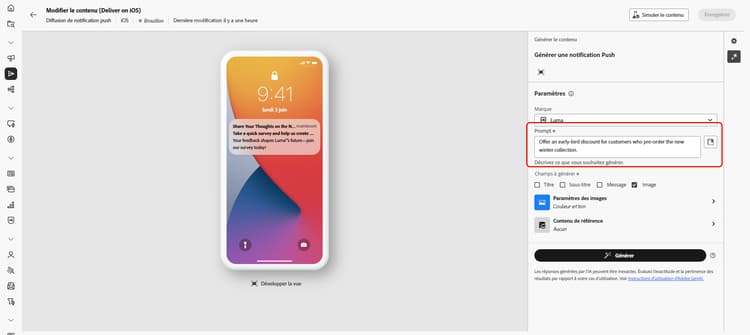
Ajustez le contenu en décrivant ce que vous souhaitez générer dans le champ Prompt.
Si vous avez besoin d’aide pour concevoir votre prompt, accédez à la Bibliothèque de prompts qui vous met à disposition un large éventail d’idées de prompts pour améliorer vos campagnes. En savoir plus sur les bonnes pratiques relatives aux prompts
-
Sélectionnez Image pour générer uniquement des ressources.
-
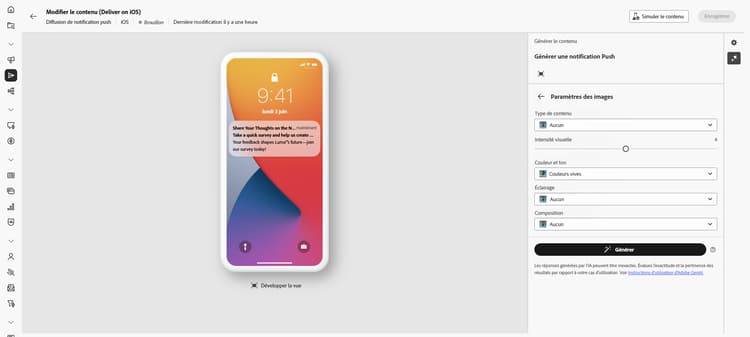
Choisissez vos Paramètres d’image :
-
Modèle génératif : faites votre choix parmi le modèle Adobe prêt à l’emploi, le modèle de partenaire pour les fonctionnalités spécialisées ou les modèles personnalisés formés sur les ressources de votre marque. En savoir plus
-
Type de contenu : cette propriété classe la nature de l’élément visuel, en faisant la distinction entre les différentes formes de représentation visuelle, telles que les photos, les graphiques ou les illustrations.
-
Intensité visuelle : vous pouvez contrôler l’impact de l’image en ajustant son intensité. Un paramètre inférieur (2) crée un aspect plus doux et modéré, tandis qu’un paramètre supérieur (10) rend l’image plus vivante et visuellement plus puissante.
-
Éclairage : réglez l’éclairage de l’image afin de façonner son atmosphère et de mettre en évidence des éléments spécifiques.
-
Composition : organisez les éléments dans le cadre de l’image.
-
-
Dans le menu Contenu de référence, cliquez sur Charger un fichier pour ajouter toute ressource de marque incluant du contenu pouvant fournir du contexte supplémentaire à l’IA ou sélectionnez-en une chargée précédemment.
Les fichiers précédemment chargés sont disponibles dans la liste déroulante Contenu de référence chargé. Activez simplement les ressources que vous souhaitez inclure dans votre génération.
-
Lorsque votre prompt est prêt, cliquez sur Générer.
Affiner et finaliser mobile-refine-finalize
Après avoir généré des variations d’images pour vos messages mobiles, vous pouvez affiner les résultats pour vous assurer qu’ils répondent exactement à vos besoins.
-
Après la génération, parcourez les variations.
-
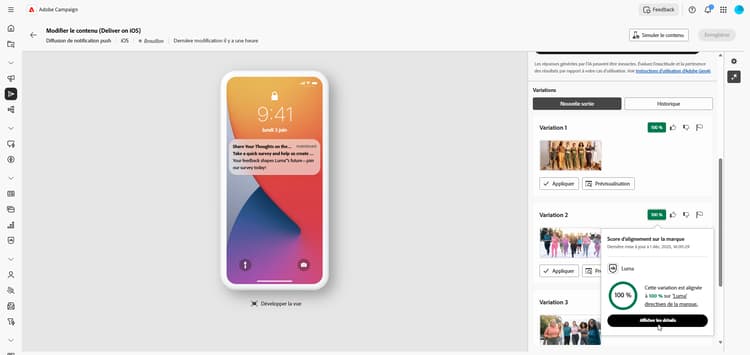
Cliquez sur l’icône de pourcentage pour afficher votre score d’alignement sur la marque et identifier les alignements incorrects avec votre marque.
En savoir plus sur le score d’alignement sur la marque.
-
Cliquez sur Aperçu pour parcourir les variations.
-
Ouvrez l’onglet Alignement sur la marque pour voir comment votre contenu s’aligne sur vos directives de marque.
-
Cliquez sur Sélectionner une fois que vous avez trouvé le contenu approprié.
Une fois que vous avez défini votre contenu, votre audience et votre planning, préparez votre diffusion via notification push. En savoir plus