Accéder aux schémas et les configurer access
Les schémas sont accessibles à partir du menu Administration > Schémas.
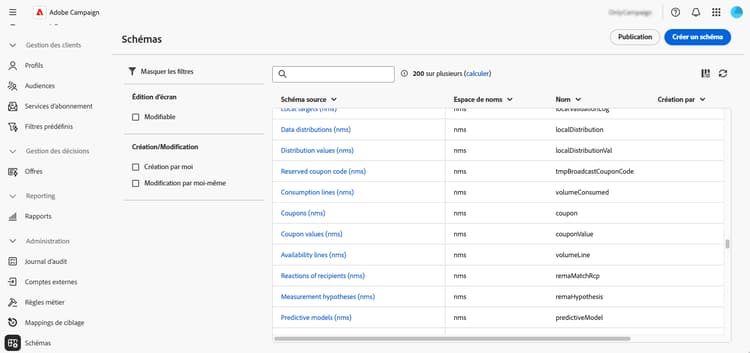
Depuis cet écran, vous pouvez afficher tous les schémas existants. Des filtres sont disponibles pour aider à affiner la liste, par exemple pour afficher uniquement les schémas modifiables.
Pour ouvrir un schéma, sélectionnez son nom. Une vue de schéma détaillée s’affiche.
Vue d’ensemble du schéma overview
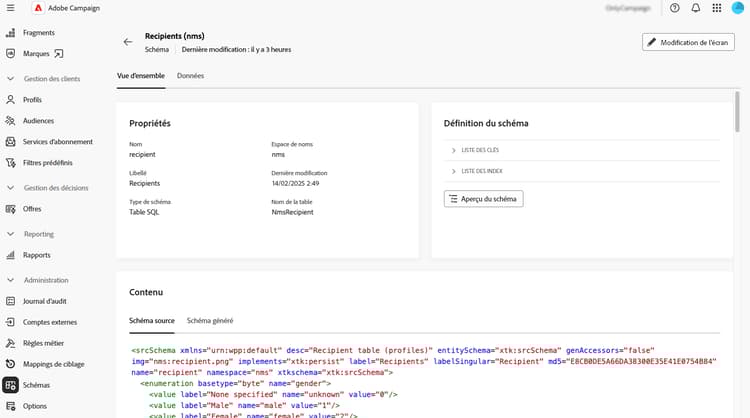
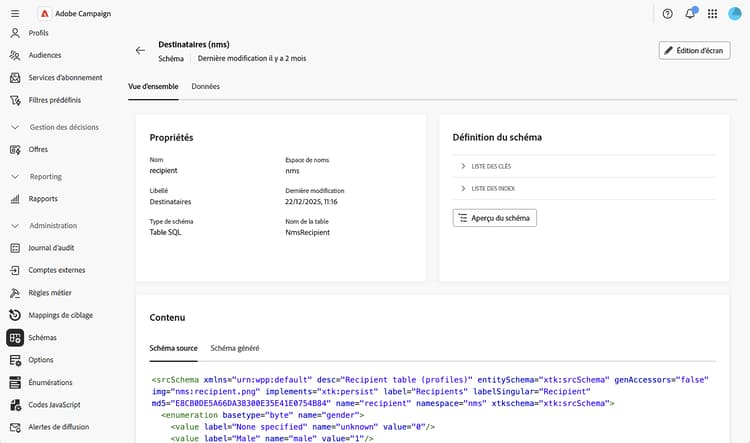
L’onglet Vue d’ensemble offre une vue générale du schéma :
-
La section Propriétés affiche des informations clés, telles que le nom du schéma, l’espace de noms et le nom de la table associée.
-
La section Définition du schéma affiche des détails sur la définition du schéma, comme la clé primaire utilisée pour la réconciliation des données et ses liens avec d’autres tables.
Cliquez sur le bouton Aperçu du schéma pour visualiser les différents champs et liens composant le schéma. Vous pouvez ainsi vérifier la structure complète d’un schéma. Si le schéma a été étendu avec des champs personnalisés, vous pouvez visualiser toutes ses extensions.
-
La section Contenu affiche le contenu XML du schéma, ce qui vous permet de basculer entre la source et la syntaxe générée.
Données de schéma data
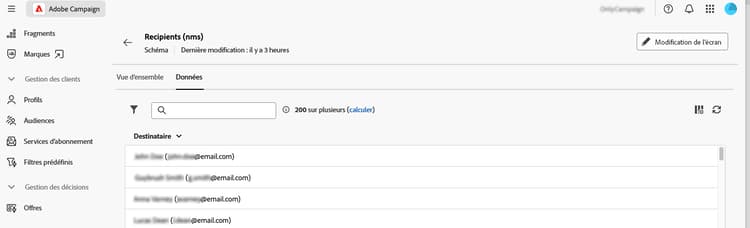
L’onglet Données fournit des informations sur les données du schéma.
Personnaliser l’affichage de l’écran screen-def
La définition d’écran vous permet de configurer l’affichage et la modification des champs de schéma dans l’interface. Vous pouvez configurer les colonnes par défaut pour les vues de liste, personnaliser les champs personnalisés qui s’affichent dans les écrans de détail, ajouter des listes de collections pour afficher les données associées et organiser les champs en sections avec des séparateurs et des critères de visibilité.
Pour accéder à la définition d’écran :
-
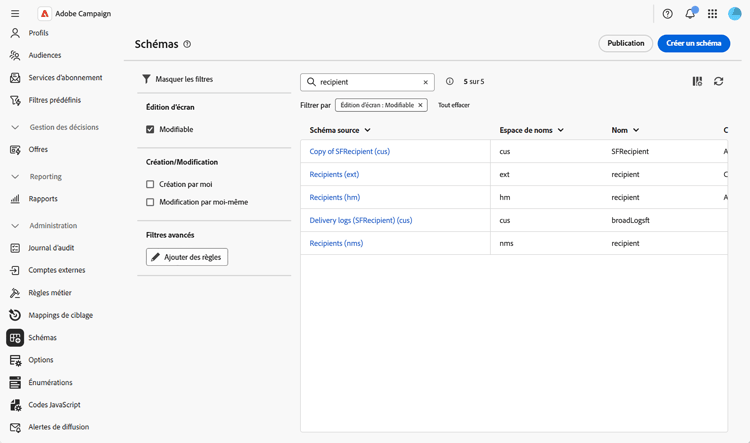
Accédez au menu Schémas et recherchez les schémas modifiables à l’aide des filtres.
-
Sélectionnez le nom du schéma dans la liste pour l’ouvrir et cliquez sur le bouton Modification d’écran dans la vue des détails du schéma pour accéder à la définition d’écran.
Les différentes listes vous permettent de réorganiser les éléments à l’aide des icônes de flèche vers le haut et vers le bas ou de les faire glisser et de les déposer. Pour supprimer des éléments, cliquez sur l’icône de la corbeille sur une ligne spécifique ou sélectionnez Tout supprimer à partir de l’icône représentant des points de suspension.
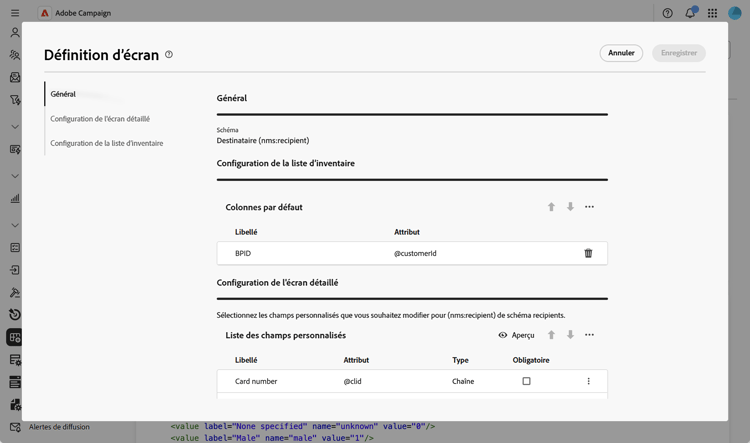
Dans l’onglet Définition d’écran, vous pouvez :
- Configurer les colonnes de la liste par défaut : configurez les colonnes affichées par défaut dans les vues Liste.
- Ajouter des filtres personnalisés - Ajoutez des champs de filtre d’accès rapide dans le volet Filtres d’une vue Liste.
- Modifier les champs personnalisés : configurez les champs personnalisés qui s’affichent dans les écrans de détails et organisez-les en sections.
- Ajouter des listes de collections : ajoutez des listes de collections pour afficher les données associées dans les écrans de profil.
- Actions de contrôle sur les données - Restreignez les actions de création, de modification et de suppression des schémas personnalisés.
Pour les schémas qui alimentent une ou plusieurs entrées dans le volet de navigation de gauche, telles que nms:delivery ou xtk:workflow, la définition d’écran affiche également une section Accès au volet de navigation. Cochez la case Supprimer l’accès au menu pour correspondant à une entrée de menu pour la masquer du volet de navigation de gauche, pour tous les utilisateurs de l’instance, quels que soient leurs droits d’accès individuels. Certains schémas alimentent plusieurs entrées de menu : par exemple, nms:delivery est partagé par les entrées Diffusions et Messages transactionnels. Une case à cocher s’affiche donc pour chacune d’elles.