Ajouter des filtres personnalisés custom-filters
La section Configuration de la liste d’inventaire > Filtres personnalisés vous permet de choisir les attributs qui s’affichent en tant que champs d’accès rapide dans le volet Filtres de la vue Liste d’un schéma, au-dessus du créateur de règles de Filtres avancés.
Pour plus d’informations sur l’écran de définition d’écran et la façon d’y accéder, consultez la section Accéder à la définition d’écran.
Ajouter des filtres personnalisés add
-
Accédez au menu Schémas et recherchez les schémas modifiables à l’aide des filtres.
-
Sélectionnez le nom du schéma dans la liste pour l’ouvrir et cliquez sur le bouton Modification d’écran dans la vue des détails du schéma pour accéder à la définition d’écran.
-
Accédez à la section Configuration de la liste d’inventaire, cliquez sur l’icône représentant des points de suspension au-dessus du tableau Filtres personnalisés, puis sélectionnez Sélectionner les attributs.
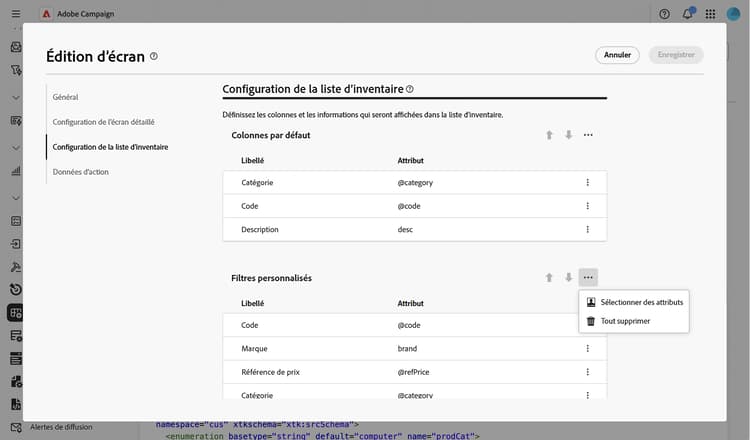
-
Sélectionnez un ou plusieurs attributs et confirmez.
Vous pouvez sélectionner les éléments suivants :
- Un attribut direct du schéma, par exemple un code ou une catégorie.
- Un attribut de lien, par exemple une marque liée à un produit. Dans ce cas, le filtre utilise un sélecteur de recherche limité au schéma lié.
- Un sous-attribut d’un lien, par exemple le nom complet d’un dossier lié ou l’adresse e-mail d’une personne destinataire liée.
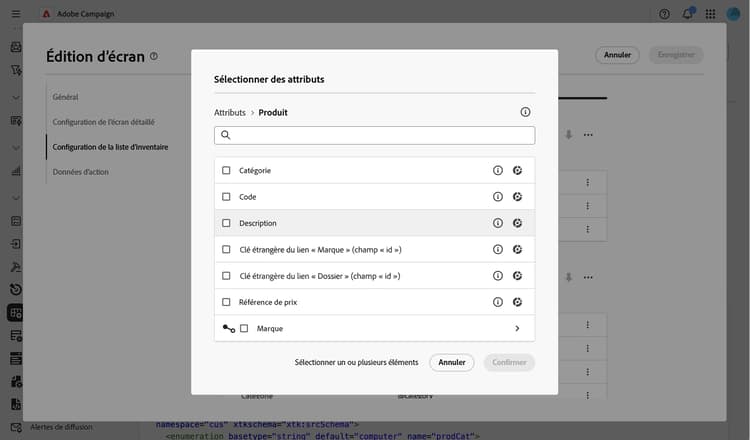
-
Cliquez sur Enregistrer. Vous pouvez réorganiser les filtres personnalisés à l’aide des flèches vers le haut et vers le bas ou en les faisant glisser. Pour supprimer un filtre, cliquez sur l’icône des points de suspension sur sa ligne et sélectionnez Supprimer.
-
Accédez à la liste des enregistrements de ce schéma et ouvrez le volet Filtres. Les attributs que vous avez sélectionnés s’affichent sous la forme de Filtres personnalisés, au-dessus du créateur de règles de Filtres avancés.
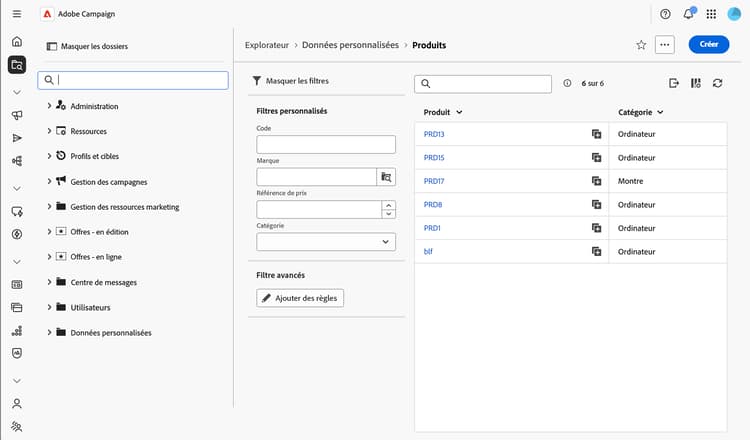
note NOTE Un filtre personnalisé basé sur un attribut de date ou de date et d’heure s’affiche sous la forme d’un sélecteur de période. -
Saisissez ou sélectionnez une valeur dans l’un des filtres personnalisés pour affiner la liste.
Limiter les valeurs d’un filtre personnalisé de type lien settings
Dans le cas d’un filtre personnalisé basé sur un attribut de lien, vous pouvez limiter les valeurs disponibles dans le sélecteur.
-
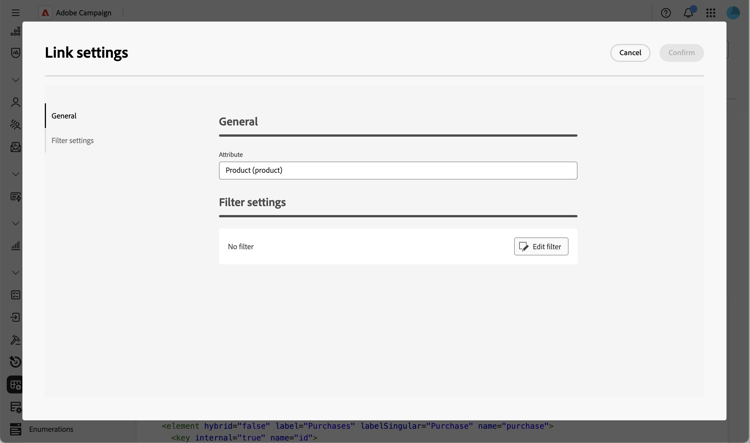
Sur la ligne d’un filtre personnalisé de type lien, cliquez sur l’icône des points de suspension et sélectionnez Modifier.
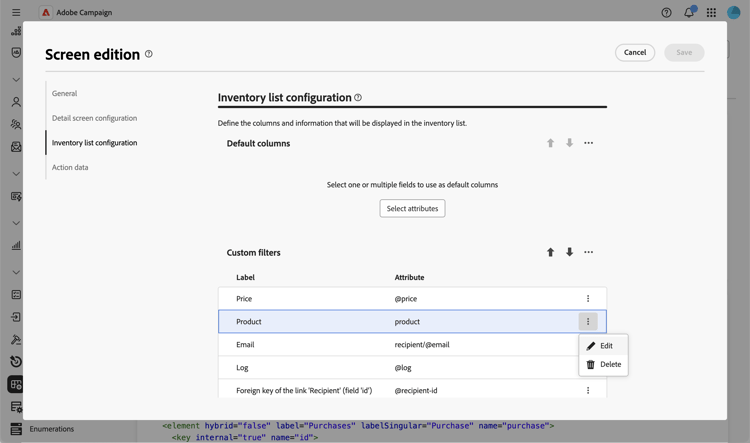
-
Dans l’onglet Paramètres de filtre, cliquez sur Modifier le filtre et utilisez le concepteur de requête pour définir une condition qui limite les valeurs disponibles dans le sélecteur. Par exemple, limitez un filtre de diffusion aux diffusions utilisant le canal e-mail.
-
Validez vos modifications.