Modifier des champs personnalisés fields
Les champs personnalisés sont des attributs supplémentaires ajoutés aux schémas prêts à l’emploi via la console Adobe Campaign. Ils vous permettent de personnaliser les schémas en incluant de nouveaux attributs en fonction des besoins de votre entreprise.
Les champs personnalisés peuvent être affichés sur différents écrans, comme les détails de profil dans l’interface. Vous pouvez contrôler quels champs sont visibles et la manière dont ils apparaissent dans l’interface.
Pour plus d’informations sur la définition d’écran et la façon d’y accéder, consultez la section Accéder à la définition d’écran.
Pour ajouter des champs personnalisés à la liste :
-
Accédez au menu Schémas et recherchez les schémas modifiables à l’aide des filtres.
-
Sélectionnez le nom du schéma dans la liste pour l’ouvrir et cliquez sur le bouton Modification d’écran dans la vue des détails du schéma pour accéder à la définition d’écran.
-
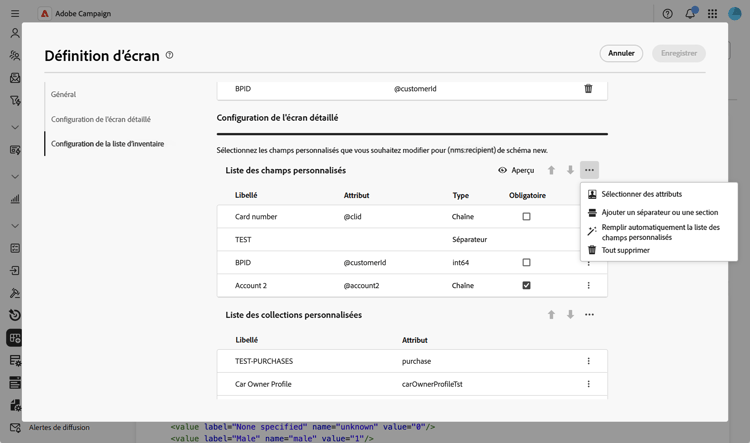
Cliquez sur l’icône représentant trois points de suspension située au-dessus du tableau Liste de champs personnalisés, puis choisissez Sélectionner des attributs pour déterminer un ou plusieurs champs personnalisés à afficher dans l’interface.
-
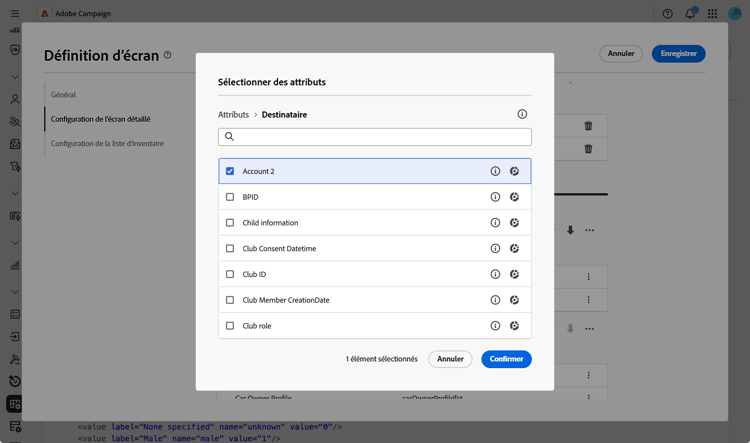
Sélectionnez les champs personnalisés à ajouter et confirmez votre choix.
note NOTE Vous pouvez également sélectionner Remplir automatiquement la liste des champs personnalisés pour ajouter tous les champs personnalisés définis pour le schéma à l’interface.
Une fois les champs personnalisés ajoutés, vous pouvez les prévisualiser, les réorganiser, les rendre obligatoires, modifier leurs paramètres ou les organiser en sous-sections.
Configurer les paramètres des champs field-settings
Pour configurer des paramètres spécifiques pour chaque champ personnalisé, cliquez sur le bouton représentant des points de suspension à côté du champ souhaité dans la liste, puis sélectionnez Modifier.
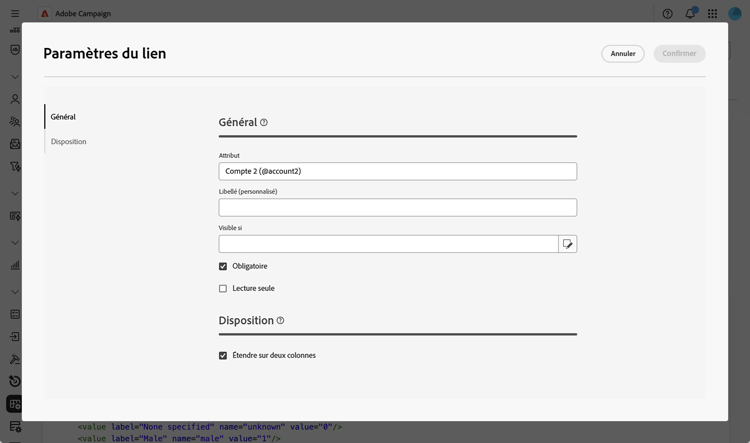
Les paramètres disponibles sont les suivants :
-
Attribut : nom du champ personnalisé (lecture seule).
-
Libellé (personnalisé) : libellé à afficher dans l’interface. Si aucun libellé n’est renseigné, le libellé défini dans le schéma s’affiche.
-
Visible si : définissez une condition à l’aide d’une expression xtk qui contrôle quand le champ doit être affiché. Par exemple, masquer le champ si un autre champ est vide.
-
Obligatoire : permet au champ d’être obligatoire dans l’interface.
-
Lecture seule : permet au champ d’être en lecture seule dans l’interface. Les utilisateurs et les utilisatrices ne pourront pas modifier la valeur du champ.
-
Paramètres de filtrage (pour les champs de type lien) : utilisez le concepteur de requête pour spécifier les règles d’affichage d’un champ personnalisé de type lien. Par exemple, limitez les valeurs d’une liste en fonction de l’entrée d’un autre champ.
accordion Afficher l’exemple Vous pouvez également référencer dans vos conditions une valeur saisie dans d’autres champs à l’aide de la syntaxe
$(<field-name>). Cela vous permet de référencer la valeur actuelle d’un champ telle qu’elle a été saisie dans le formulaire, même si elle n’a pas encore été enregistrée dans la base de données.Dans l’exemple ci-dessous, la condition vérifie si la valeur du champ @ref correspond à la valeur saisie dans le champ @refCom. En revanche, utiliser
@refComau lieu de$(@refCom)référencerait la valeur du champ @ref telle qu’elle existe dans la base de données.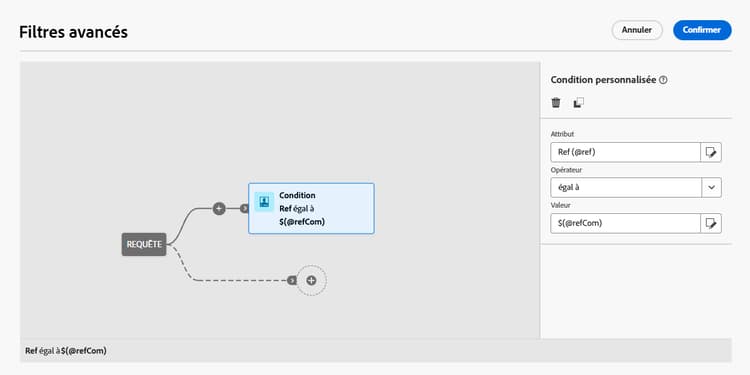
-
Étendre sur deux colonnes : par défaut, les champs personnalisés s’affichent dans l’interface sur deux colonnes. Activez cette option pour afficher le champ personnalisé sur toute la largeur de l’écran au lieu de deux colonnes.
Prévisualiser les champs personnalisés preview
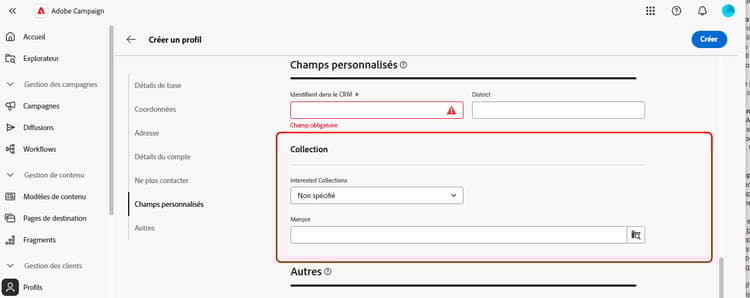
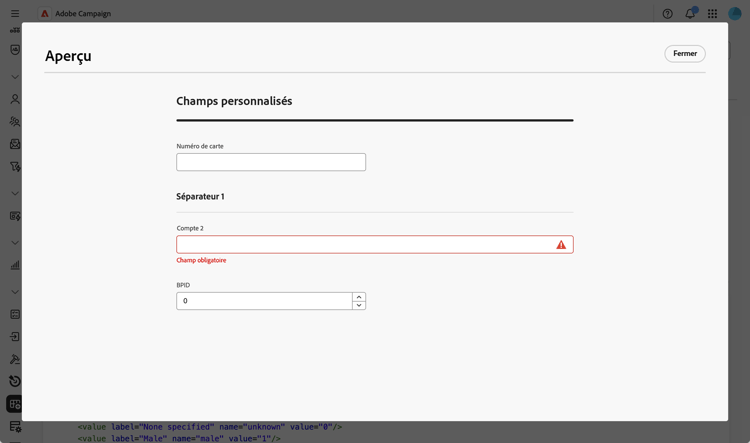
Cliquez sur Aperçu pour afficher les champs personnalisés dans un exemple d’écran. Vous pouvez ainsi voir comment les champs apparaîtront dans l’interface, y compris ceux marqués comme obligatoires.
Organiser des champs personnalisés en sous-sections separator
Vous pouvez ajouter des séparateurs afin de regrouper des champs personnalisés dans l’interface pour une meilleure lisibilité. Pour ce faire, procédez comme suit :
-
Cliquez sur l’icône représentant des points de suspension au-dessus du tableau Liste des champs personnalisés et choisissez Ajouter un séparateur.
-
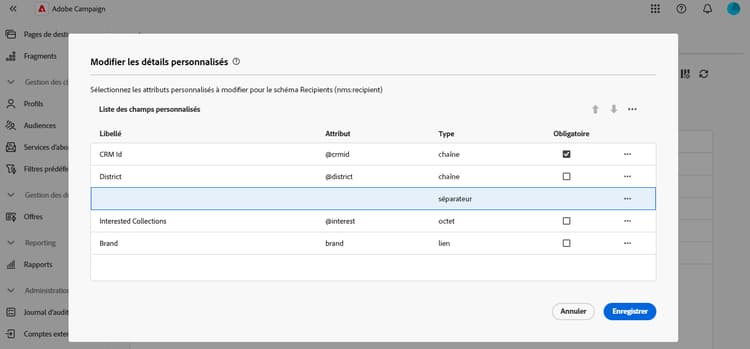
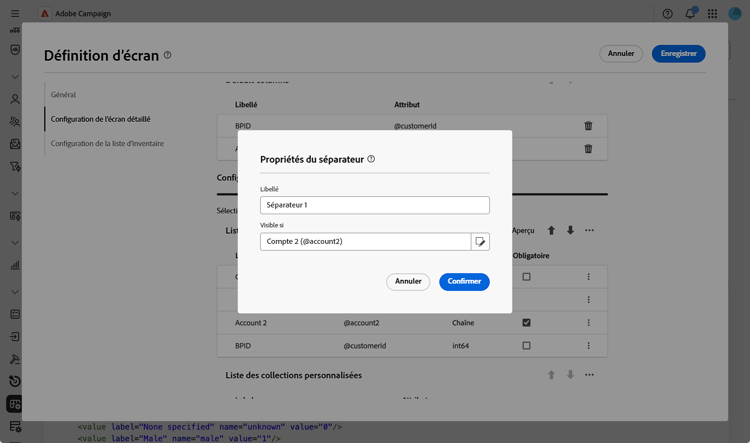
Une nouvelle ligne représentant le séparateur est ajoutée à la liste. Cliquez sur l’icône représentant des points de suspension sur la ligne de séparation et choisissez Modifier.
-
Saisissez un Libellé pour le séparateur. Si vous le souhaitez, définissez une condition Visible si pour contrôler l’affichage du séparateur.
-
Utilisez les flèches haut et bas pour déplacer le séparateur vers l’emplacement souhaité. Les champs répertoriés sous le séparateur seront regroupés sous celui-ci.
Dans cet exemple, les champs « Interested Collections » et « Brand » sont regroupés dans une sous-section « Collection ».
table 0-row-2 1-row-2 Configuration des champs personnalisés Rendu dans l’interface