Actions de contrôle sur les données action-data
La section Données d’action vous permet de restreindre les actions disponibles sur les enregistrements d’un schéma personnalisé, quelles que soient les règles de sécurité configurées sur des dossiers individuels. Cette restriction s’applique au niveau du schéma, dans chaque dossier, pour chaque utilisateur et utilisatrice, y compris les administrateurs et administratrices.
Pour plus d’informations sur l’écran de définition d’écran et la façon d’y accéder, consultez la section Accéder à la définition d’écran.
Pour configurer les données d’action, suivez les étapes ci-dessous :
-
Accédez au menu Schémas et recherchez les schémas modifiables à l’aide des filtres.
-
Sélectionnez le nom du schéma dans la liste pour l’ouvrir et cliquez sur le bouton Modification d’écran dans la vue des détails du schéma pour accéder à la définition d’écran.
-
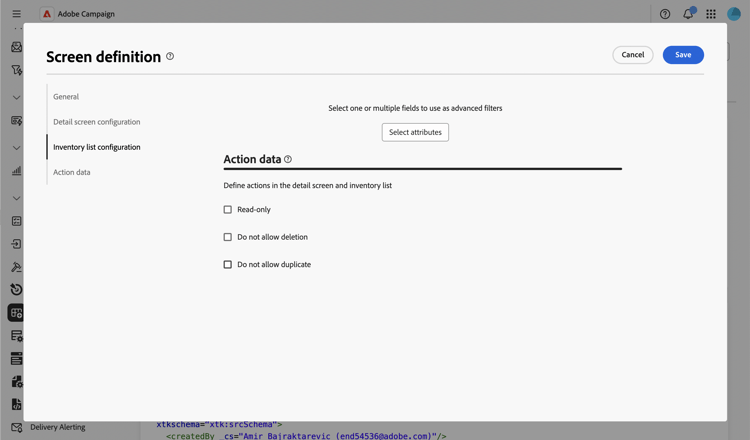
Faites défiler jusqu’à la section Données d’action, en bas de la définition d’écran.
-
Sélectionnez une ou plusieurs des options disponibles :
-
Lecture seule : l’écran des détails devient accessible en lecture seule pour l’ensemble des utilisateurs et utilisatrices. Aucune action de création, de duplication, de mise à jour ou de suppression n’est disponible dans la liste, et les actions de suppression et de duplication sont masquées dans l’écran des détails. La sélection de cette option est similaire à la configuration d’une vue : les utilisateurs et utilisatrices peuvent toujours ouvrir des enregistrements et les réutiliser, par exemple lors du ciblage d’une diffusion, mais ne peuvent pas les modifier.
-
Ne pas autoriser la suppression : l’action de suppression est supprimée de l’écran des détails et de la liste, dans chaque dossier. D’autres actions, telles que la création, la duplication et la mise à jour, restent disponibles.
-
Ne pas autoriser la duplication : l’action de duplication est supprimée de l’écran des détails et de la liste, dans chaque dossier. D’autres actions, telles que la création, la suppression et la mise à jour, restent disponibles.
note NOTE L’activation de l’option Lecture seule couvre automatiquement la suppression et la duplication. De ce fait, les options Ne pas autoriser la suppression et Ne pas autoriser la duplication sont désactivées lorsque l’option Lecture seule est sélectionnée.
-
-
Cliquez sur Enregistrer.
-
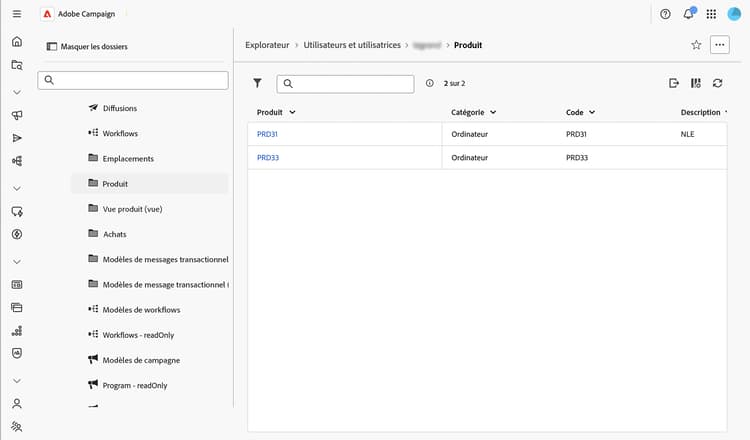
Accédez à la liste des enregistrements de ce schéma pour vérifier le résultat.
Dans cet exemple, la fonctionnalité Lecture seule est activée : la liste n’affiche plus les actions de duplication et de suppression.
-
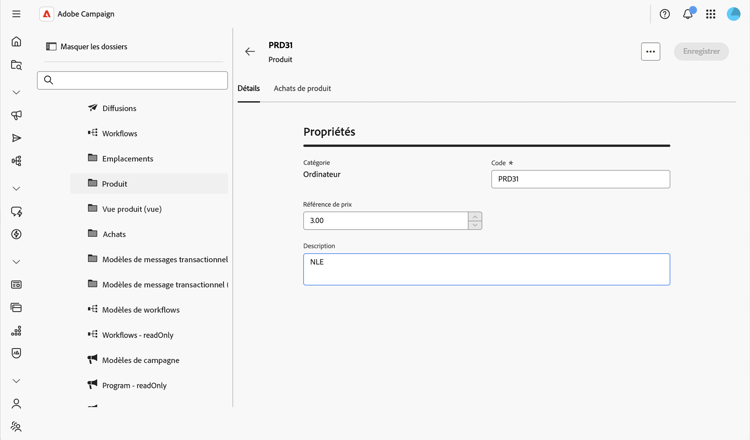
Ouvrez un enregistrement pour vérifier l’écran des détails. Ses champs sont affichés, mais il n’est pas possible de les modifier.