Définition de la population cible defining-the-target-population
Pour chaque diffusion, vous pouvez définir plusieurs types de populations cible :
- Audience principale : profils qui recevront des messages. En savoir plus
- BAT : destinataires des messages BAT, concernés par le cycle de validation. En savoir plus
- Adresses de contrôle : destinataires ne figurant pas dans la cible mais qui recevront la diffusion (uniquement dans le cadre d’une campagne de marketing). En savoir plus
- Populations témoins : population qui ne recevra pas la diffusion, servant à suivre le comportement et l’impact de la campagne (uniquement dans le cadre d’une campagne de marketing). En savoir plus.
Sélection des principaux destinataires de la diffusion selecting-the-main-target
Dans la plupart des cas, la cible principale est extraite de la base de données Adobe Campaign (mode par défaut). Cependant, il est également possible de stocker les destinataires dans un fichier externe. En savoir plus dans cette section.
Pour sélectionner les destinataires d’une diffusion, procédez comme suit :
-
Dans l’éditeur de diffusion, sélectionnez Pour.
-
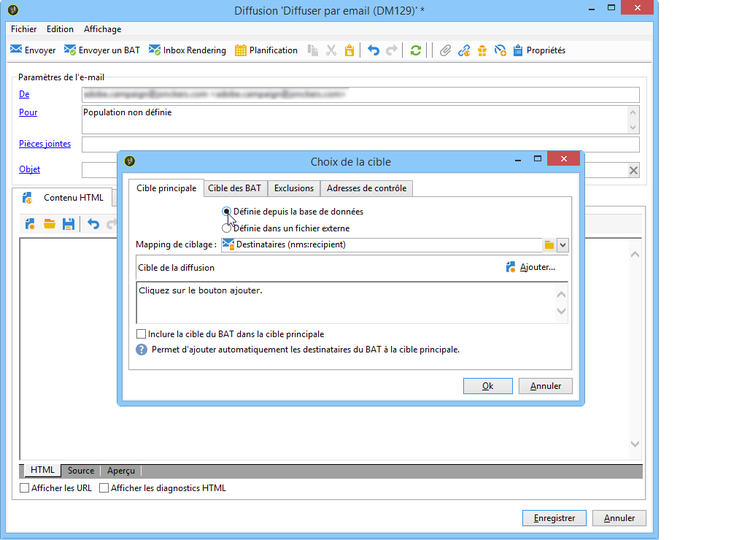
Si les destinataires sont stockés dans la base de données, sélectionnez la première option.
-
Sélectionnez le mapping de ciblage dans la liste déroulante Mapping de ciblage . Le mapping de ciblage par défaut d’Adobe Campaign est Destinataires, qui est basé sur le schéma nms:recipient.
D’autres mappings de ciblage sont disponibles et certains d’entre eux peuvent être liés à votre configuration spécifique.En savoir plus.
-
Cliquez sur le bouton Ajouter pour définir les filtres de restriction.
Vous pouvez alors sélectionner le type de filtrage à appliquer :
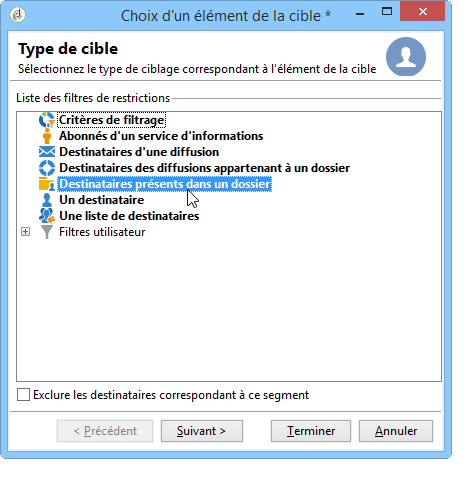
Vous pouvez sélectionner les destinataires en utilisant les types de ciblage définis dans la base. Pour utiliser un type de cible, sélectionnez-le et cliquez sur Suivant. Pour chaque cible, vous pouvez afficher les destinataires concernés en cliquant sur l’onglet Aperçu. Pour certains types de cibles, le bouton Affiner la cible permet de conjuguer plusieurs critères de ciblage.
Par défaut, les types de cibles suivants sont proposés :
-
Critères de filtrage : cette option permet de définir une requête et d’en visualiser le résultat. Pour plus d’informations sur les filtres, consultez la documentation de Campaign v8 (console).
-
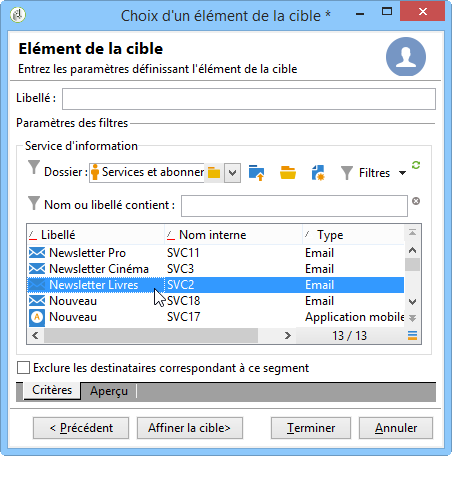
Abonnés d’un service d’information : cette option vous permet de sélectionner une newsletter à laquelle les destinataires doivent être abonnés pour être ciblés par la diffusion en cours de création.
-
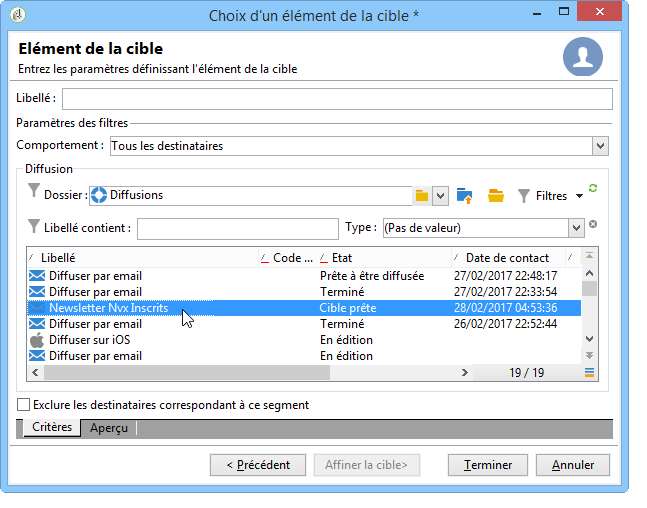
Destinataires d’une diffusion : cette option vous permet de définir comme critère de ciblage les personnes destinataires d’une diffusion existante. Vous devez ensuite sélectionner la diffusion dans la liste.
-
Destinataires des diffusions appartenant à un dossier : cette option permet de sélectionner un dossier de diffusions et de cibler les destinataires des diffusions contenues dans ce dossier.

Vous pouvez filtrer sur le comportement des destinataires en le sélectionnant depuis la liste déroulante :
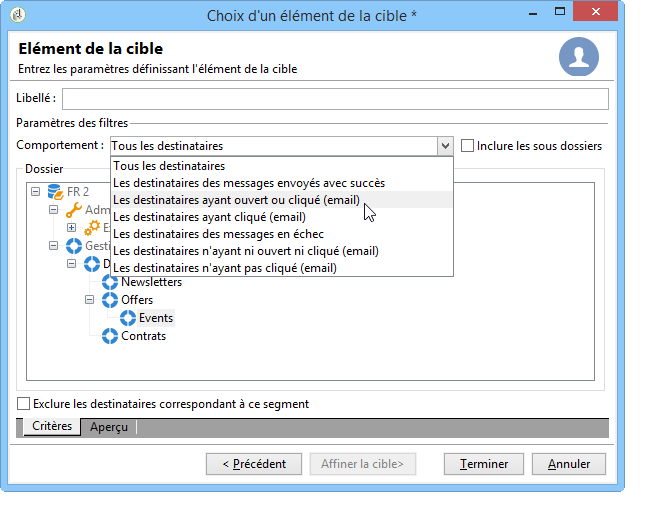
note NOTE L'option Inclure les sous-dossiers permet de cibler également sur les diffusions contenues dans les dossiers situés en sous-arborescence du noeud sélectionné. -
Destinataires présents dans un dossier : cette option permet de cibler les profils contenus dans un dossier spécifique de l’arborescence.
-
Un destinataire : cette option permet de sélectionner un destinataire spécifique parmi les profils de la base.
-
Une liste de destinataires : cette option permet de cibler une liste de destinataires. Les listes sont présentées dans cette section.
-
Filtres utilisateurs : cette option permet d’accéder aux filtres préconfigurés disponibles afin de les utiliser comme critères de filtrage des profils de la base. Pour plus d’informations sur les filtres, consultez la documentation de Campaign v8 (console).
-
L’option Exclure les destinataires correspondant à ce segment vous permet de cibler les personnes destinataires ne répondant pas aux critères de ciblage définis. Pour utiliser cette option, cochez la case correspondante puis opérez un ciblage, comme défini précédemment, pour exclure les profils en résultant.

-
-
Saisissez un nom pour ce ciblage dans le champ Libellé. Par défaut, le libellé sera celui correspondant au premier critère de ciblage. En cas de combinaison, il est préférable d’utiliser un nom explicite.
-
Cliquez sur Terminer pour valider le ciblage paramétré.
Les critères de ciblage définis sont résumés dans la section centrale de l’onglet principal de configuration de la cible. Cliquez sur un critère pour en afficher le contenu (configuration et prévisualisation). Pour supprimer un critère, cliquez sur la croix située après son libellé.

Sélection de destinataires externes selecting-external-recipients
Vous pouvez choisir de lancer une diffusion sur des personnes destinataires non enregistrées dans la base de données mais stockées dans un fichier externe. Nous allons par exemple envoyer ici une diffusion à des personnes destinataires importées depuis un fichier texte.
Pour ce faire :
-
Cliquez sur le lien Pour afin de sélectionner les destinataires de la diffusion.
-
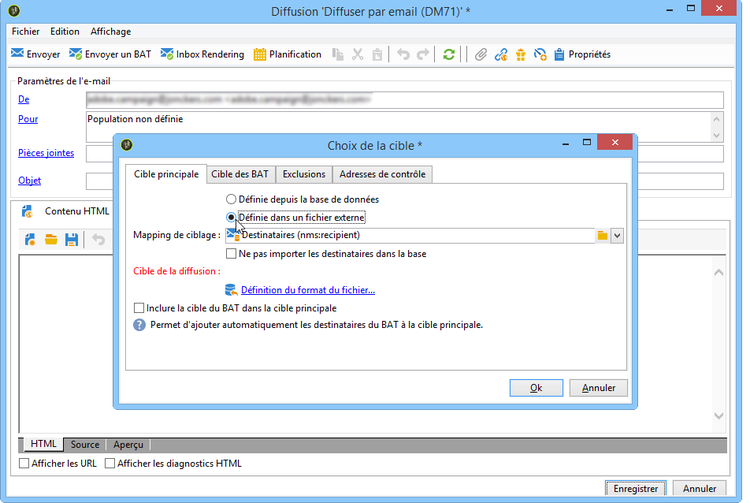
Sélectionnez l’option Définie dans un fichier externe.
-
Par défaut, les personnes destinataires sont importées dans la base de données. Vous devez sélectionner le Mapping de ciblage. En savoir plus
Vous pouvez également sélectionner Ne pas importer les destinataires dans la base.
-
Lors de l’import des destinataires, cliquez sur le lien Définition du format du fichier… pour sélectionner et configurer le fichier externe.
Pour plus d’informations sur l’import de données, consultez cette section.
-
Cliquez sur Terminer et configurez votre diffusion comme une diffusion standard.
Définition des paramètres d’exclusion define-exclusion-settings
Les erreurs sur les adresses et l’indice de qualité sont fournis par le prestataire (FAI). Ces informations sont mises à jour automatiquement dans le profil de la personne destinataire suite aux actions de diffusion et au chargement des fichiers renvoyés par les prestataires. Elles peuvent être consultées dans le profil, mais ne peuvent être modifiées.
Vous pouvez choisir d’exclure les adresses pour lesquelles un nombre d’erreurs consécutives est atteint, ou dont l’indice de qualité est inférieur au seuil spécifié dans cette fenêtre. Vous pouvez également choisir d’autoriser ou non les adresses non-qualifiées, c’est-à-dire celles pour lesquelles aucune information n’a été remontée.
L’onglet Exclusions permet de limiter le nombre de messages.
Cliquez sur le lien Editer pour modifier la configuration par défaut.
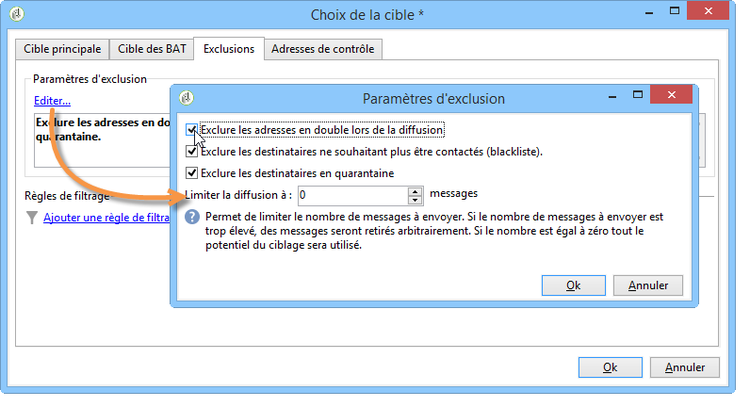
Les options disponibles sont les suivantes :
-
Exclure les adresses en double lors de la diffusion. Cette option est active par défaut : elle vous permet d’éliminer les adresses e-mail en double lors de la diffusion. La stratégie appliquée peut varier en fonction de l’utilisation d’Adobe Campaign et du type de données dans la base de données.
La valeur par défaut de l’option est paramétrable pour chaque modèle de diffusion.
Par exemple :
-
Diffusion d’une newsletter ou d’un document électronique. Pas d’exclusion des doublons dans certains cas si les données n’ont pas de doublons natifs. Un couple abonné avec la même adresse e-mail peut s’attendre à recevoir deux e-mails personnalisés spécifiques : l’un adressé à chaque individu par son nom. Dans ce cas, cette option peut être désélectionnée.
-
Diffusion d’une campagne marketing : l’exclusion des doublons est essentielle pour éviter l’envoi d’un trop grand nombre de messages à une même personne destinataire. Dans ce cas, cette option peut être sélectionnée.
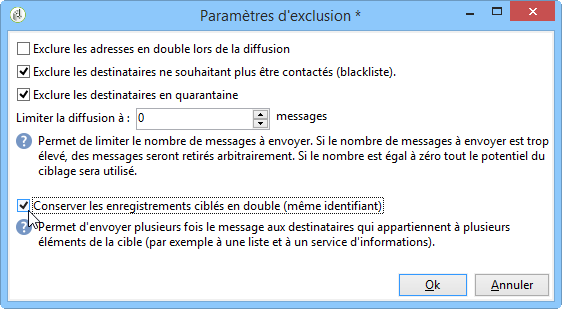
Si vous désélectionnez cette option, vous avez accès à une option supplémentaire : Conserver les enregistrements ciblés en double (même identifiant). Elle vous permet d’autoriser plusieurs diffusions aux personnes destinataires qui correspondent à plusieurs critères de ciblage.
-
-
Exclure les destinataires qui ne veulent plus être contactés, c’est-à-dire les destinataires dont les adresses email se trouvent sur une liste bloquée (‘opt out’). Cette option doit rester sélectionnée afin de respecter l’éthique professionnelle du e-marketing et les lois régissant le e-commerce.
-
Exclure les destinataires en quarantaine. Cette option vous permet dʼexclure de la cible les profils dont les adresses ne répondent pas. Nous vous recommandons vivement de ne pas décocher cette option.
note NOTE Pour plus d’informations sur la gestion des quarantaines, consultez la section Compréhension de la gestion des quarantaines. -
Limiter la diffusion à un nombre donné de messages. Cette option vous permet de saisir le nombre maximum de messages à envoyer. Si le contenu de la cible est supérieur au nombre de messages indiqué, une sélection aléatoire est appliquée sur la cible.
Réduction de la taille de la population cible reducing-the-size-of-the-target-population
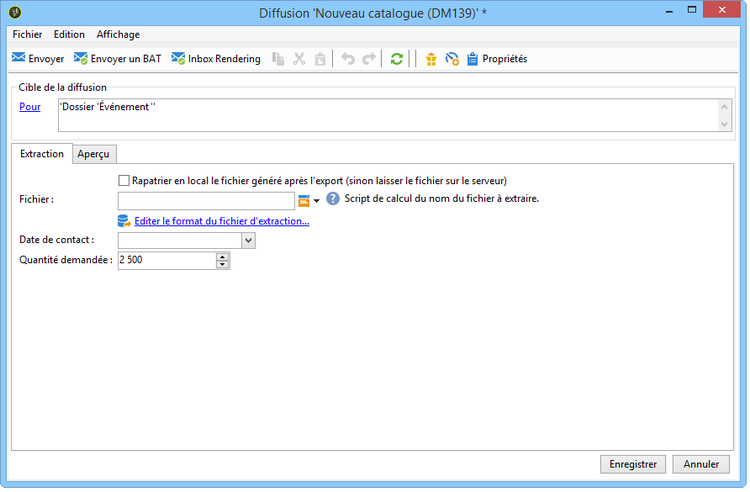
Vous pouvez réduire la taille de la population cible. Pour ce faire, indiquez le nombre de destinataires à exporter dans le champ Quantité demandée.
Sélection des destinataires des messages de BAT selecting-the-proof-target
Le BAT est un message spécial qui vous permet de tester une diffusion avant de l’envoyer à la cible principale. Les personnes destinataires du BAT sont chargées de valider la forme et le contenu du message.

Pour sélectionner la cible des BAT, procédez comme suit :
- Cliquez sur le lien Pour.
- Cliquez sur l’onglet Cible des BAT.
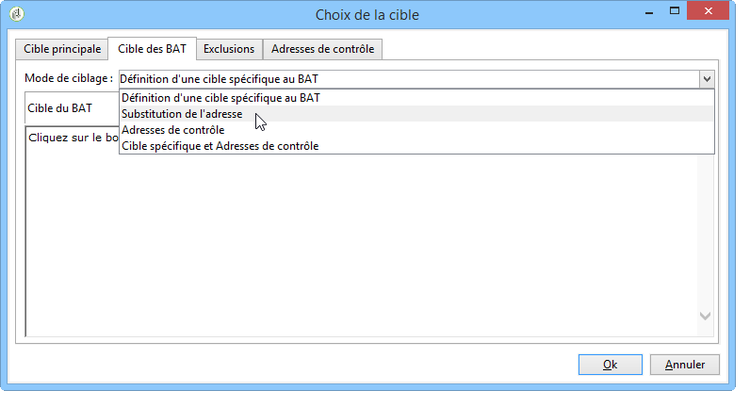
- Cliquez sur le champ Mode de ciblage pour sélectionner la méthode à appliquer : Définition d’une cible spécifique au BAT, Substitution de l’adresse, Adresses de contrôle ou Cible spécifique et Adresses de contrôle.
Définition dʼune cible spécifique au BAT defining-a-specific-proof-target
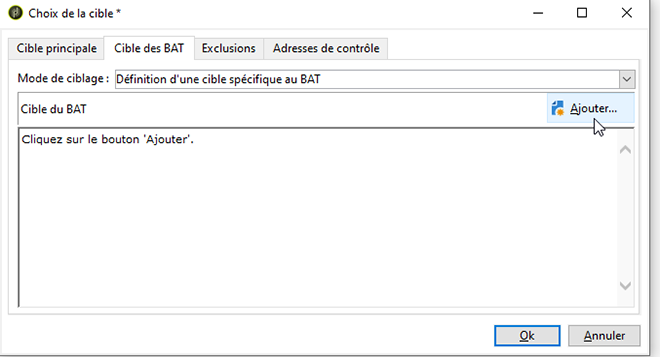
Lorsque vous sélectionnez la cible du BAT, l’option Définition d’une cible spécifique au BAT vous permet de sélectionner les destinataires du BAT parmi les profils de la base de données.
Sélectionnez cette option pour choisir les destinataires via le bouton Ajouter, comme pour la définition de la cible principale. Pour plus dʼinformations, consultez la section Sélection de la cible principale.
Pour plus d’informations sur l’envoi de BAT, consultez cette section.
Utilisation dʼune substitution de lʼadresse dans le BAT using-address-substitution-in-proof
Au lieu de sélectionner des destinataires dédiés dans la base de données, vous pouvez utiliser l’option Substitution de l’adresse.
Cette option permet d’utiliser les profils des destinataires de la diffusion en remplaçant leurs adresses email par une ou plusieurs autres adresses qui recevront le BAT.
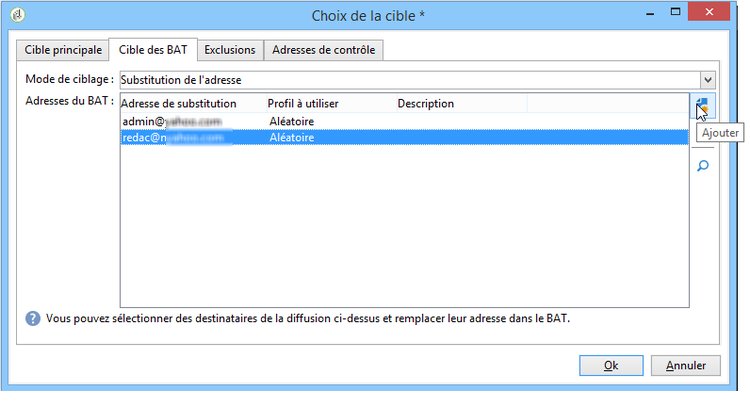
Lorsque cette option est sélectionnée, les adresses du BAT sont renseignées via un éditeur spécifique qui permet de paramétrer la ou les substitutions.
Le mode de paramétrage est le suivant :
-
Cliquez sur l’icône Ajouter pour définir une substitution.
-
Saisissez l’adresse du destinataire à utiliser ou sélectionnez-la dans la liste.
-
Sélectionnez le profil à utiliser dans le BAT : conservez la valeur Aléatoire dans la colonne Profil à utiliser pour utiliser les données de n’importe quel profil de la cible dans le BAT.
-
Cliquez sur l’icône Détail pour sélectionner un profil de la cible principale, comme dans l’exemple ci-dessous :
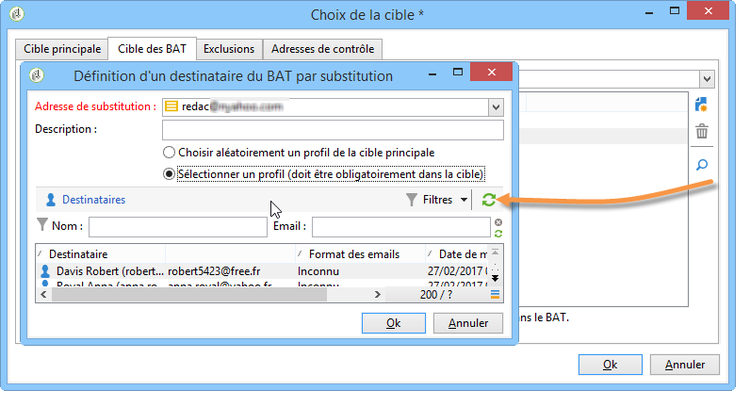
Vous pouvez définir autant d’adresses de substitution que nécessaire.
Utilisation des adresses de contrôle en tant que BAT using-seed-addresses-as-proof
Vous pouvez utiliser des Adresses de contrôle en tant que cible des BAT : cette option permet d’utiliser ou d’importer une liste d’adresses de contrôle existantes.
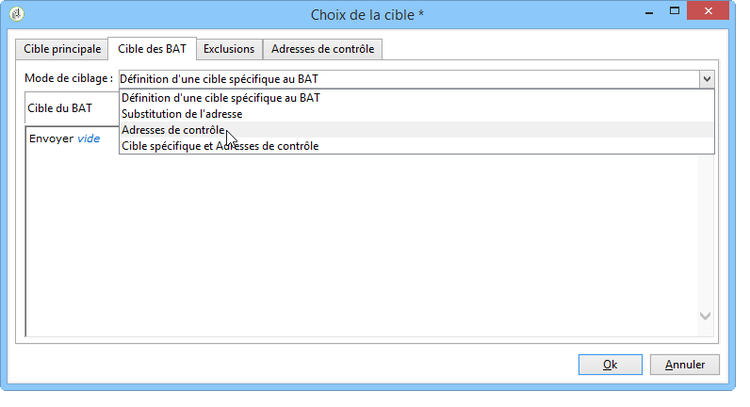
À l’aide de l’option Cible spécifique et Adresses de contrôle, vous pouvez combiner la définition d’une cible de BAT spécifique et l’utilisation d’adresses de contrôle. Les paramétrages correspondants sont alors définis dans deux sous-onglets distincts.
Voir aussi :
Sélectionner un mapping de ciblage select-a-target-mapping
Par défaut, les modèles de diffusion ciblent les Destinataires. Leur mapping de ciblage utilise donc les champs de la table nms:recipient. Adobe Campaign propose d’autres mappings de ciblage pour vos diffusions que vous pouvez utiliser selon vos besoins.
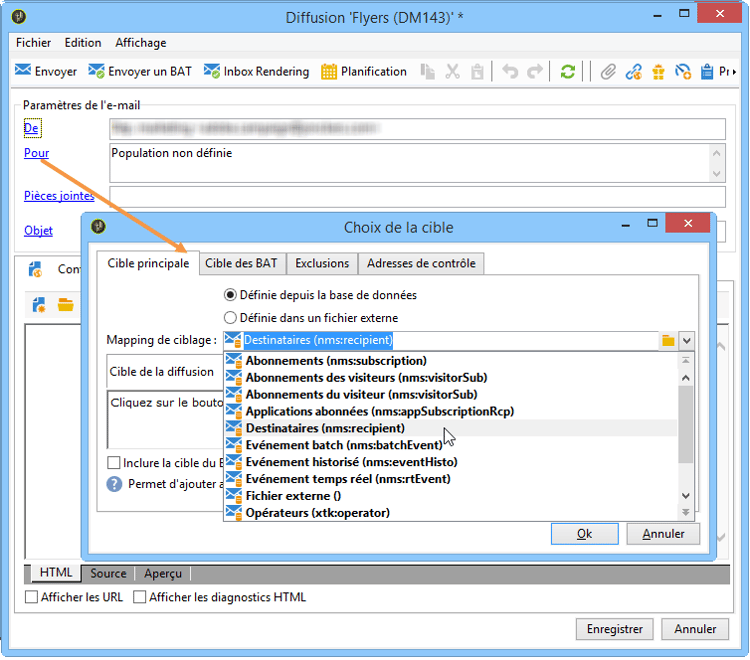
Ces mappings sont les suivants :
Tutoriel vidéo seeds-and-proofs-video
Dans cette vidéo, vous apprendrez comment ajouter des adresses de contrôle et des BAT à un email existant et comment l’envoyer.
D’autres vidéos pratiques sur Campaign Classic sont disponibles ici.