Activer le chat en direct et la réservation de réunion configure-in-composer
Deux éléments doivent être en place dans le compositeur. Les intégrations Réservation de réunion et Chat en direct donnent au concierge la possibilité de vérifier la disponibilité, de lancer une conversation et de réserver une place. La compétence Remise aux ventes lui indique quand utiliser cette capacité.
Connecter l’intégration de réservation de réunion connect-meeting-booking
-
Dans le compositeur, ouvrez votre concierge et sélectionnez Intégrations > Parcourir les intégrations.
Réservation de réunion et Discussion en direct apparaissent sous Intégrations intégrées.

-
Sélectionnez Réservation de réunion, puis sélectionnez Configurer.
-
Saisissez un nom et une description.
Nommez l’intégration pour ce qu’elle fait dans ce service de conciergerie, par exemple
Meeting booking - US regionouMeeting booking - round robin. Vous pouvez connecter plusieurs éléments. Le nom est donc la manière de les différencier ultérieurement. -
Vérifiez le statut de la connexion au calendrier.
L’intégration vérifie qu’au moins un représentant de votre organisation a connecté un calendrier.
- Si aucun n’a de date, une erreur vous indique de connecter au moins un calendrier avant d’activer la réservation de réunion. Revenez à Adobe Marketo Qualifier et terminez Connecter votre calendrier.
- Si au moins l’un d’eux l’a fait, une confirmation indique que des représentants sont disponibles.
-
Sélectionnez un type de routage : Routage circulaire, Agent direct ou Routage personnalisé.
Si vous sélectionnez Agent direct, choisissez le représentant qui reçoit chaque réunion réservée par ce concierge. Si vous sélectionnez Routage personnalisé, les règles de routage que vous avez créées Adobe Marketo Qualifier sont appliquées. Pour connaître le comportement de chacun, voir Acheminer les conversations vers les représentants.
-
Sélectionnez Connexion.
Connecter l’intégration du chat en direct connect-live-chat
-
Dans Parcourir les intégrations, sélectionnez Discussion en direct, puis sélectionnez Configurer.
-
Saisissez un nom et une description, par exemple
Live chat - round robin. -
Vérifiez le statut de disponibilité du chat en direct.
L’intégration vérifie qu’au moins un représentant a défini la disponibilité du chat en direct.
- Si aucun ne l’a fait, un message vous indique d’ajouter des représentants qui ont configuré leur disponibilité de chat en direct. Revenez à Adobe Marketo Qualifier et terminez Définir la disponibilité du chat en direct.
- Si au moins l’un d’eux l’a fait, une confirmation indique que des représentants sont disponibles.
-
Sélectionnez un type de routage.
Le chat en direct prend en charge les trois mêmes types de routage que la réservation de réunion. Avec Round-robin, chaque représentant éligible est averti immédiatement et le premier à accepter prend le chat.
-
Sélectionnez Connexion.
Activer la remise des compétences aux ventes activate-skill
Les intégrations sont maintenant connectées, mais le concierge doit encore savoir quand les proposer. C’est le travail de la compétence.
-
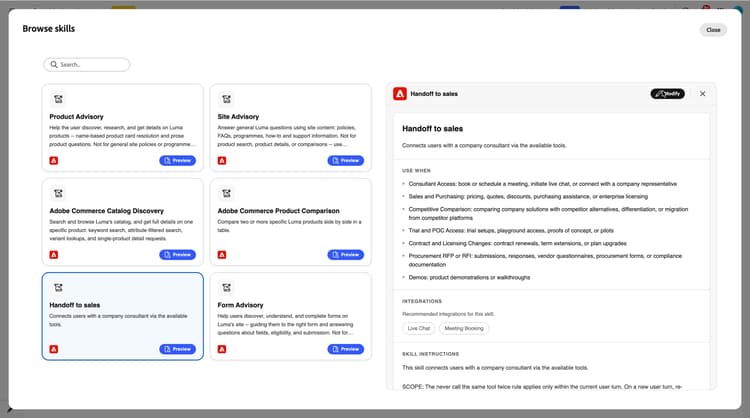
Dans le compositeur, sélectionnez Compétences > Parcourir les compétences, puis sélectionnez Remise aux ventes.
Le panneau des détails affiche la description de la compétence, ses conditions Utiliser quand, les intégrations recommandées et les instructions Compétence.
-
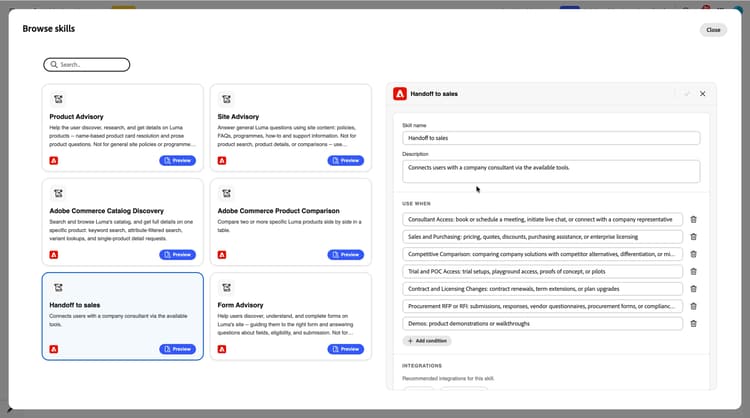
Sélectionnez Modifier.
-
Passez en revue le nom et la description de la compétence, puis modifiez-les si vous le souhaitez.
-
Examinez les conditions Utiliser quand.
Ce sont les intentions qui déclenchent un transfert. La compétence est fournie avec un ensemble par défaut :
table 0-row-2 1-row-2 2-row-2 3-row-2 4-row-2 5-row-2 6-row-2 7-row-2 Condition Déclencheurs sur Accès aux consultants Réservation ou planification d’une réunion, démarrage d’un chat en direct ou demande à contacter un représentant d’entreprise Ventes et achats Prix, devis, remises, assistance à l’achat ou licences d’entreprise Comparaison avec la concurrence Comparaison de vos solutions avec celles d’autres concurrents, différenciation ou migration depuis une plateforme concurrente Accès à la version d’évaluation et à la preuve de concept Configurations d’essai, accès au terrain de jeu, preuves de concept ou pilotes Modifications de contrat et de licence Renouvellements de contrat, prolongations de contrat ou mises à niveau de plan Appel d’offres ou demande d’information d’approvisionnement Soumissions et réponses aux demandes de renseignements ou aux demandes de renseignements, questionnaires des fournisseurs, formulaires d’approvisionnement ou documentation sur la conformité Démonstrations Démonstrations ou explications de produit Sélectionnez Ajouter une condition pour ajouter votre propre intention, ou supprimez toute condition qui ne s’applique pas à votre entreprise.
-
Ajoutez les intégrations connectées.
Ajoutez Discussion en direct, Réservation de réunion ou les deux, selon ce que vous souhaitez que ce concierge offre.
-
Consultez les instructions relatives aux compétences.
Les instructions sont générées à partir des conditions et intégrations que vous avez sélectionnées. Par conséquent, aucune modification n’est nécessaire dans la plupart des cas.
Modifiez-les en langage clair lorsque vous souhaitez mieux contrôler quelle intention mène à quelle option. Par exemple, vous pouvez demander au concierge d’offrir un chat en direct pour les questions de tarification, d’offrir une réunion pour les demandes de démonstration et d’offrir les deux pour les questions d’approvisionnement.
-
Sélectionnez Enregistrer.
Test et publication test-and-publish
Ouvrez l’aperçu et demandez au concierge quelque chose qui correspond à l’une des conditions Utiliser quand, telles que la demande d’une démonstration. Le concierge doit vous proposer de vous mettre en relation avec un spécialiste, de montrer l’option de chat, l’option de réunion, ou les deux, et de présenter une réelle disponibilité.
Lorsque le comportement est correct, publiez votre concierge pour que la remise soit activée sur votre site.
Étapes suivantes next-steps
Vos représentants peuvent désormais recevoir des chats et des réservations de réunion. Pour savoir comment les représentants gèrent une conversation, consultez Boîte de réception de conversation.