Acheminer les conversations vers les représentants routing
Le routage répond à une question : lorsque ce visiteur demande une personne, quelle personne obtient-il ?
Vous choisissez un type de routage séparément pour l’intégration Réservation de réunion et l’intégration Discussion en direct, afin qu’un concierge puisse distribuer les réunions de manière uniforme tout en envoyant chaque conversation à un spécialiste, ou toute autre combinaison.
Types de routage routing-types
La rotation est disponible par défaut et ne nécessite aucune configuration. Vous définissez le type de routage sur l’intégration elle-même. Voir Activer le chat en direct et la réservation de réunion.
Round-robin round-robin
Le round robin se comporte différemment pour les réunions et pour les chats, car les deux ont des objectifs différents.
Pour la réservation de réunions, la rotation répartit les réunions de manière égale. Le premier représentant éligible qui a connecté un calendrier est proposé en premier. Une fois qu’une réunion est réservée avec eux, ils sont retirés de la piscine et le représentant suivant est offert. Avec cinq représentants, les cinq premières réunions sont réservées à cinq personnes différentes. Une fois que tout le monde en a reçu un, le pool se réinitialise et le cycle recommence.
La piscine se réinitialise également toutes les 24 heures, de sorte que les réunions de chaque jour soient réparties équitablement.
Pour le chat en direct, il n’y a pas de rotation séquentielle. Chaque représentant éligible est averti de la conversation entrante en même temps, et le premier à accepter prend la conversation.
Agent direct direct-agent
Chaque réunion ou conversation de ce concierge va au représentant unique que vous sélectionnez. Utilisez cette option pour une page de destination de campagne appartenant à un chargé de compte ou pour une région comptant un spécialiste.
Routage personnalisé custom-routing
Le routage personnalisé évalue les règles que vous créez en Adobe Marketo Qualifier par rapport aux attributs de prospect Marketo et d’entreprise du visiteur. Utilisez-le lorsque le bon représentant dépend d’une information que vous connaissez sur le visiteur, par exemple :
- Géographie : les visiteurs d’un ensemble de pays vont à l’équipe régionale.
- Intérêt du produit : les visiteurs intéressés par un produit spécifique s’adressent aux spécialistes de ce produit.
- Unité opérationnelle, taille de société ou secteur d’activité : toute combinaison d’attributs de prospect et de société.
Créer une règle de routage personnalisée create-rule
-
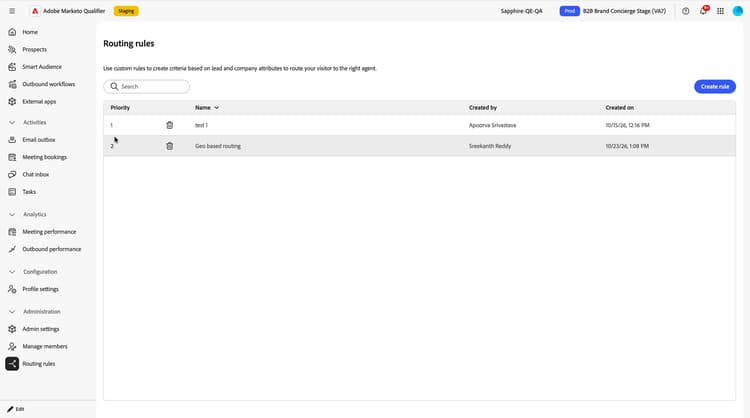
Dans Adobe Marketo Qualifier, sous Administration, sélectionnez Règles de routage.
La liste affiche chaque règle de votre organisation avec sa priorité, son nom, son créateur et sa date de création.
-
Sélectionnez Créer une règle et donnez un nom à la règle.
-
Créez les critères.
Le panneau de gauche répertorie les attributs de Marketo disponibles à partir des objets Société et Lead (personne). Recherchez un attribut, puis faites-le glisser sur la zone de travail pour ajouter une condition.
-
Définissez un opérateur et une valeur pour chaque condition.
Les opérateurs incluent égal, n’est pas égal et contient, entre autres. Par exemple,
Countryest égalUnited States. -
Combinez des conditions en groupes.
Ajoutez plusieurs conditions à un groupe et joignez-les avec AND ou OR. Ajoutez d’autres groupes et rejoignez-les également avec AND ou OR. Les conditions d’imbrication dans des groupes de cette manière vous permettent d’exprimer des critères complexes, tels que (le pays est les États-Unis OU le Canada) ET (l’intérêt du produit contient Analytics).
-
Attribuez la règle aux représentants.
Dans la section Affectation , recherchez un représentant par nom et sélectionnez-le dans la liste. Ajoutez autant de représentants que vous le souhaitez. Chacun d’eux peut recevoir une conversation correspondant à la règle.
-
Sélectionnez Enregistrer.
Application de la priorité priority
Chaque règle de routage a une priorité. La priorité n’a d’importance que lorsqu’un visiteur est éligible à plusieurs règles.
Dans ce cas, seule la règle de correspondance de priorité la plus élevée est appliquée et la conversation est acheminée vers les représentants affectés à cette règle. Les règles pour lesquelles le visiteur est également admissible, mais qui sont de rang inférieur, sont ignorées.
Dans la règle gagnante, les représentants qui lui sont assignés sont le pool éligible, et le comportement circulaire pour les réunions et le comportement de notification à tout le monde pour les conversations, tous deux décrits ci-dessus, s’appliquent à ce pool.
Étape suivante next
Une fois les représentants configurés et le routage décidé, ajoutez les capacités à un concierge. Voir Activer le chat en direct et la réservation de réunion.