Configurer des représentants dans Adobe Marketo Qualifier representative-setup
Avant qu’un concierge puisse proposer une réunion ou un chat en direct, au moins un représentant doit être mis en place en Adobe Marketo Qualifier. Chaque représentant le fait une fois, dans son propre profil.
La séquence est la suivante : un administrateur ajoute les utilisateurs, puis chaque représentant connecte un calendrier, écrit son e-mail de confirmation et déclare quand ils sont disponibles pour les réunions et les conversations.
Ajouter des utilisateurs à l’organisation add-users
Un administrateur ajoute chaque représentant commercial en tant qu’utilisateur dans le Adobe Admin Console et lui accorde l’accès à Adobe Marketo Qualifier. Pour la procédure générale, voir Ajouter un utilisateur à l’organisation et Ajouter un utilisateur au rôle.
Les représentants effectuent eux-mêmes les étapes restantes.
Connecter votre calendrier connect
La connexion au calendrier est ce qui rend la disponibilité réelle visible pour un concierge. Sans cela, le représentant n’est pas éligible pour la réservation de réunion.
-
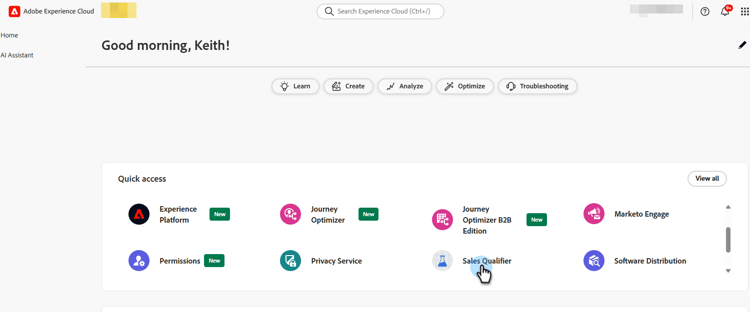
Connectez-vous à Adobe Experience Cloud et sélectionnez Adobe Marketo Qualifier.
-
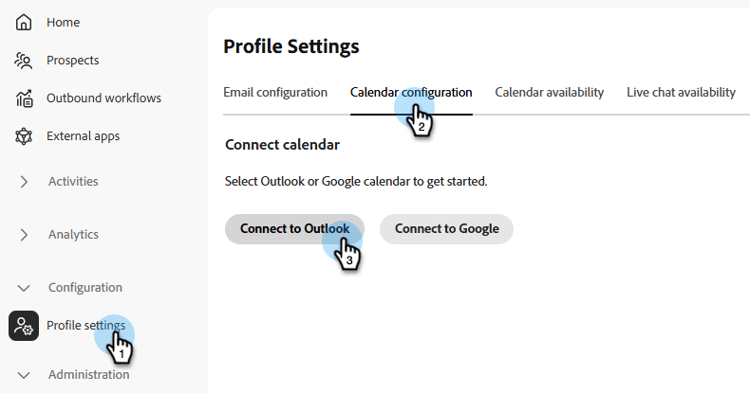
Dans le panneau de gauche, sous Configuration, sélectionnez Paramètres de profil, puis ouvrez l’onglet Configuration du calendrier.
-
Choisissez le calendrier à connecter, Microsoft Outlook ou Google Calendar.
-
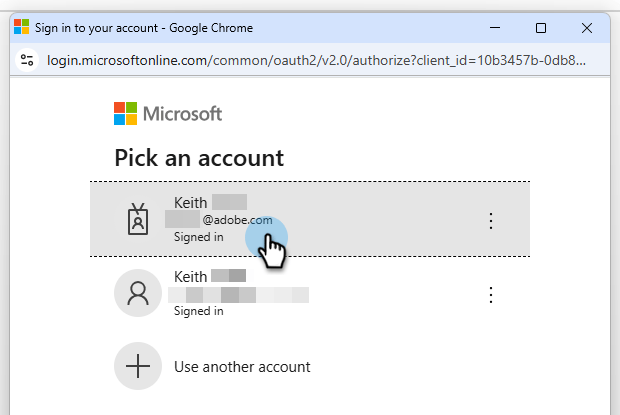
Connectez-vous avec un compte existant ou ajoutez-en un nouveau, puis accordez les autorisations demandées.
-
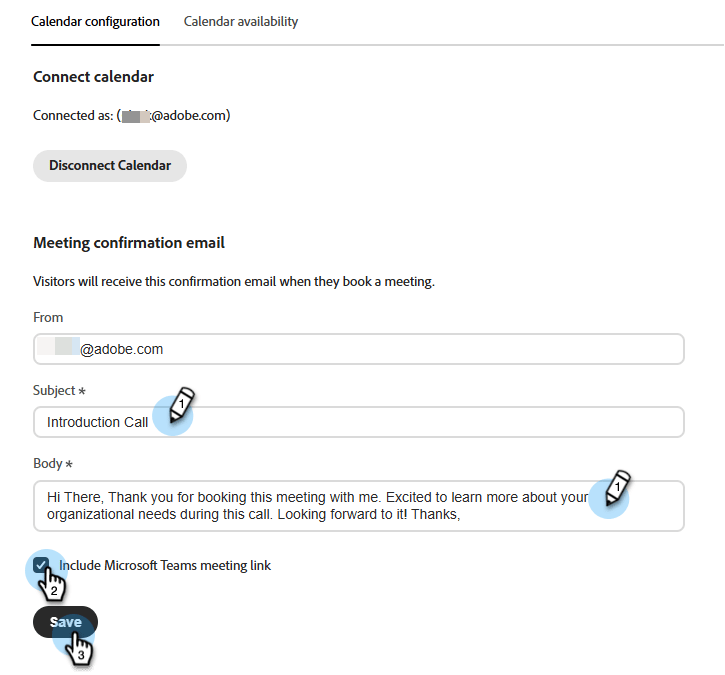
Examinez l’e-mail de confirmation qu’un visiteur reçoit lorsqu’il réserve une réunion avec vous.
Une ligne d’objet et un corps par défaut sont définis pour vous. Modifiez l’un ou l’autre et choisissez d’inclure un lien de réunion Microsoft Teams dans l’invitation.
-
Sélectionnez Enregistrer.
Définir la disponibilité du calendrier calendar-availability
La connexion à un calendrier Adobe Marketo Qualifier indique quand vous êtes occupé. La disponibilité du calendrier indique le moment où vous êtes prêt à participer à une réunion. Les deux sont appliqués.
-
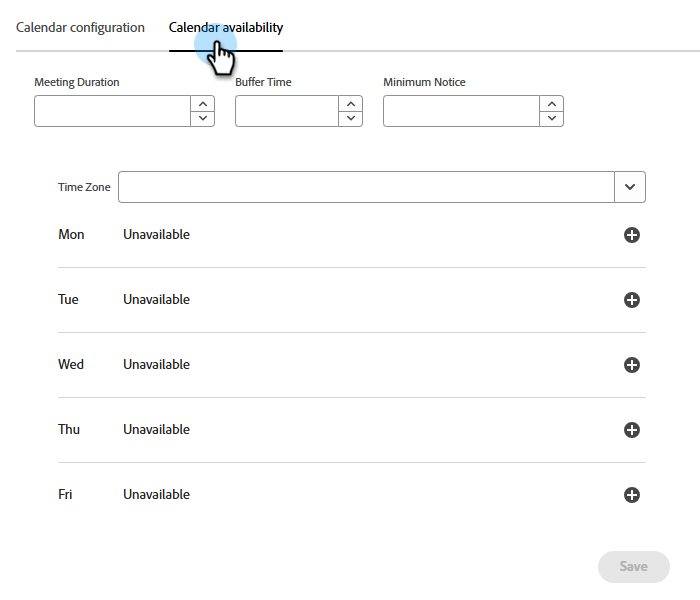
Dans Paramètres de profil, ouvrez l’onglet Disponibilité du calendrier.
-
Définissez vos règles de réunion.
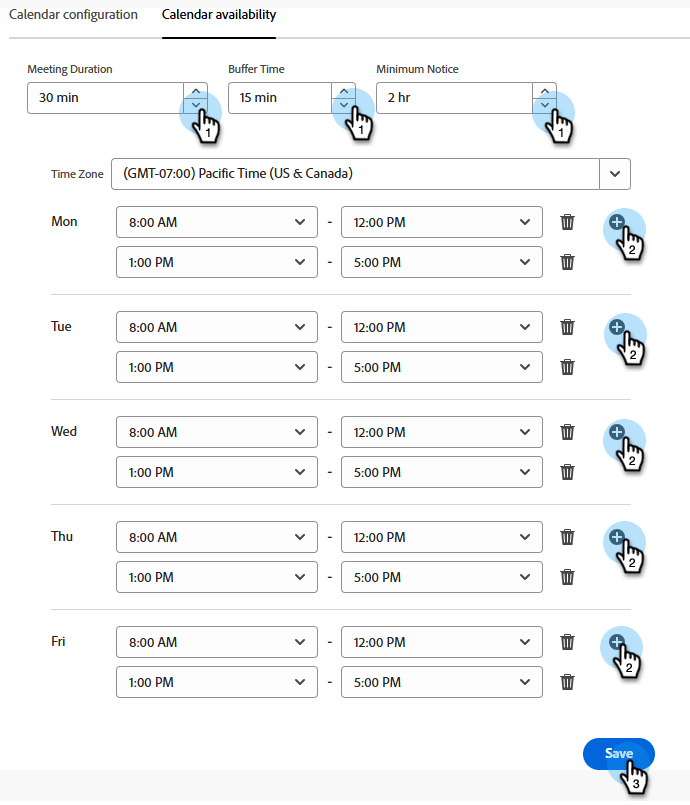
table 0-row-2 1-row-2 2-row-2 3-row-2 4-row-2 Paramètre Ce qu’il contrôle Durée de la réunion Durée d’exécution d’une réunion réservée et donc longueur de chaque créneau horaire proposé Durée du tampon Écart appliqué entre la fin d’une réunion et le début de la suivante Avis minimal L’avance qu’un visiteur doit réserver. Par exemple, définissez 4 heures pour empêcher les visiteurs de réserver un emplacement qui commence dans 10 minutes Fuseau horaire Fuseau horaire dans lequel sont exprimées vos heures de disponibilité. Les visiteurs voient toujours les créneaux horaires convertis en leur propre fuseau horaire -
Définissez les heures disponibles pour chaque jour de la semaine.
Une journée peut être composée d’un bloc continu, comme de 8 h à 17 h, ou de plusieurs blocs, comme de 8 h à 12 h et de 14 h à 17 h. Laissez un jour vide pour ne pas prendre de réunion ce jour-là.
note NOTE Pour ajouter un autre bloc de temps à un jour, sélectionnez le signe plus ( 
-
Sélectionnez Enregistrer.
Comment un créneau devient réservable slot-logic
Un créneau horaire n’est proposé à un visiteur que s’il survit aux trois contrôles :
- Cela correspond aux heures disponibles que vous définissez ici.
- Il n’est pas déjà occupé par un événement de votre calendrier connecté. Une réunion existante de 9 h supprime le créneau de 9 h.
- Il satisfait à votre préavis minimum et votre temps de tampon.
Définir la disponibilité du chat en direct chat-availability
La disponibilité du chat en direct est distincte de la disponibilité du calendrier. Un représentant peut être disponible pour discuter mais ne prendre aucune réunion, ou l’inverse.
-
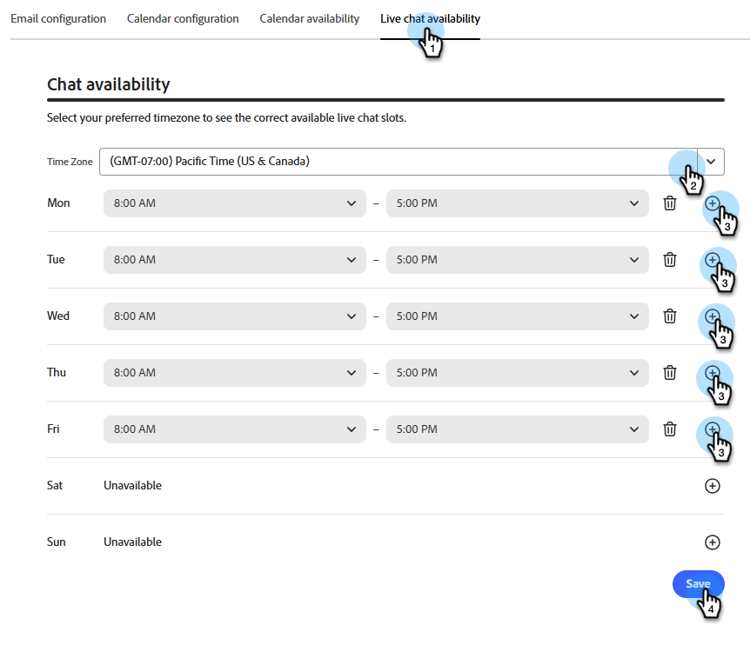
Dans Paramètres du profil, ouvrez l’onglet Disponibilité du chat en direct.
-
Définissez votre fuseau horaire, puis définissez les jours et heures où vous êtes prêt à recevoir un chat en direct. Les week-ends peuvent être inclus.
-
Sélectionnez Enregistrer.
Vérifier qui est configuré manage-members
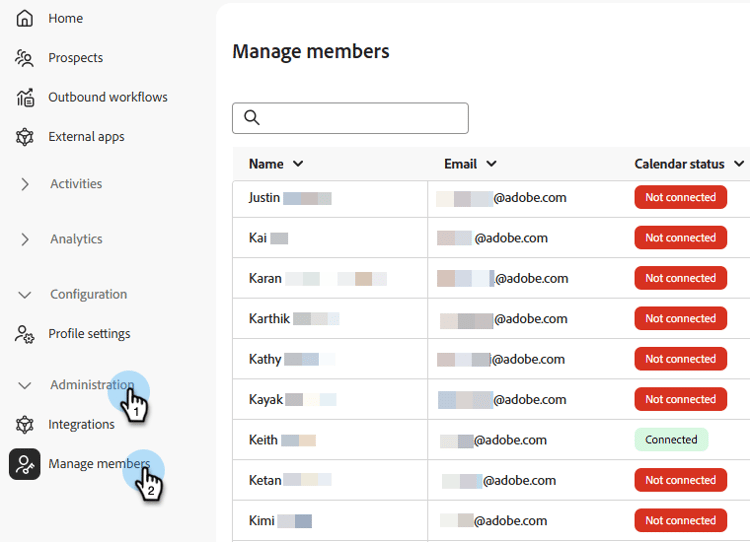
Cette section est réservée aux administrateurs. Sous Administration, sélectionnez Gérer les membres pour afficher l’état de chaque représentant au même endroit : qui a connecté un calendrier, qui a défini la disponibilité du chat en direct et qui a déconnecté un calendrier.
Utilisez cette option avant d’activer les intégrations dans le compositeur. Un représentant qui apparaît ici sans calendrier connecté n’est pas éligible pour la réservation de réunion, et un représentant sans disponibilité de chat en direct n’est pas éligible au chat en direct.
Étape suivante next
Lorsqu’au moins un représentant est configuré, décidez de la manière dont les visiteurs seront mis en correspondance avec les représentants. Voir Acheminer les conversations vers les représentants.