Débogueur de projet
Le débogueur de projet vous aide, ainsi que le support Adobe, à résoudre les problèmes liés à vos projets dans Analysis Workspace. L’assistance Adobe peut vous demander d’activer le débogueur pour résoudre les problèmes liés aux tickets que vous avez signalés à l’assistance Adobe. Le temps de chargement des visualisations ou les composants rompus dans vos visualisations sont des exemples de problèmes.
Activer le débogueur
Pour activer le débogueur :
- Sélectionnez Aide > Activer le débogueur dans le menu du projet Analysis Workspace.
- Sélectionnez OK dans la boîte de dialogue Activer Debugger.
- Confirmez lorsque le navigateur vous invite à recharger la page ou le site.
Utiliser le débogueur
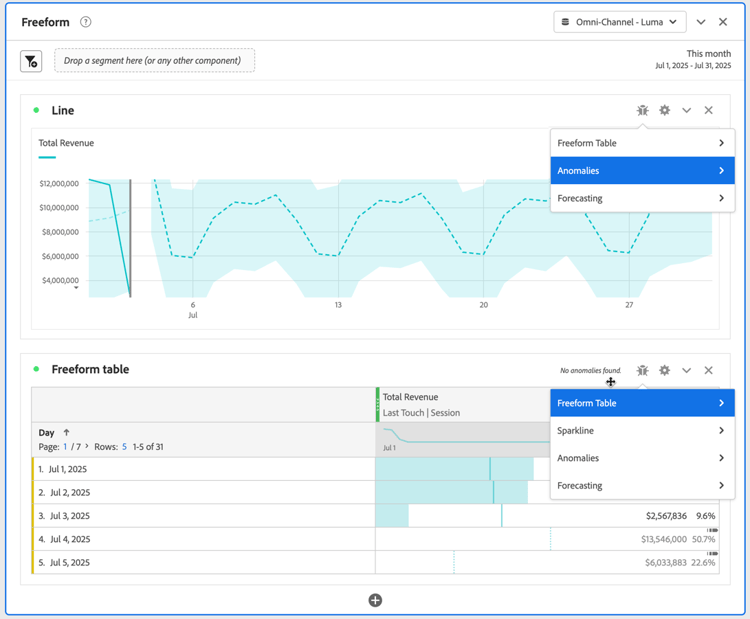
Lorsque vous avez activé le débogueur, toutes les visualisations de votre projet comportent une icône

Pour utiliser le débogueur pour une visualisation spécifique :
-
Sélectionnez
-
Sélectionnez l’action appropriée dans le menu contextuel. Les actions disponibles dépendent de la visualisation et indiquent le type de débogage que vous souhaitez effectuer. Par exemple, si vous sélectionnez Anomalies, vous pouvez déboguer la fonctionnalité d’anomalies dans la visualisation.
-
Dans le sous-menu, sélectionnez une date et heure.
-
Une fenêtre de débogage Oberon XML s’ouvre avec des détails sur les fonctionnalités spécifiques exécutées par la visualisation. Consultez ci-dessous un exemple de sortie d’une requête d’anomalie.
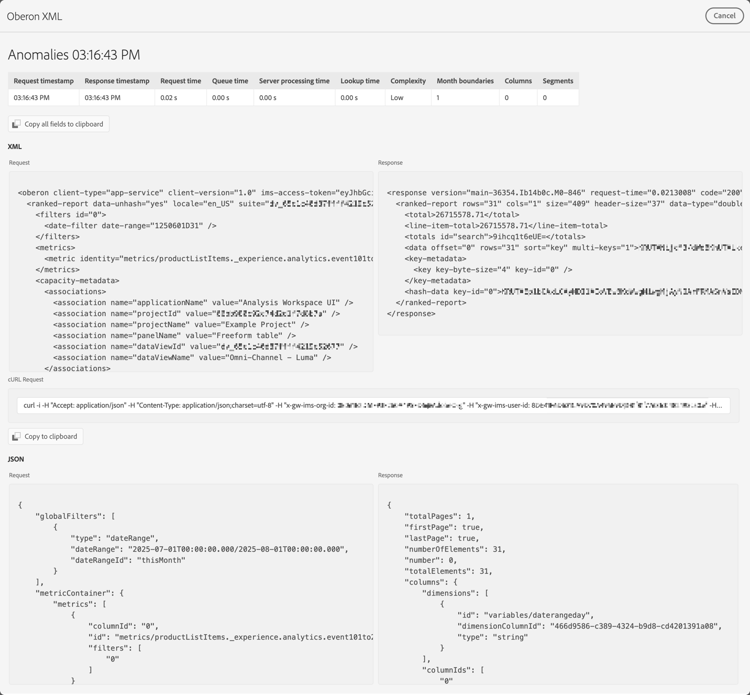
Les détails sont les suivants :
- Date et heure de la demande
- Date et heure de la réponse
- Heure de la demande
- Durée de la file
- Temps de traitement serveur
- Heure de recherche
- Complexité
- Limites mensuelles
- Colonnes
- Segments
- XML Requête et Réponse
- demande cURL
- JSON Requête et Réponse
-
Utilisez

- XML (requête)
- XML (réponse)
- JSON (requête)
- JSON (réponse)
- Requête cURL
-
Utilisez
-
Pointez sur l’une des zones de texte Requête ou Réponse pour afficher et sélectionnez
-
Échangez toutes les informations que vous avez copiées et que l’assistance Adobe a demandées pour résoudre les problèmes liés aux visualisations dans votre projet Analysis Workspace.
-
Sélectionnez Annuler pour fermer la fenêtre de débogage Oberon XML et revenir à votre projet.
Répétez les étapes ci-dessus pour toute autre visualisation dont vous souhaitez résoudre les problèmes.
Désactiver le débogueur
Pour désactiver le débogueur :
- Sélectionnez Aide > Désactiver le débogueur dans le menu du projet Analysis Workspace.
- Sélectionnez OK dans la boîte de dialogue Désactiver le débogueur.
- Confirmez lorsque le navigateur vous invite à recharger la page ou le site.