Tri

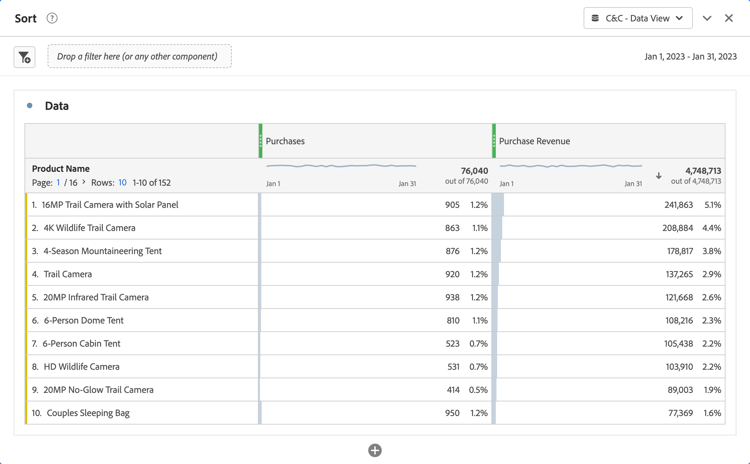
Dans ce cas d’utilisation, vous souhaitez générer des rapports sur le chiffre d’affaires des achats et les achats pour les noms de produit au cours du mois de janvier 2023, triés par ordre de chiffre d’affaires d’achat décroissant.

Customer Journey Analytics

Exemple de panneau Tri pour le cas d’utilisation :

Panneau de tri de Customer Journey Analytics
Outils de BI
note prerequisites
PREREQUISITES
Vérifiez que vous avez validé une connexion réussie, que vous pouvez répertorier les vues de données et utiliser une vue de données pour l’outil BI pour lequel vous souhaitez tester ce cas d’utilisation.
tabs
Bureau Power BI
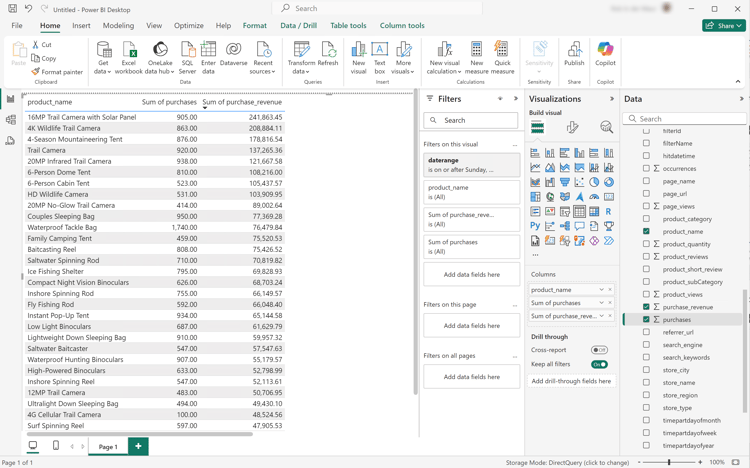
  1. Dans le volet Données :

    1. Sélectionnez daterange.
    2. Sélectionnez product_name.
    3. Sélectionnez sum purchase_revenue.
    4. Sélectionnez somme des achats.
  2. Dans le volet Filtres :

    1. Sélectionnez daterange est (tout) dans Filtres sur ce visuel.
    2. Sélectionnez Filtrage avancé comme Type de filtre.
    3. Définissez le filtre pour Afficher les éléments lorsque la valeur est activée ou ultérieure 1/1/2023 Et est antérieure 2/1/2023.
  3. Dans le volet Visualisations :

    1. Sélectionnez CrossSize75 pour supprimer daterange des colonnes.
    2. Faites glisser Somme des revenus_achat au bas des éléments Colonne.
  4. Dans le rapport, sélectionnez Somme des revenus_d’achat pour trier le tableau par ordre décroissant de revenus d’achat.

    Votre bureau Power BI doit se présenter comme suit :

    Bureau Power BI Utilisant Des Noms De Plage De Dates À Filtrer

La requête exécutée par Power BI Desktop à l’aide de l’extension BI n’inclut pas d’instruction sort. L’absence d’instruction sort implique que le tri est exécuté côté client.

code language-sql
select "_"."product_name",
    "_"."a0",
    "_"."a1"
from
(
    select "rows"."product_name" as "product_name",
        sum("rows"."purchases") as "a0",
        sum("rows"."purchase_revenue") as "a1"
    from
    (
        select "_"."daterangeName",
            "_"."daterange",
            "_"."filterId",
            "_"."filterName",
            "_"."timestamp",
            "_"."affiliate_name",
            "_"."affiliate_url",
            "_"."commerce.order.priceTotal",
            "_"."customer_city",
            "_"."customer_region",
            "_"."daterangeday",
            "_"."daterangefifteenminute",
            "_"."daterangefiveminute",
            "_"."daterangehour",
            "_"."daterangeminute",
            "_"."daterangemonth",
            "_"."daterangequarter",
            "_"."daterangesecond",
            "_"."daterangethirtyminute",
            "_"."daterangeweek",
            "_"."daterangeyear",
            "_"."hitdatetime",
            "_"."page_name",
            "_"."page_url",
            "_"."product_category",
            "_"."product_name",
            "_"."product_short_review",
            "_"."product_subCategory",
            "_"."referrer_url",
            "_"."search_engine",
            "_"."search_keywords",
            "_"."store_city",
            "_"."store_name",
            "_"."store_region",
            "_"."store_type",
            "_"."timepartdayofmonth",
            "_"."timepartdayofweek",
            "_"."timepartdayofyear",
            "_"."timeparthourofday",
            "_"."timepartminuteofhour",
            "_"."timepartmonthofyear",
            "_"."timepartquarterofyear",
            "_"."timepartweekofyear",
            "_"."cm_session_end_rate_defaultmetric",
            "_"."cm_session_person_defaultmetric",
            "_"."cm_session_start_rate_defaultmetric",
            "_"."cm_timespent_person_defaultmetric",
            "_"."cm_timespent_session_defaultmetric",
            "_"."cm_product_name_count_distinct",
            "_"."ad_views",
            "_"."adobe_sessionends",
            "_"."adobe_sessionstarts",
            "_"."adobe_timespent",
            "_"."exchange_buybacks",
            "_"."exchange_cost",
            "_"."exchange_purchases",
            "_"."exchange_revenue",
            "_"."occurrences",
            "_"."page_views",
            "_"."product_quantity",
            "_"."product_reviews",
            "_"."product_views",
            "_"."purchase_revenue",
            "_"."purchases",
            "_"."visitors",
            "_"."visits"
        from "public"."cc_data_view" "_"
        where "_"."daterange" < date '2023-02-01' and "_"."daterange" >= date '2023-01-01'
    ) "rows"
    group by "product_name"
) "_"
where not "_"."a0" is null or not "_"."a1" is null
limit 1000001
Tableau Desktop
  1. Sélectionnez l’onglet Feuille 1 en bas pour basculer depuis Source de données. Dans la vue Feuille 1 :

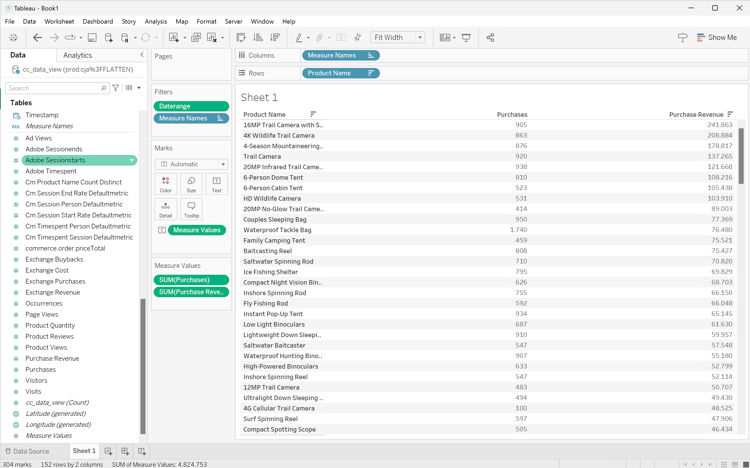
    1. Faites glisser l’entrée Période de la liste Tableaux vers le plateau Filtres.

    2. Dans la boîte de dialogue Champ de filtre [Période], sélectionnez Période et sélectionnez Suivant >.

    3. Dans la boîte de dialogue Filtrer [Période], sélectionnez Période, puis sélectionnez 01/01/2023 - 1/2/2023. Sélectionnez Appliquer et OK.

    4. Faites glisser Nom du produit de la liste Tableaux et déposez l’entrée dans le champ en regard de Lignes.

    5. Faites glisser l’entrée Achats de la liste Tableaux et déposez-la dans le champ en regard de Colonnes. La valeur devient SUM(Purchases).

    6. Faites glisser l’entrée Chiffre d’affaires d’achat de la liste Tableaux et déposez-la dans le champ en regard de Colonnes, en regard de SOMME(Achats). La valeur devient SOMME(Chiffre d’affaires d’achat).

    7. Sélectionnez Tableau de texte dans Afficher.

    8. Sélectionnez Ajuster la largeur dans le menu déroulant Ajuster.

    9. Sélectionnez l’en-tête de colonne Chiffre d’affaires d’achat et triez le tableau de cette colonne par ordre décroissant.

      Votre Tableau Desktop devrait ressembler à ce qui suit.

      Tableau Desktop Sort

La requête exécutée par Tableau Desktop à l'aide de l'extension BI n'inclut pas d'instruction sort. L’absence de cette instruction sort implique que le tri est exécuté côté client.

code language-sql
SELECT CAST("cc_data_view"."product_name" AS TEXT) AS "product_name",
  SUM("cc_data_view"."occurrences") AS "sum:occurrences:ok",
  SUM("cc_data_view"."purchase_revenue") AS "sum:purchase_revenue:ok",
  SUM("cc_data_view"."purchases") AS "sum:purchases:ok"
FROM "public"."cc_data_view" "cc_data_view"
WHERE (("cc_data_view"."daterange" >= (DATE '2023-01-01')) AND ("cc_data_view"."daterange" <= (DATE '2023-02-01')))
GROUP BY 1
Looker
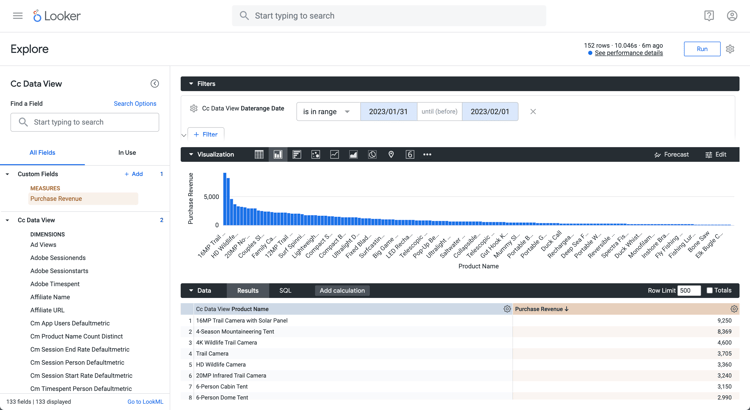
  1. Dans l’interface Explorer de la recherche, actualisez votre connexion. Sélectionnez Paramètre Effacer le cache et actualiser.

  2. Dans l’interface Explorer de Looker, assurez-vous que vous disposez d’une configuration propre. Sinon, sélectionnez Paramétrage Supprimer les champs et les filtres.

  3. Sélectionnez + filtre sous filtres.

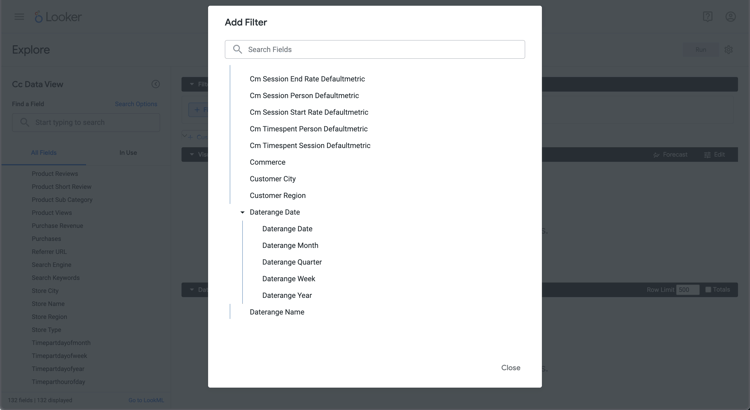
  4. Dans la boîte de dialogue Ajouter un filtre :

    1. Sélectionnez ‣ Cc Vue De Données
    2. Dans la liste des champs, sélectionnez Date de période puis Date de période.
      Filtre de recherche
  5. Spécifiez le filtre Date de plage de dates de la vue de données Cc tel que est dans la plage 2023/01/01 jusqu’au (avant) 2023/02/01.

  6. Dans la section Cc Vue des données du rail de gauche, sélectionnez Nom du produit.

  7. Dans la section Champs personnalisés dans le rail de gauche :

    1. Sélectionnez Mesure personnalisée dans le menu déroulant + Ajouter.

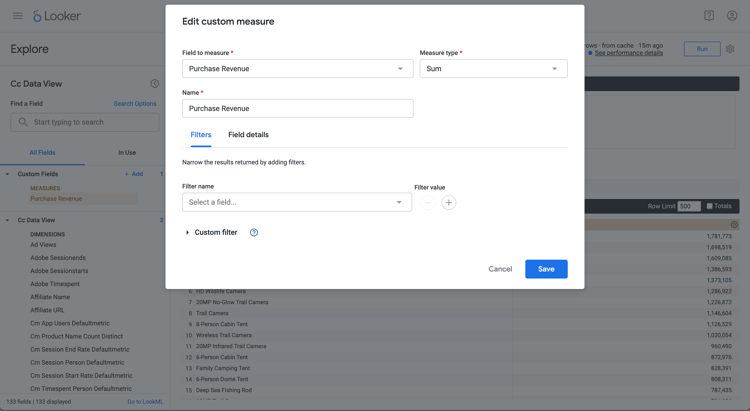
    2. Dans la boîte de dialogue Créer une mesure personnalisée :

      1. Sélectionnez Chiffre d’affaires d’achat dans le menu déroulant Champ à mesurer.
      2. Sélectionnez Somme dans le menu déroulant Type de mesure.
      3. Saisissez un nom de champ personnalisé pour Nom. Par exemple : Sum of Purchase Revenue.
      4. Sélectionnez l’onglet Détails du champ.
      5. Sélectionnez Décimales dans le menu déroulant Format et assurez-vous que 0 est saisi dans Décimales.
        Champ de mesure personnalisé de recherche
      6. Sélectionnez Enregistrer.
  8. Veillez à sélectionner (Décroissant, Ordre de tri : 1) dans la colonne Chiffre d’affaires d’achat.

  9. Sélectionnez Exécuter.

  10. Sélectionnez ‣ Visualisation.

Vous devriez voir une visualisation et un tableau similaires à ceux présentés ci-dessous.

Nombre de recherches distinct

La requête générée par Looker à l’aide de l’extension BI inclut ORDER BY, ce qui implique que le tri est exécuté via Looker et l’extension BI.

code language-sql
-- Looker Query Context '{"user_id":6,"history_slug":"fc83573987b999306eaf6e1a3f2cde70","instance_slug":"71d4667f0b76c0011463658f45c3f7a3"}'
SELECT
    cc_data_view."product_name"  AS "cc_data_view.product_name",
    COALESCE(SUM(CAST(( cc_data_view."purchase_revenue"  ) AS DOUBLE PRECISION)), 0) AS "purchase_revenue"
FROM
    "public"."cc_data_view" AS "cc_data_view"
WHERE ((( cc_data_view."daterange"  ) >= (DATE_TRUNC('day', DATE '2024-01-31')) AND ( cc_data_view."daterange"  ) < (DATE_TRUNC('day', DATE '2023-02-01'))))
GROUP BY
    1
ORDER BY
    2 DESC
FETCH NEXT 500 ROWS ONLY
Notebook Jupyter
  1. Saisissez les instructions suivantes dans une nouvelle cellule.

    code language-python
    data = %sql SELECT product_name AS `Product Name`, SUM(purchase_revenue) AS `Purchase Revenue`, SUM(purchases) AS `Purchases` \
                FROM cc_data_view \
                WHERE daterange BETWEEN '2023-01-01' AND '2023-02-01' \
                GROUP BY 1 \
                ORDER BY `Purchase Revenue` DESC \
                LIMIT 5;
    display(data)
    
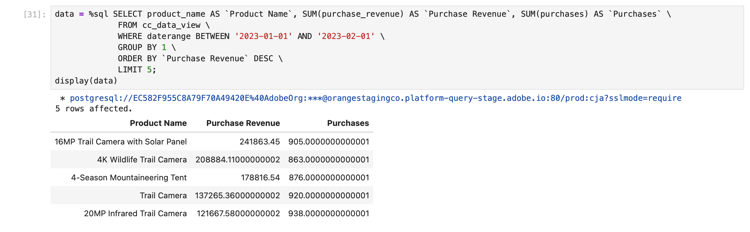
  2. Exécutez la cellule. Vous devriez voir une sortie similaire à la capture d’écran ci-dessous.

    Résultats du notebook Jupyter

La requête est exécutée par l’extension BI, comme défini dans le notebook Jupyter.

RStudio
  1. Saisissez les instructions suivantes entre {r} ` et ` dans un nouveau bloc.

    code language-r
    ## Dimension 1 Sorted
    df <- dv %>%
       filter(daterange >= "2023-01-01" & daterange < "2023-02-01") %>%
       group_by(product_name) %>%
       summarise(purchase_revenue = sum(purchase_revenue), purchases = sum(purchases), .groups = "keep") %>%
       arrange(desc(purchase_revenue), .by_group = FALSE)
    print(df)
    
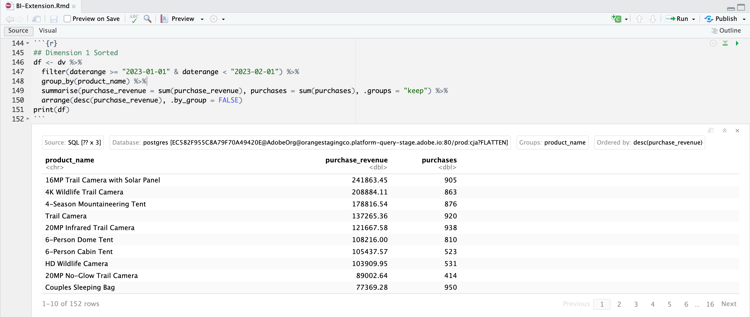
  2. Exécutez le bloc. Vous devriez voir une sortie similaire à la capture d’écran ci-dessous.

    Résultats RStudio

La requête générée par RStudio à l’aide de l’extension BI inclut ORDER BY, ce qui implique que la commande est appliquée via RStudio et l’extension BI.

code language-sql
SELECT
  "product_name",
  SUM("purchase_revenue") AS "purchase_revenue",
  SUM("purchases") AS "purchases"
FROM (
  SELECT "cc_data_view".*
  FROM "cc_data_view"
  WHERE ("daterange" >= '2023-01-01' AND "daterange" < '2023-02-01')
) AS "q01"
GROUP BY "product_name"
ORDER BY "purchase_revenue" DESC
LIMIT 1000
recommendation-more-help
080e5213-7aa2-40d6-9dba-18945e892f79