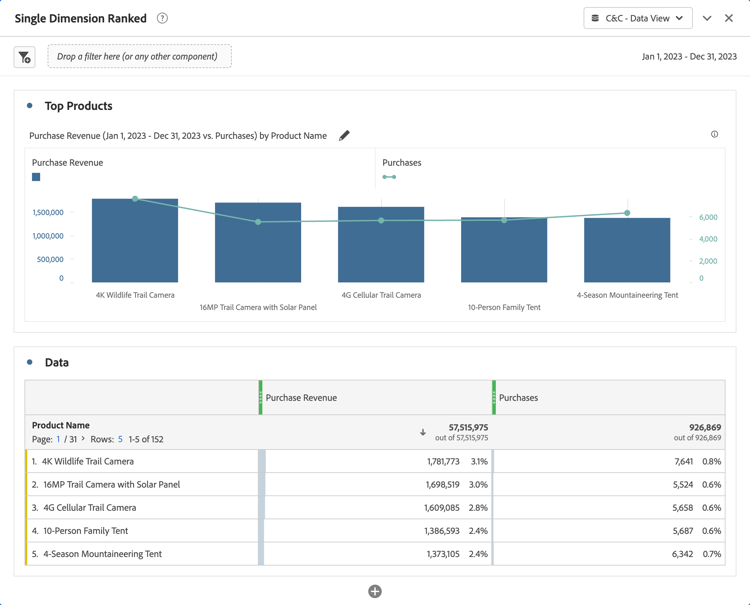
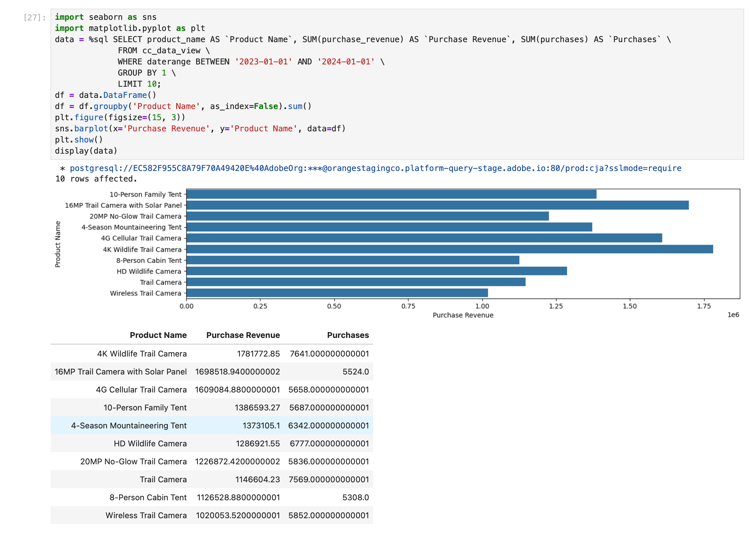
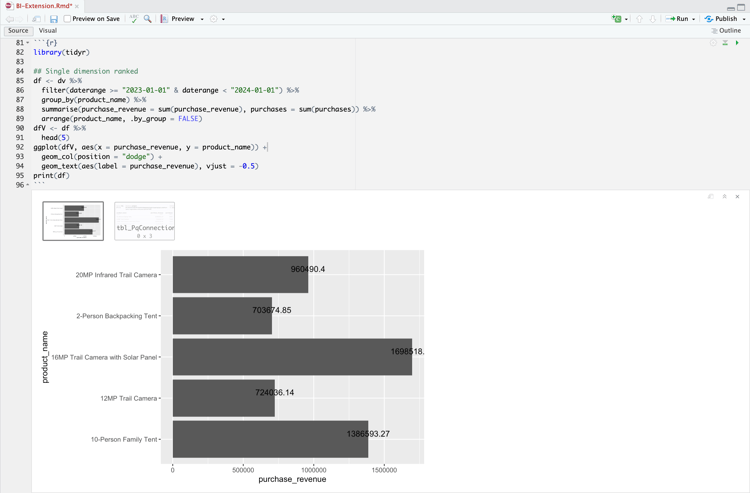
Dans ce cas d’utilisation, vous souhaitez afficher un tableau et une visualisation simple à barres qui montre les achats et le chiffre d’affaires des achats pour les noms de produits sur 2023.
Customer Journey Analytics
Exemple de panneau Classement sur un seul Dimension pour le cas d’utilisation :
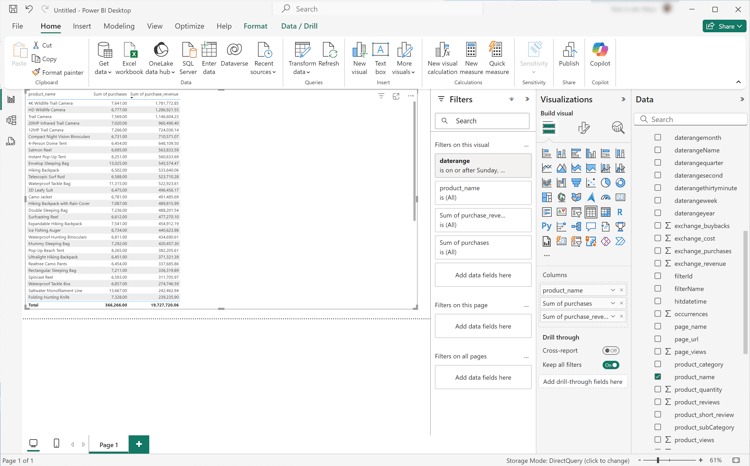
Un tableau vide n’affiche que les en-têtes de colonne pour l’élément sélectionné. Pour une meilleure visibilité, agrandissez la visualisation.
Dans le volet Filtres :
Sélectionnez l’daterange is (All) dans Filtres sur ce visuel.
Sélectionnez Date relative comme Type de filtre.
Définissez le filtre pour Afficher les éléments lorsque la valeurse trouve dans les dernières1années civiles.
Sélectionnez Appliquer le filtre.
Le tableau est mis à jour avec le filtre daterange appliqué.
Dans le volet Visualisation :
Utilisez
pour supprimer daterange de Columns.
Effectuez un glisser-déposer Somme des achats_revenus sous Somme des achats dans Colonnes.
Dans la visualisation Tableau :
Sélectionnez Somme des revenus_d’achat pour trier les noms de produit dans l’ordre de revenus d’achat décroissant. Votre bureau Power BI doit se présenter comme suit :
Dans le volet Filtres :
Sélectionnez product_name is (All).
Définissez Type de filtre sur N en haut.
Définissez le filtre sur Afficher les élémentsEn haut10Par valeur.
Effectuez un glisser-déposer de purchase_revenue dans Par valeurAjoutez des champs de données ici.
Sélectionnez Appliquer le filtre.
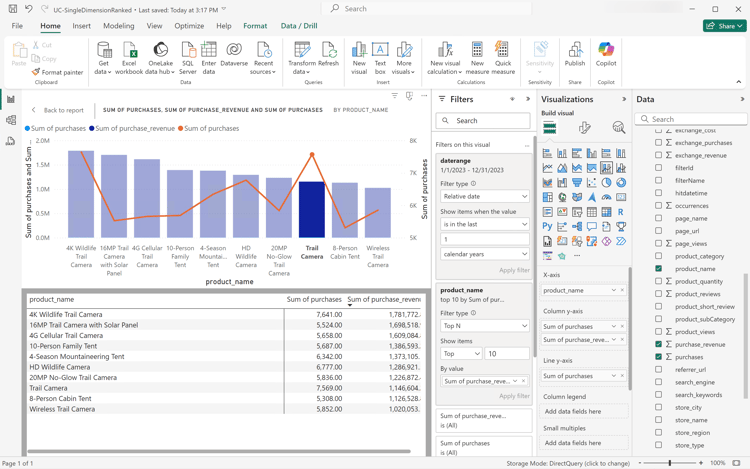
Le tableau est mis à jour avec les valeurs des recettes d’achat en synchronisation avec la visualisation du tableau à structure libre dans Analysis Workspace.
Dans le volet Visualisations :
Sélectionnez la visualisation Graphique en courbes et histogramme empilé.
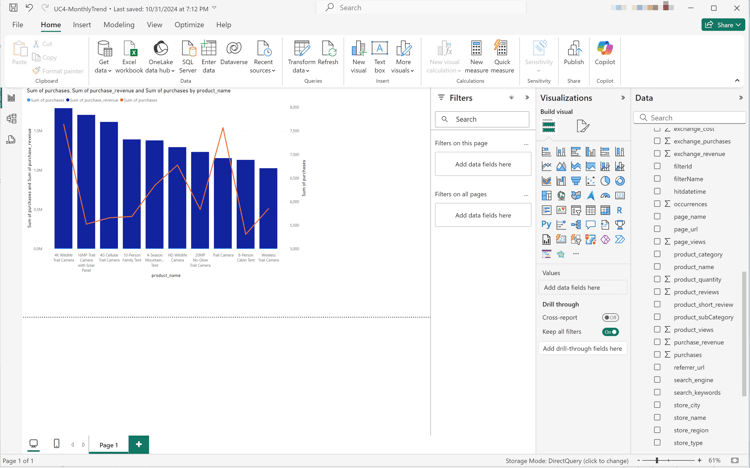
Une visualisation sous forme de graphiques en courbes et en colonnes empilées remplace le tableau tout en utilisant les mêmes données que le tableau.
Effectuez un glisser-déposer achats sur Axe Y de la ligne dans le volet Visualisations.
Le graphique en courbes et en colonnes empilées est mis à jour. Votre bureau Power BI doit se présenter comme suit :
Dans la visualisation sous forme de graphique en courbes et histogramme empilé :
Sélectionnez
.
Dans le menu contextuel, sélectionnez Afficher sous forme de tableau.
La vue principale est mise à jour pour afficher à la fois une visualisation en ligne et un tableau.
Tableau Desktop
Sélectionnez l’onglet Feuille 1 en bas pour basculer depuis Source de données. Dans la vue Feuille 1 :
Faites glisser l’entrée Période de la liste Tableaux dans le volet Données et déposez-la sur l’étagère Filtres.
Dans la boîte de dialogue Champ de filtre [Période], sélectionnez Période et sélectionnez Suivant >.
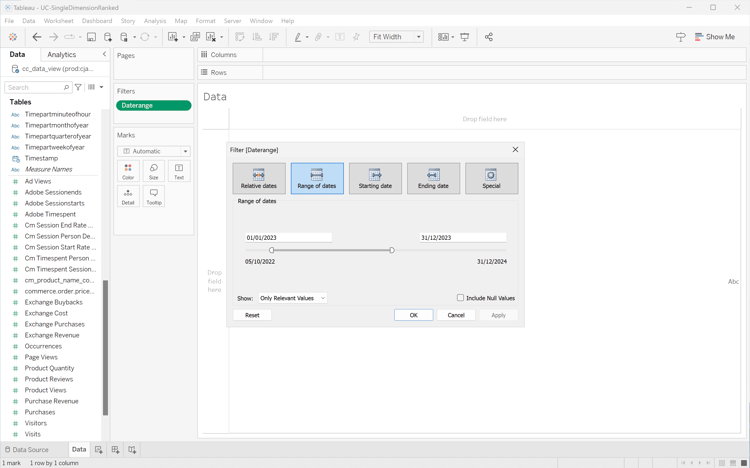
Dans la boîte de dialogue Filtrer [Période], sélectionnez Période et spécifiez une période de 01/01/2023 - 31/12/2023. Sélectionnez Appliquer et OK.
Effectuez un glisser-déposer de Nom du produit depuis la liste Tableaux dans le volet Données et déposez l’entrée dans le champ en regard de Lignes.
Effectuez un glisser-déposer Achats depuis la liste Tableaux (Noms des mesures) dans le volet Données et déposez l’entrée dans le champ en regard de Lignes. La valeur est automatiquement convertie en SUM(Purchases).
Effectuez un glisser-déposer Chiffre d’affaires d’achat depuis la liste Tableaux (Noms de mesures) dans le volet Données et déposez l’entrée dans le champ à côté de Colonnes et à gauche de SUM(Achats). La valeur est automatiquement convertie en SOMME(chiffre d’affaires d’achat).
Pour classer les deux graphiques dans l’ordre décroissant des recettes d’achat, placez le curseur sur le titre Recettes d’achat et sélectionnez l’icône de tri.
Pour limiter le nombre d’entrées dans les graphiques, sélectionnez SOMME(Chiffre d’affaires d’achat) dans Lignes, puis dans le menu déroulant, sélectionnez Filtrer.
Dans la boîte de dialogue Filtrer [Chiffre d’affaires d’achat], sélectionnez Plage de valeurs et saisissez les valeurs appropriées. Par exemple : 1,000,000 - 2,000,000. Sélectionnez Appliquer et OK.
Pour convertir les deux graphiques à barres en graphique à double combinaison, sélectionnez SOMME(Achats) dans Lignes et dans le menu déroulant, sélectionnez Axe double. Les graphiques à barres se transforment en graphique de dispersion.
Pour modifier le graphique de dispersion en graphique à barres :
Sélectionnez SOMME(Achats) dans la zone Marques et sélectionnez Ligne dans le menu déroulant.
Sélectionnez SOMME(Chiffre d’affaires d’achat) dans la zone Marques et sélectionnez Barre dans le menu déroulant.
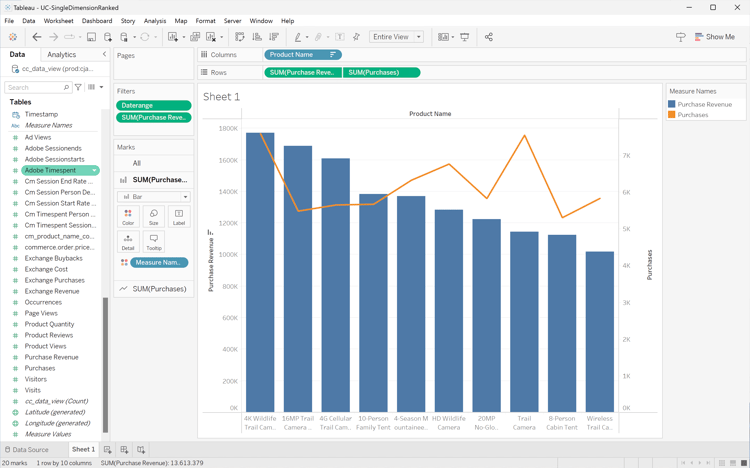
Votre Tableau Desktop devrait ressembler à ce qui suit.
Sélectionnez Dupliquer dans le menu contextuel de l’onglet Feuille 1 pour créer une deuxième feuille.
Sélectionnez Renommer dans le menu contextuel de l’onglet Feuille 1 pour renommer la feuille en Data.
Sélectionnez Renommer dans le menu contextuel de l’onglet Feuille 1 (2) pour renommer la feuille en Graph.
Assurez-vous que la feuille Data est sélectionnée.
Sélectionnez Afficher en haut à droite, puis sélectionnez Tableau de texte (visualisation en haut à gauche) pour modifier le contenu des deux graphiques en tableau.
Pour commander les recettes d’achat par ordre décroissant, passez la souris sur Recettes d’achat dans le tableau, puis sélectionnez
.
Sélectionnez Vue entière dans le menu déroulant Ajuster.
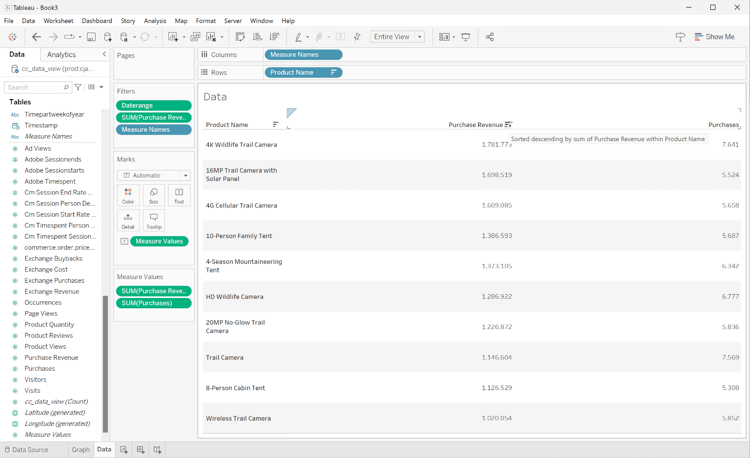
Votre Tableau Desktop devrait ressembler à ce qui suit.
Sélectionnez le bouton d’onglet Nouveau tableau de bord (en bas) pour créer une vue Tableau de bord 1. Dans la vue Tableau de bord 1 :
Faites glisser et déposez la feuille Graph de l’étagère Feuilles sur la vue Tableau de bord 1 qui indique Déposez les feuilles ici.
Faites glisser et déposez la feuille Données de l’étagère Feuilles sous la feuille Graphique vers la vue Tableau de bord 1.
Sélectionnez la feuille Données dans la vue et modifiez Vue entière en Fixe largeur.
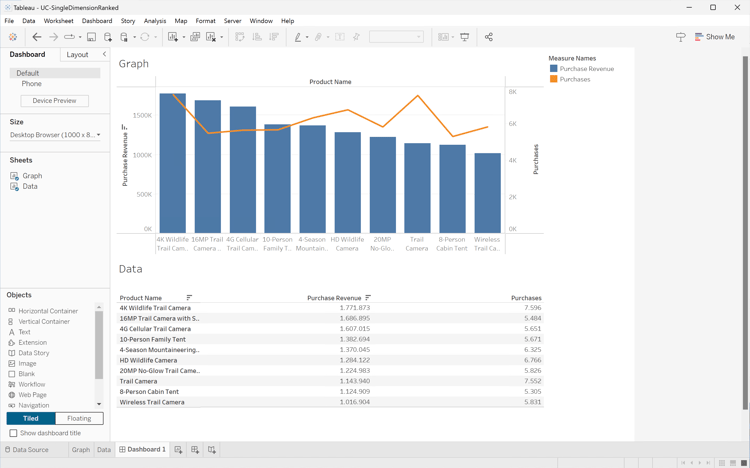
La vue de votre Tableau de bord 1 doit se présenter comme suit :
Looker
Dans l’interface Explorer de Looker, assurez-vous que vous disposez d’une configuration propre. Sinon, sélectionnez
Supprimer les champs et les filtres.
Sélectionnez + filtre sous filtres.
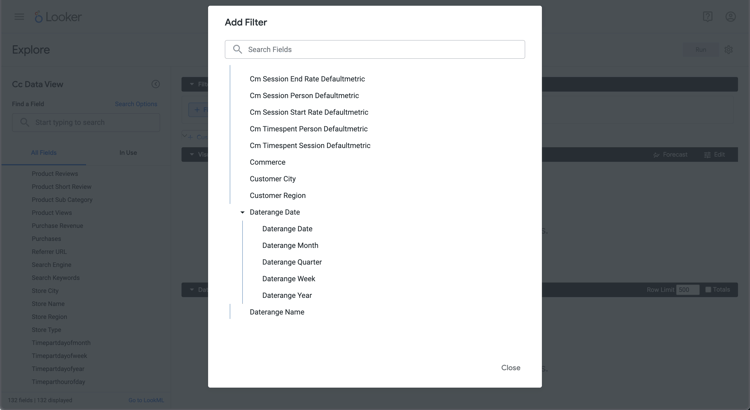
Dans la boîte de dialogue Ajouter un filtre :
Sélectionnez ‣ Cc Vue De Données
Dans la liste des champs, sélectionnez Date de période puis Date de période.
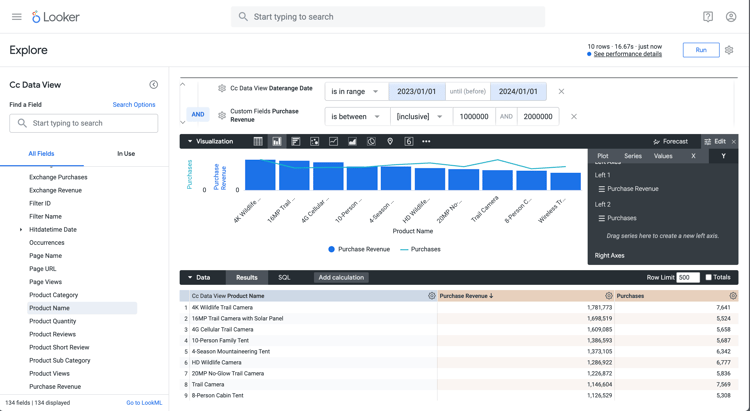
Spécifiez le filtre Date de plage de dates de la vue de données Cc tel que est dans la plage2023/01/01jusqu’au (avant)2024/01/01.
Dans la section Cc Vue des données du rail de gauche, sélectionnez Nom du produit.
Dans la section Champs personnalisés dans le rail de gauche :
Sélectionnez Mesure personnalisée dans le menu déroulant + Ajouter.
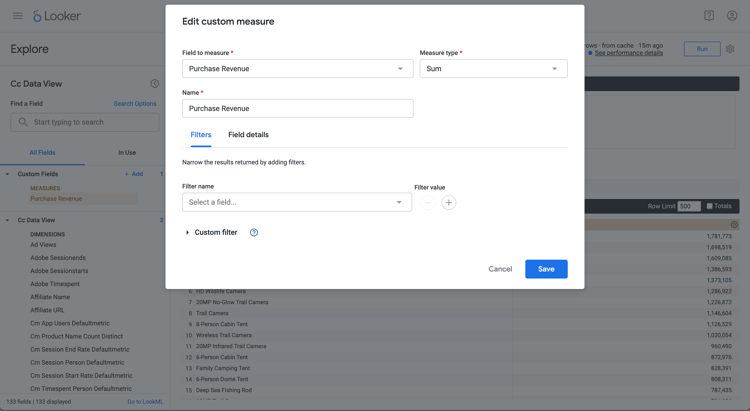
Dans la boîte de dialogue Créer une mesure personnalisée :
Sélectionnez Chiffre d’affaires d’achat dans le menu déroulant Champ à mesurer.
Sélectionnez Somme dans le menu déroulant Type de mesure.
Saisissez un nom de champ personnalisé pour Nom. Par exemple : Purchase Revenue.
Sélectionnez l’onglet Détails du champ.
Sélectionnez Décimales dans le menu déroulant Format et assurez-vous que 0 est saisi dans Décimales.
Sélectionnez Enregistrer.
Sélectionnez Mesure personnalisée une fois de plus dans le menu déroulant + Ajouter. Dans la boîte de dialogue Créer une mesure personnalisée :
Sélectionnez Achats dans le menu déroulant Champ à mesurer.
Sélectionnez Somme dans le menu déroulant Type de mesure.
Saisissez un nom de champ personnalisé pour Nom. Par exemple : Sum of Purchases.
Sélectionnez l’onglet Détails du champ.
Sélectionnez Décimales dans le menu déroulant Format et assurez-vous que 0 est saisi dans Décimales.
Sélectionnez Enregistrer.
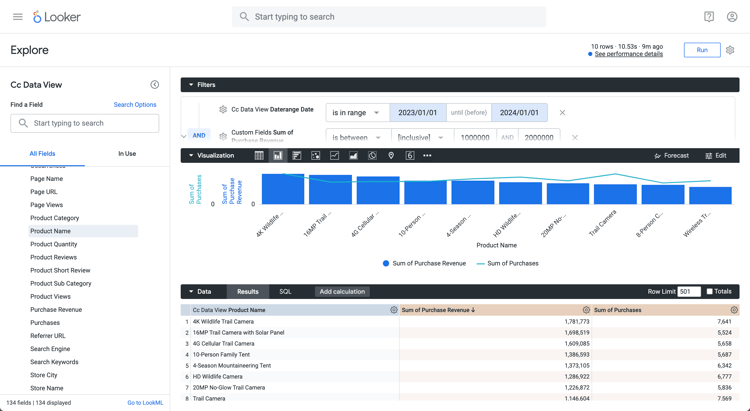
Les deux champs sont automatiquement ajoutés à la vue de données.
Sélectionnez + Filtre pour ajouter un autre Filtres et pour limiter les données.
Dans la boîte de dialogue Ajouter un filtre, sélectionnez Champs personnalisés, puis Chiffre d’affaires d’achat.
Effectuez les sélections appropriées et saisissez les valeurs proposées afin que le filtre lise est compris entre inclusifs1000000ET2000000.
Sélectionnez Exécuter.
Sélectionnez ‣ Visualisation pour afficher la visualisation Ligne.
Sélectionnez Modifier dans Visualisation pour mettre à jour la visualisation. Dans la boîte de dialogue contextuelle, réalisez les actions suivantes :
Sélectionnez l’onglet Série.
Faites défiler la page vers le bas pour afficher Achats et remplacez Type par Ligne.
Sélectionnez l’onglet Y.
Faites glisser Achats du conteneur Gauche 1 jusqu’à l’emplacement où il est indiqué *Faites glisser la série ici pour créer un nouvel axe gauche *. Cette action crée un conteneur Left 2 .
Sélectionnez
en regard de Modifier pour masquer la boîte de dialogue contextuelle
Vous devriez voir une visualisation et un tableau similaires à ceux présentés ci-dessous.
Notebook Jupyter
Saisissez les instructions suivantes dans une nouvelle cellule.
code language-none
import seaborn as sns
import matplotlib.pyplot as plt
data = %sql SELECT product_name AS `Product Name`, SUM(purchase_revenue) AS `Purchase Revenue`, SUM(purchases) AS `Purchases` \
            FROM cc_data_view \
            WHERE daterange BETWEEN '2023-01-01' AND '2024-01-01' \
            GROUP BY 1 \
            LIMIT 10;
df = data.DataFrame()
df = df.groupby('Product Name', as_index=False).sum()
plt.figure(figsize=(15, 3))
sns.barplot(x='Purchase Revenue', y='Product Name', data=df)
plt.show()
display(data)
Exécutez la cellule. Vous devriez voir une sortie similaire à la capture d’écran ci-dessous.
RStudio
Saisissez le bloc de code suivant dans un nouveau bloc.