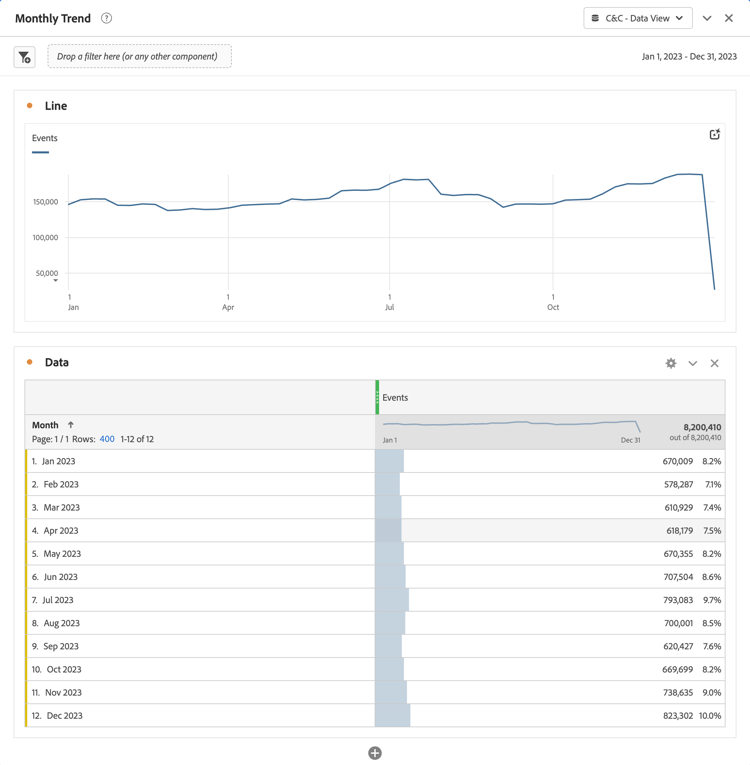
Dans ce cas d’utilisation, vous souhaitez afficher un tableau et une visualisation en ligne simple qui montre une tendance mensuelle d’occurrence (événements) pour 2023.
Customer Journey Analytics
Exemple de panneau Tendance mensuelle pour le cas d’utilisation :
Un tableau affiche les occurrences du mois en cours. Pour une meilleure visibilité, agrandissez la visualisation.
Dans le volet Filtres :
Sélectionnez le daterangemonth is (All) dans Filtres sur ce visuel.
Sélectionnez Filtrage avancé comme Type de filtre.
Définissez le filtre pour Afficher les éléments lorsque la valeurest égale ou postérieure1/1/2023Etest antérieure1/1/2024. Vous pouvez utiliser l’icône de calendrier pour sélectionner des dates.
Sélectionnez Appliquer le filtre.
Le tableau est mis à jour avec le filtre daterangemonth appliqué.
Dans le volet Visualisations :
Sélectionnez la visualisation Graphique en courbes.
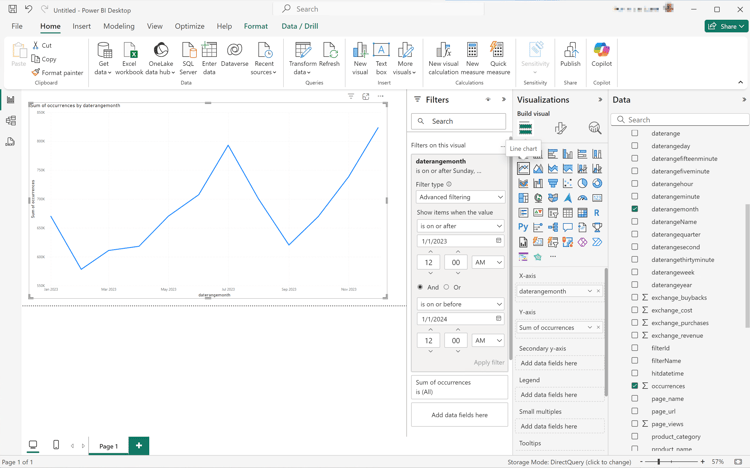
Un graphique en courbes remplace le tableau tout en utilisant les mêmes données que le tableau. Votre bureau Power BI doit se présenter comme suit :
Dans la visualisation sous forme de graphique en courbes :
Sélectionnez
.
Dans le menu contextuel, sélectionnez Afficher sous forme de tableau.
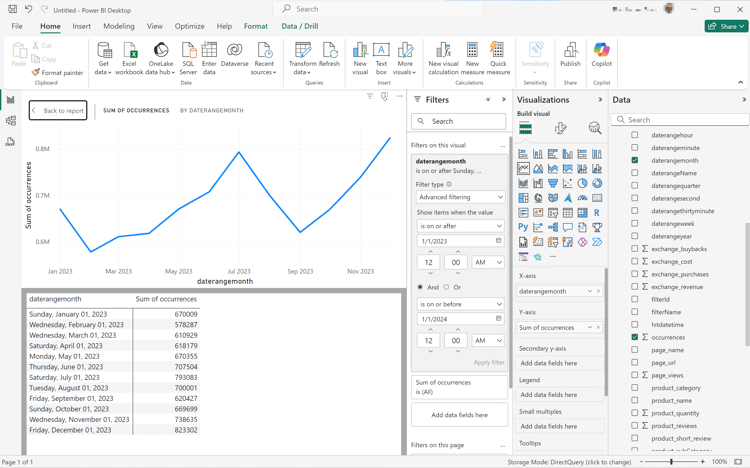
La vue principale est mise à jour pour afficher à la fois une visualisation en ligne et un tableau. Votre bureau Power BI doit se présenter comme suit :
Tableau Desktop
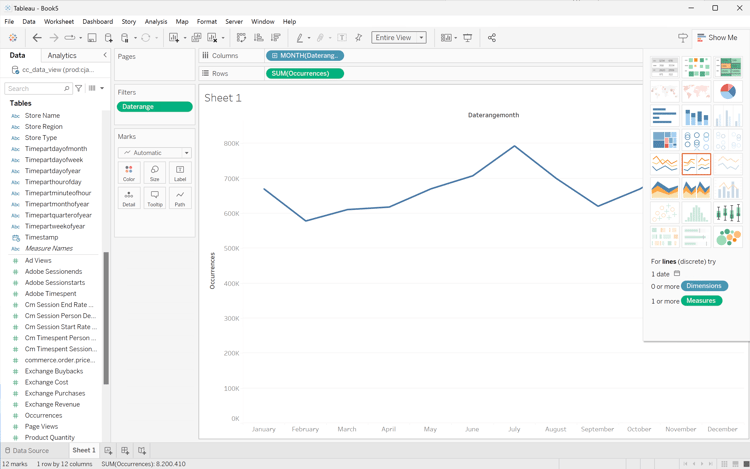
Sélectionnez l’onglet Feuille 1 en bas pour basculer depuis Source de données. Dans la vue Feuille 1 :
Faites glisser l’entrée Période de la liste Tableaux dans le volet Données et déposez-la sur l’étagère Filtres.
Dans la boîte de dialogue Champ de filtre [Période], sélectionnez Période et sélectionnez Suivant >.
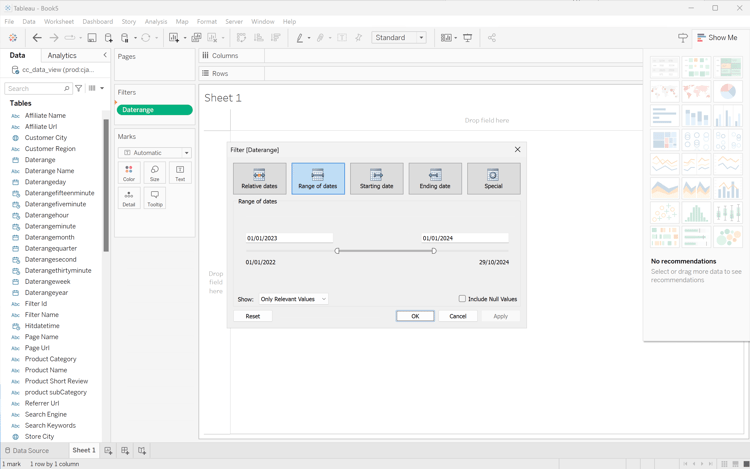
Dans la boîte de dialogue Filtrer [Période], sélectionnez Période et spécifiez une période de 01/01/2023 - 01/01/2024.
Effectuez un glisser-déposer de Daterangeday depuis la liste Tables dans le volet Données et déposez l’entrée dans le champ en regard de Colonnes.
Sélectionnez MONTH dans le menu déroulant Daterangeday afin que la valeur soit mise à jour sur MONTH(Daterangeday).
Effectuez un glisser-déposer Occurrences depuis la liste Tableaux (Noms des mesures) dans le volet Données et déposez l’entrée dans le champ en regard de Lignes. La valeur est automatiquement convertie en SUM(Occurrences).
Modifiez Standard en Vue entière dans le menu déroulant Ajuster de la barre d’outils.
Votre Tableau Desktop devrait ressembler à ce qui suit.
Sélectionnez Dupliquer dans le menu contextuel de l’onglet Feuille 1 pour créer une deuxième feuille.
Sélectionnez Renommer dans le menu contextuel de l’onglet Feuille 1 pour renommer la feuille en Graph.
Sélectionnez Renommer dans le menu contextuel de l’onglet Feuille 1 (2) pour renommer la feuille en Data.
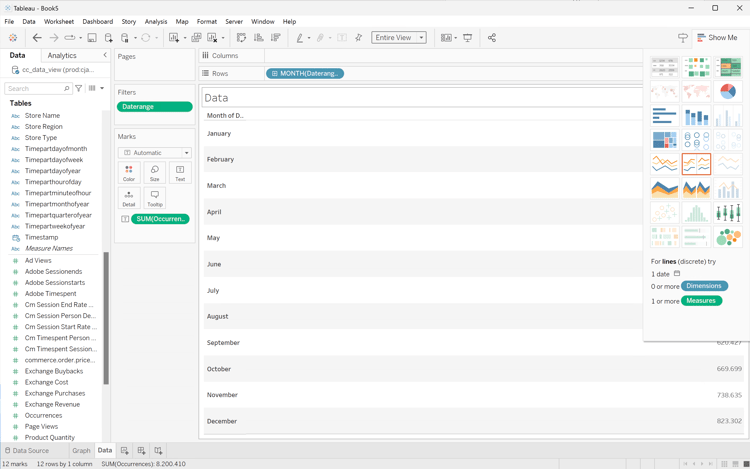
Assurez-vous que la feuille Data est sélectionnée. Dans la vue de données :
Sélectionnez Afficher en haut à droite, puis sélectionnez Tableau de texte (visualisation en haut à gauche) pour modifier le contenu de la vue de données en tableau.
Faites glisser MONTH(Daterangeday) de Columns vers Rows.
Modifiez Standard en Vue entière dans le menu déroulant Ajuster de la barre d’outils.
Votre Tableau Desktop devrait ressembler à ce qui suit.
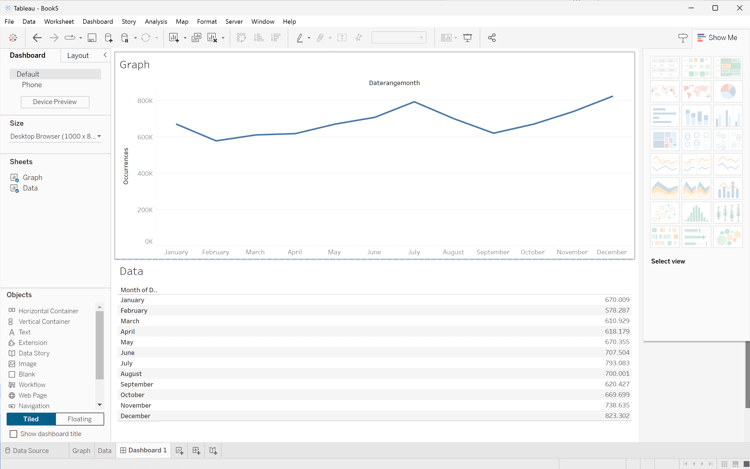
Sélectionnez le bouton d’onglet Nouveau tableau de bord (en bas) pour créer une vue Tableau de bord 1. Dans la vue Tableau de bord 1 :
Faites glisser et déposez la feuille Graph de l’étagère Feuilles sur la vue Tableau de bord 1 qui indique Déposez les feuilles ici.
Faites glisser et déposez la feuille Données de l’étagère Feuilles sous la feuille Graphique vers la vue Tableau de bord 1.
Sélectionnez la feuille Données dans la vue et modifiez Vue entière en Fixe largeur.
Votre Tableau Desktop devrait ressembler à ce qui suit.
Looker
Dans l’interface Explorer de Looker, assurez-vous que vous disposez d’une configuration propre. Sinon, sélectionnez
Supprimer les champs et les filtres.
Sélectionnez + filtre sous filtres.
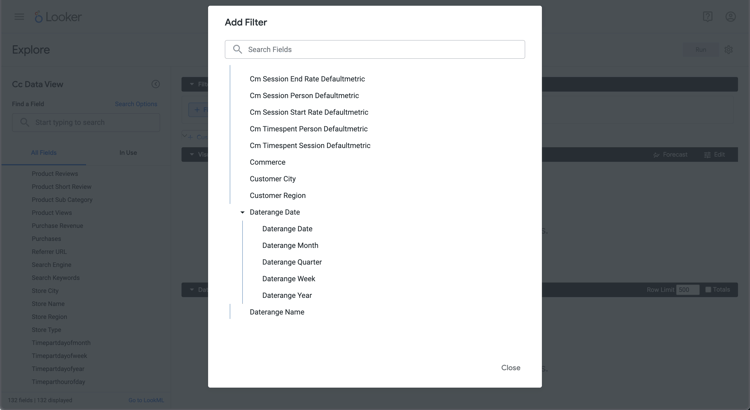
Dans la boîte de dialogue Ajouter un filtre :
Sélectionnez ‣ Cc Vue De Données
Dans la liste des champs, sélectionnez Date de période puis Date de période.
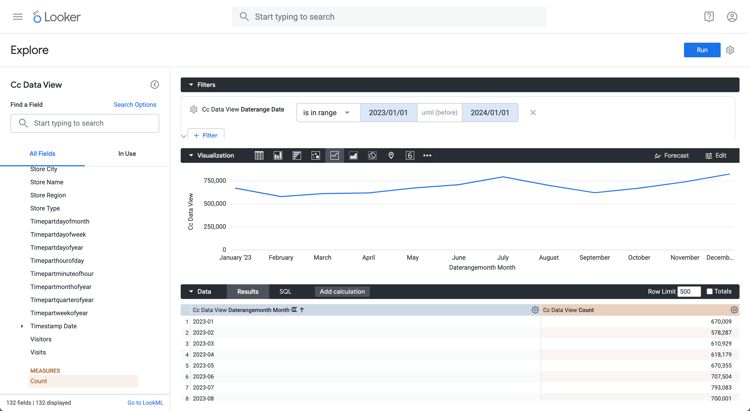
Spécifiez le filtre Date de plage de dates de la vue de données Cc tel que est dans la plage2023/01/01jusqu’au (avant)2024/01/01.
Sur le rail de gauche Cc Data View,
Sélectionnez ‣ Date du mois de la date puis Mois dans la liste DIMENSIONS.
Sélectionnez Nombre sous MESURES dans le rail de gauche (en bas).
Sélectionnez Exécuter.
Sélectionnez ‣ Visualisation pour afficher la visualisation Ligne.
Vous devriez voir une visualisation et un tableau similaires à ceux présentés ci-dessous.
Notebook Jupyter
Saisissez les instructions suivantes dans une nouvelle cellule.
code language-python
import seaborn as sns
import matplotlib.pyplot as plt
data = %sql SELECT daterangemonth AS Month, COUNT(*) AS Events \
            FROM cc_data_view \
            WHERE daterange BETWEEN '2023-01-01' AND '2024-01-01' \
            GROUP BY 1 \
            ORDER BY Month ASC
df = data.DataFrame()
df = df.groupby('Month', as_index=False).sum()
plt.figure(figsize=(15, 3))
sns.lineplot(x='Month', y='Events', data=df)
plt.show()
display(data)
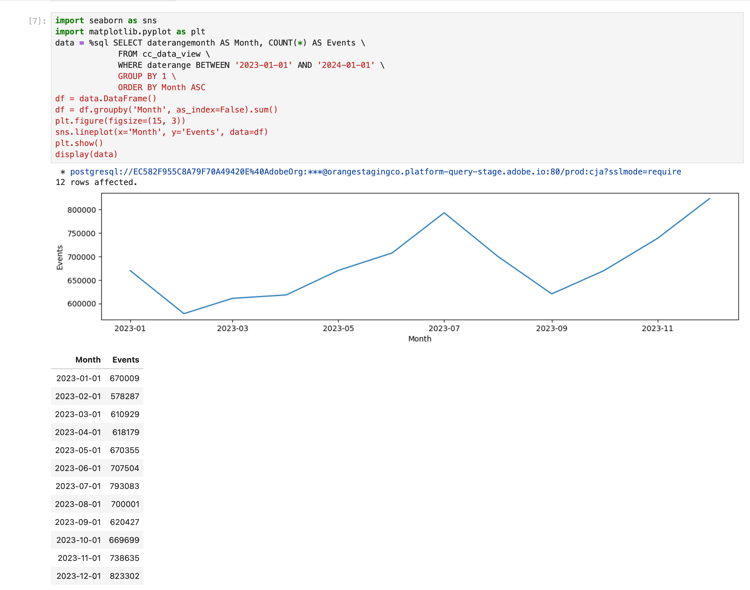
Exécutez la cellule. Vous devriez voir une sortie similaire à la capture d’écran ci-dessous.
RStudio
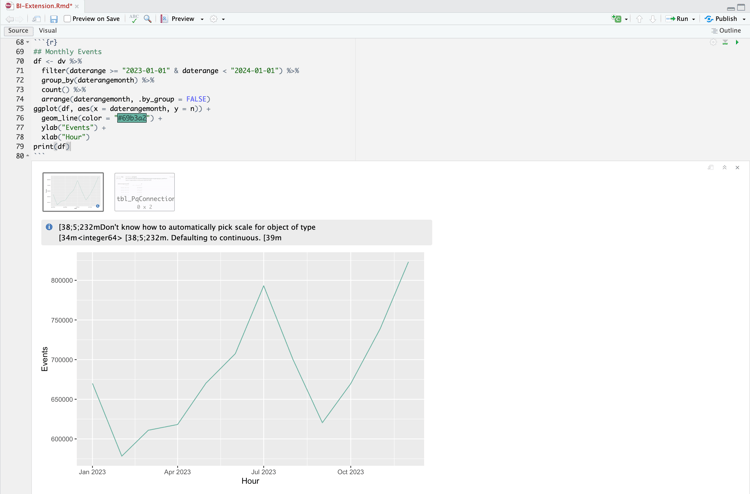
Saisissez le bloc de code suivant dans un nouveau bloc.