Vincular recursos y carpetas desde Experience Manager Assets Essentials
Puede vincular un recurso o una carpeta de Experience Manager Assets Essentials a cualquier objeto de Adobe Workfront que admita documentos.
Para vincular recursos y carpetas desde Experience Manager Assets mediante el Asesor de contenido, consulte Vincular recursos y carpetas con el Asesor de contenido con tecnología Experience Manager Assets.
Si está en el almacenamiento en la nube de Adobe, consulte Uso de Adobe Experience Manager con el almacenamiento en la nube de Workfront y Adobe.
Requisitos de acceso
| table 0-row-2 1-row-2 2-row-2 3-row-2 4-row-2 5-row-2 layout-auto html-authored no-header | |
|---|---|
| Paquete de Adobe Workfront | Cualquiera |
| Licencias de Adobe Workfront |
Colaborador o superior Solicitud o superior |
| Productos adicionales | Debe tener Experience Manager as a Cloud Service o Assets Essentials, además de estar añadido al producto como usuario en Admin Console. |
| Permisos de Experience Manager | Debe tener acceso de escritura a la carpeta. |
| Configuraciones de nivel de acceso | Acceso de edición a documentos |
| Permisos de objeto | Acceso de visualización o superior |
Para obtener más información sobre esta tabla, consulte Requisitos de acceso en la documentación de Workfront.
Requisitos previos
Antes de empezar:
- El administrador de Workfront debe configurar una integración de Experience Manager. Para obtener más información, consulte Configuración de la integración de Experience Manager Assets Essentials.
Vinculación de un recurso desde Experience Manager Assets Essentials
-
Vaya al área de Documentos de Workfront donde desea añadir el documento.
-
Seleccione Añadir nuevo y luego seleccione la integración de Experience Manager que configuró el administrador.
note NOTE El administrador de Workfront puede elegir cualquier nombre para esta integración, por lo que es posible que no mencione específicamente Experience Manager Assets Essentials. -
Seleccione los recursos que desee.

-
Haga clic en Seleccionar.
Vincular una nueva versión de Experience Manager Assets Essentials
Puede extraer un nuevo recurso de Experience Manager Assets Essentials y añadirlo a un recurso existente como una nueva versión. Si el documento ya está vinculado y se agrega una nueva versión en Experience Manager Assets Essentials, la nueva versión aparece automáticamente en Workfront.
Para vincular una nueva versión:
-
Vaya al área de Documentos de Workfront donde desea añadir el documento.
-
Seleccione el recurso que desea reemplazar con una nueva versión. No puede crear una nueva versión de un recurso en una carpeta vinculada.
-
Seleccione Añadir nuevo> Versión y, a continuación, seleccione la integración de Experience Manager que configuró el administrador.
note NOTE El administrador de Workfront puede elegir cualquier nombre para esta integración, por lo que es posible que no mencione específicamente Experience Manager Assets Essentials. -
Seleccione el recurso que desea vincular.
-
Haga clic en Seleccionar.
Vincular una carpeta desde Experience Manager Assets Essentials
Los permisos para ver recursos individuales dentro de una carpeta dependen de los permisos de Experience Manager Assets Essentials.
-
Vaya al área de Documentos de Workfront donde desee colocar la carpeta.
-
Seleccione Añadir nuevo y luego seleccione la integración de Experience Manager que configuró el administrador.
note NOTE El administrador de Workfront puede elegir cualquier nombre para esta integración, por lo que es posible que no mencione específicamente Experience Manager Assets Essentials. -
Seleccione las carpetas que desee.
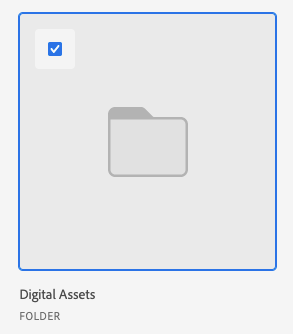
-
Haga clic en Seleccionar.
Consideraciones
-
La funcionalidad de Asesor de contenido no está disponible para Assets Essentials. Para vincular recursos y carpetas mediante el Asesor de contenido, consulte Vincular recursos y carpetas con el Asesor de contenido con tecnología Experience Manager Assets.
-
Los recursos enviados desde Assets Essentials no cuentan para el almacenamiento general de documentos en Workfront. Los documentos cargados y enviados desde Workfront a Assets Essentials no se contabilizan en el almacenamiento general.
-
Los campos de metadatos se asignan por primera vez al enviar un recurso de Workfront a Experience Manager Assets Essentials. Si el administrador de Workfront ha habilitado la sincronización de metadatos de objetos, los campos permanecen actualizados si se modifican en alguna de las aplicaciones.