El área Documentos
En el área Documentos puede organizar, administrar y ver los metadatos de los documentos cargados en Adobe Workfront. También puede ver la decisión de la revisión.
Actualmente, Workfront tiene dos versiones del área Documentos: el área de documentos heredados y el área de documentos nueva. La versión que utilice su organización depende de si su organización utiliza almacenamiento de Workfront heredado o almacenamiento en la nube de Adobe. Para obtener más información acerca de estos tipos de almacenamiento, vea Información general sobre el almacenamiento en la nube de Adobe.
Área de documentos heredados
Existen dos tipos de áreas de Documentos. Las funciones y la funcionalidad son las mismas para ambas:
-
Área de documentos de un programa, portafolio, plantilla, proyecto, tarea o problema: Muestra todos los documentos a los que tiene acceso para un proyecto, tarea o problema en particular. Para acceder a esta área, haga clic en Documentos

-
Área de documentos globales: muestra todos los documentos a los que tiene acceso en Workfront. Para obtener acceso a esta área, haga clic en Documentos


Para obtener información sobre cómo subir documentos en Workfront, consulte Añadir documentos a Adobe Workfront desde el sistema de archivos.
El área de documentos registra un recuento de los siguientes elementos:
- Carpetas de Workfront
- Archivos cargados desde el sistema de archivos
- Archivos añadidos a Workfront desde integraciones
- Experience Manager Assets vinculados
Panel de resumen
Al seleccionar un documento en el área de documentos, puede utilizar el Resumen de la derecha para ver los detalles del documento, administrar las actualizaciones y aprobaciones del documento, ver las versiones del documento y agregar y editar Forms personalizado para el documento.
Si la revisión está configurada para el documento, la sección Detalles incluye información como la fecha de vencimiento de la revisión y el progreso actual de la revisión.
Puede hacer clic en el encabezado Detalles para ir al área completa Detalles del documento cuando necesite toda la información sobre un documento.

Para obtener información sobre el resumen, consulte Resumen de la información general de documentos.
Decisión de revisión
Una vez que se toma una decisión de la revisión, esta aparece en la lista de documentos.

Carpetas
Puede configurar carpetas para organizar los documentos. Para obtener más información, consulte Crear carpetas de documentos.
En el área de Documentos global, puede configurar dos tipos de carpetas para organizar los documentos a los que tiene acceso:
-
Carpetas inteligentes: muestra solo los documentos que desea ver. Para obtener más información, consulte Crear y administrar carpetas inteligentes.
-
Mis carpetas: organice los documentos como desee. Para obtener más información, consulte Crear carpetas de documentos.
Detalles del documento ampliados
La página Detalles del documento ofrece una versión más completa de los Detalles del documento en el Resumen de la derecha.
Área Nuevos documentos
El nuevo área Documentos solo está disponible para si su organización se encuentra en el almacenamiento en la nube de Adobe. Para obtener más información sobre el almacenamiento en la nube de Adobe, consulte Información general sobre el almacenamiento en la nube de Adobe.
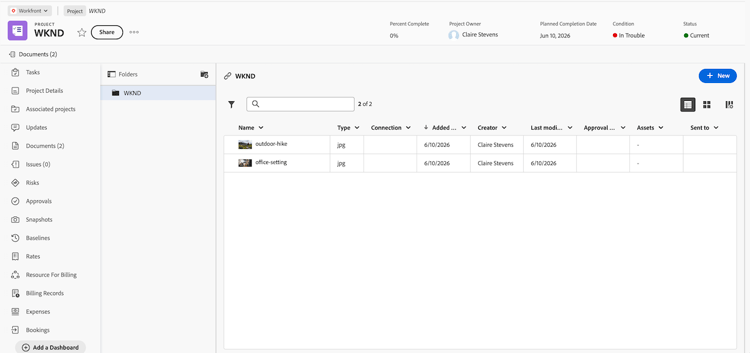
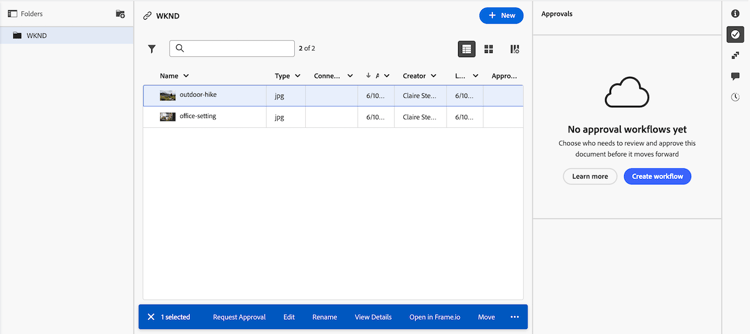
Uso del panel de resumen
Al seleccionar un documento en el área de documentos, puede utilizar el Panel de resumen de la derecha para ver los detalles del documento, agregar y editar formularios personalizados adjuntos, crear y administrar flujos de trabajo de aprobación, ver versiones del documento y más.

Revisar y aprobar con Frame.io
Puede revisar y aprobar documentos en la nueva área Documentos con el visor Frame.io.
Para obtener más información, consulte Introducción a la revisión y aprobación unificadas.
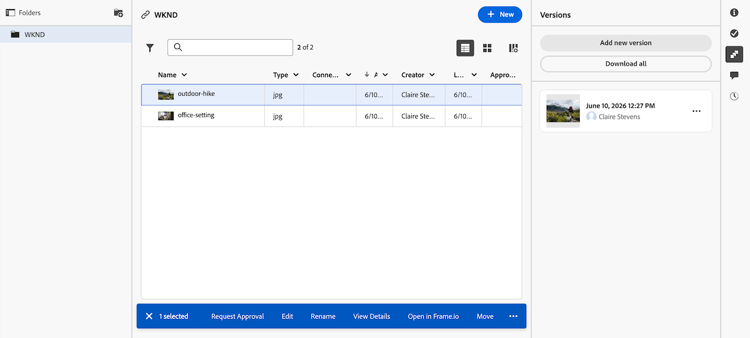
Administrar versiones
Puede cargar nuevas versiones de un documento en el área de Documentos nuevos. Al cargar una nueva versión, se conserva la versión anterior y se puede acceder a ella desde el Panel de resumen. Las versiones se nombran automáticamente con la fecha y la hora de la carga, pero se puede cambiar el nombre según sea necesario.
También puede iniciar un nuevo flujo de trabajo de aprobación para una versión específica de un documento.
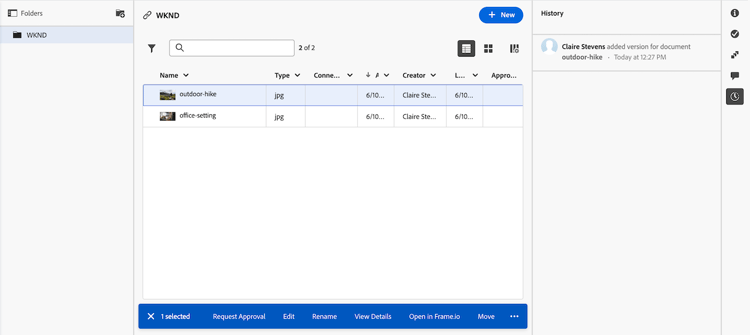
Ver historial de documentos
Puede ver el historial de un documento en la nueva área Documentos. El historial incluye los siguientes tipos de información:
- Cuando se cargó el documento
- Cuando se cargaron las nuevas versiones
- Cuando se iniciaron los flujos de trabajo de aprobación para el documento
- Y más
Carpetas de nivel de sistema para permisos de documento
Workfront crea automáticamente una carpeta de nivel de sistema cuando se carga el primer documento en una tarea o un problema. Estas carpetas heredan los permisos de la tarea o del problema y son visibles en el área de documentos de nivel de proyecto. Todos los documentos cargados en esa tarea o problema se almacenan en esa carpeta y heredan los permisos de ella. Esta es la forma principal en que se administran los permisos para los documentos en el área de Documentos nuevos. Para obtener más información, consulte Permisos de objeto e información general de nivel de acceso para el modelo de almacenamiento en la nube de Adobe.
Acceder a documentos desde el escritorio
Si su organización utiliza el almacenamiento en la nube de Adobe, también puede acceder a sus documentos desde el escritorio de Mac o Windows mediante Adobe Cloud Drive. Adobe Cloud Drive monta sus proyectos de almacenamiento en la nube de Adobe como una unidad en su equipo, para que pueda abrir y editar archivos en cualquier aplicación mientras mantiene los cambios sincronizados con Workfront. Para obtener más información, consulte Información general sobre Adobe Cloud Drive.
Consideraciones
-
La nueva área Documentos está optimizada para pantallas de 1024 píxeles de ancho o superior. Si tiene una pantalla más pequeña, es posible que tenga problemas para acceder al Panel de resumen.
-
El área de Documentos global no está disponible en la nueva experiencia del área de Documentos. Solo puede acceder a documentos de programas, portafolios, proyectos, tareas o problemas.