Creación y administración de casos de asistencia
Para enviar un caso de soporte en Experience League, necesita que un administrador del sistema le asigne la función de administrador de soporte. Para ver los derechos de soporte y los requisitos de rol, consulte Se necesitan roles de soporte para el envío de casos.
Creación de un caso de soporte con la nueva interfaz de usuario
Para crear un caso de soporte en Experience League, siga los pasos a continuación:
-
En la página Inicio, seleccione Introducción en la tarjeta Abrir un caso de asistencia o seleccione Abrir caso en el panel de navegación izquierdo.

-
La página Abrir incidencia se abre en el portal de soporte técnico rediseñado de Experience League.
Rellene el caso de asistencia
Después de seleccionar Abrir caso o Comenzar, aparecerá el formulario para la creación de casos.
El formulario utiliza un flujo de trabajo guiado de varios pasos. Puede navegar por las siguientes secciones y actualizar la información antes de enviar el caso:
- Selección de productos
- Descripción del problema
- Información del sistema
- Prioridad e impacto empresarial
- Información de contacto y lista de observadores
- Revisar y enviar
Siga estos pasos para crear un caso de soporte en el formulario clásico:
-
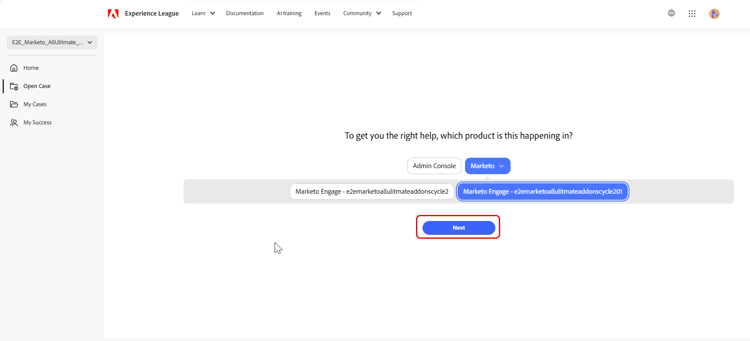
Seleccione la categoría de producto y la instancia de producto, y luego seleccione Siguiente.
-
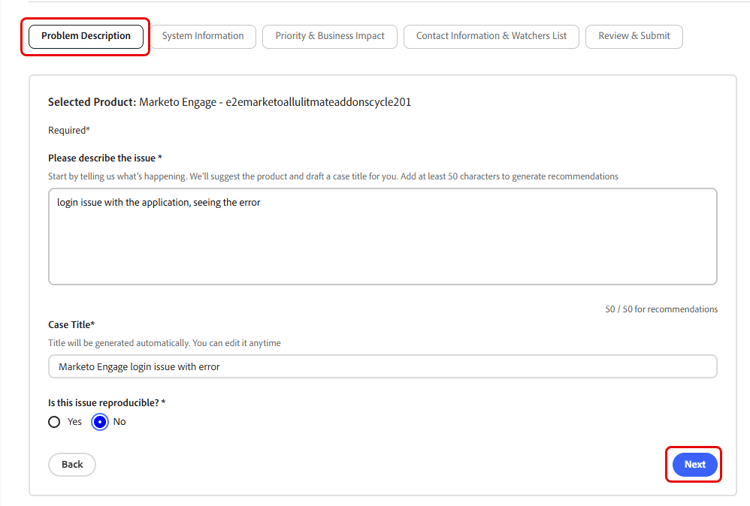
En la sección Descripción del problema, escriba una descripción del problema. El título del caso se genera automáticamente en función de la descripción del problema. Puede editar el título si es necesario. Confirme si el problema se puede reproducir. Seleccione Sí si el problema es reproducible. Aparece un cuadro de texto donde puede describir los pasos necesarios para reproducir el problema. Seleccione No si el problema no se puede reproducir de manera consistente y haga clic en Siguiente.
Incluir detalles como:
- Lo que estás tratando de hacer
- Qué no funciona como se esperaba
- Pasos que ya ha realizado
- Si el problema es reproducible
A medida que introduce la descripción del problema, Experience League muestra recomendaciones impulsadas por IA en un panel junto al formulario. Estas recomendaciones:
- Sugerir documentación relevante o soluciones conocidas
- Ayudarle a confirmar si el problema ya se ha solucionado
- Reduzca la necesidad de enviar un caso por problemas comunes
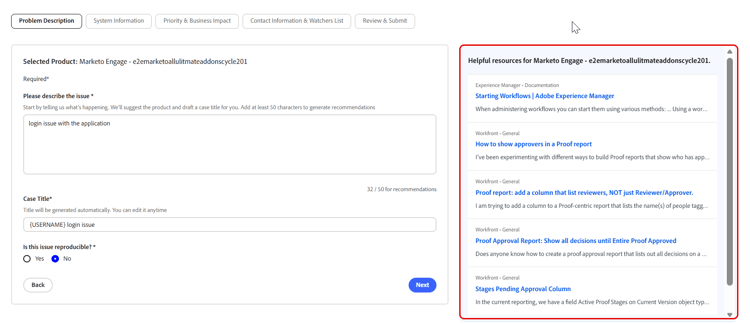
El panel de recomendación se adapta al nivel de detalle de la descripción del problema y aparece sin interrumpir la creación de casos. Puede revisar las recomendaciones en cualquier momento y seguir enviando el caso. Cuando la descripción del problema supera los 50 caracteres, el sistema genera recomendaciones con tecnología de IA adaptadas al problema.

Cuando la descripción contiene menos de 50 caracteres, el sistema muestra los artículos recomendados como guía. Un contador de caracteres integrado rastrea el requisito mínimo en tiempo real.
A medida que introduce detalles del problema, el panel Información del sistema aparece en la parte derecha de la pantalla, debajo de la sección Recomendaciones con tecnología de IA. Actualmente, Información del sistema solo está disponible para Adobe Commerce. Para obtener más información, consulte Información del sistema.
Seleccione Formulario clásico o Chat de IA en la esquina superior derecha para cambiar la experiencia de creación de mayúsculas y minúsculas. Para obtener información detallada sobre el chat de IA, consulte Chat de IA en la experiencia de creación de casos.

-
En la sección Información del sistema, complete los campos obligatorios para su producto e indique si se han realizado cambios recientes en el entorno. Seleccione Sí para proporcionar detalles adicionales sobre los cambios. Seleccione No si no se realizó ningún cambio y seleccione Siguiente.
note NOTE En función del producto seleccionado, pueden aparecer campos adicionales. Estos campos incluyen detalles sobre el entorno en el que se produce el problema. 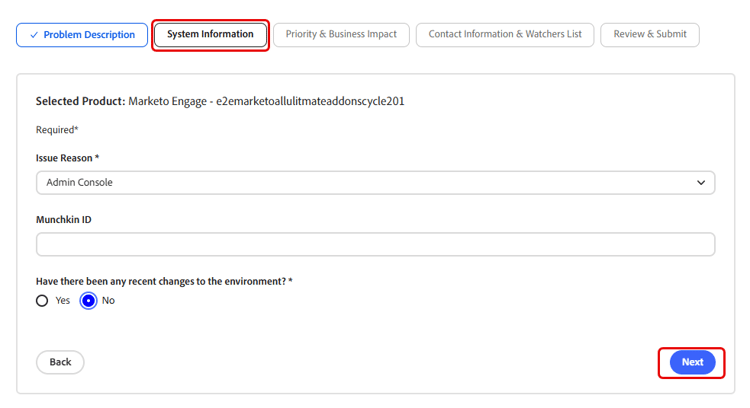
-
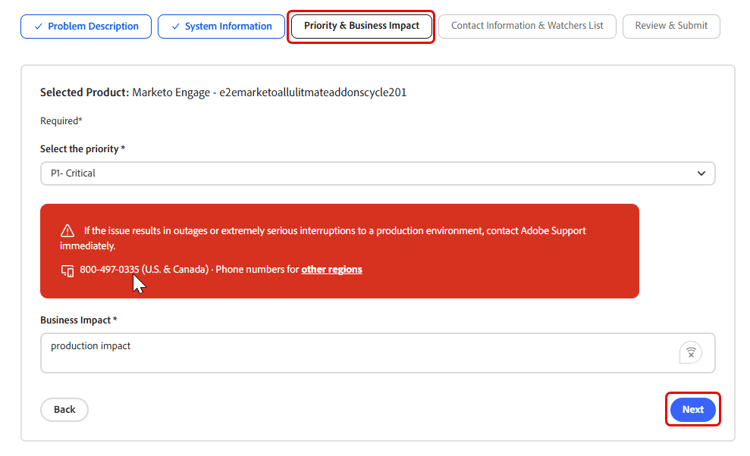
En la sección Prioridad e impacto empresarial, seleccione la prioridad de caso (P4 - Menor, P3 - Importante, P2 - Urgente, P1 - Crítico). Proporcione los detalles de Impacto empresarial cuando la prioridad seleccionada sea P1 - Crítico y, a continuación, seleccione Siguiente.
Para obtener detalles sobre cómo la prioridad de casos y el impacto en la empresa afectan los tiempos de respuesta de soporte, consulte Tiempos de respuesta iniciales objetivo para soporte.
-
En la sección Información de contacto y lista de vigilantes, selecciona la zona horaria, escribe tu número de teléfono, agrega vigilantes, adjunta los archivos que necesites y, a continuación, selecciona Siguiente.

-
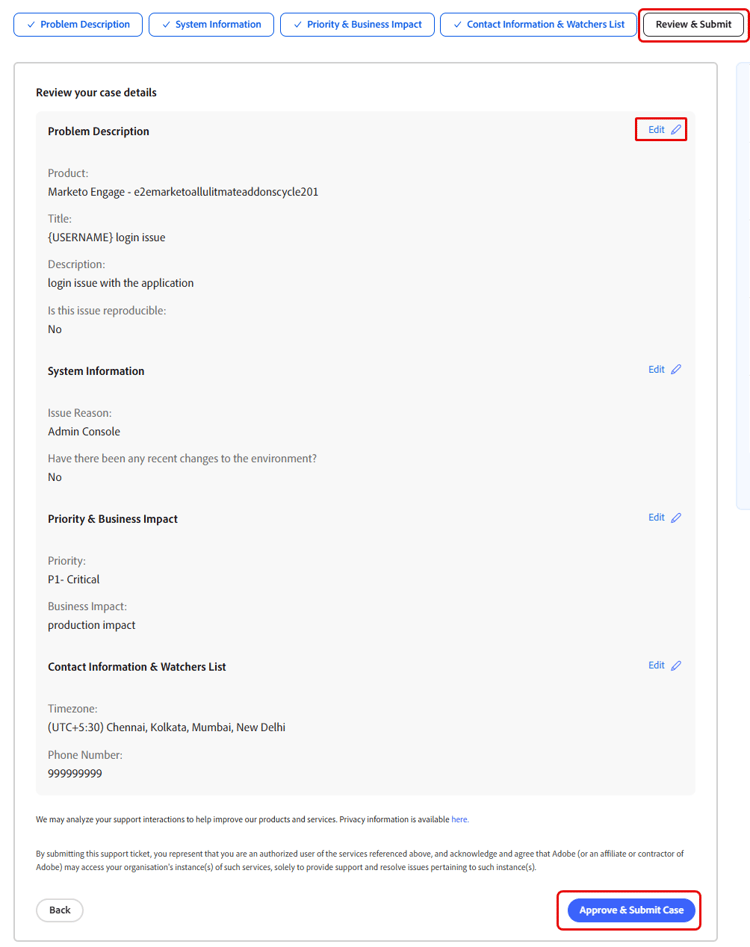
En la sección Revisar y enviar, revise los detalles de su caso, seleccione Editar para hacer ediciones si es necesario y seleccione Aprobar y enviar caso.
Después del envío:
- El caso está registrado en Experience League
- Puede realizar un seguimiento de las actualizaciones y comunicarse con el Soporte técnico a través del portal
- El Soporte de Adobe responde en función de la prioridad y el impacto que haya proporcionado
Vea y administre sus casos con el portal rediseñado
Puede ver y administrar los casos de asistencia desde el portal de asistencia de Experience League rediseñado. Para ver y administrar sus casos, siga los pasos a continuación:
- Seleccione Mis casos en el panel de navegación izquierdo. O
- Seleccione Ir ahora en la tarjeta Ver y administrar tus casos de la página Inicio.

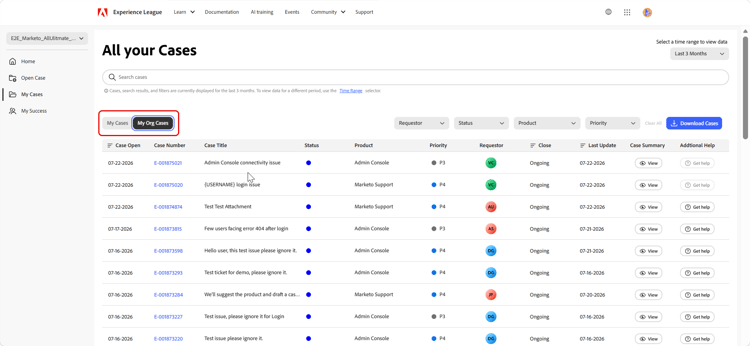
Se abre la página Todos sus casos. Seleccione Mis casos para ver sus casos, o seleccione Mis casos de organización para ver los casos de su organización. Use Buscar casos para buscar dentro del intervalo de tiempo seleccionado.
En la esquina superior derecha, seleccione un intervalo de tiempo para ver los casos de los últimos 3, 6, 12, 18, 24 meses o Todo el tiempo. De forma predeterminada, la lista de casos, los resultados de búsqueda y los filtros muestran los datos de los últimos 3 meses.
Para ver el historial completo de casos, incluidos los casos que tengan más de 24 meses, seleccione la opción Todo el tiempo en el menú desplegable.

Puede filtrar casos usando Estado, Producto y Prioridad. El filtro Solicitante solo está disponible cuando se seleccionan Mis casos de organización y le permite filtrar los casos por la persona que creó el caso. Seleccione Borrar todo para restablecer todos los filtros. Seleccione Descargar casos para descargar la lista de casos.
Las opciones de filtro incluyen:
- Estado — Esperando Asignación, En Curso, Problema Obsoleto, Resolución Confirmada, Resolución Irrelevante
- Producto — productos asignados a su organización
- Prioridad — P4 - Menor, P3 - Importante, P2 - Urgente, P1 - Crítico
La tabla de casos muestra Caso abierto, Número de Caso, Título de Caso, Estado, Producto, Prioridad, Solicitante, Cerrar, Última actualización, Resumen de Caso y Ayuda adicional. Seleccione Ver en la columna Resumen de caso para abrir un resumen de caso generado por IA. Seleccione Obtener ayuda para obtener ayuda adicional sobre un caso. Puede seleccionar Número de caso para abrir la página de detalles de caso.

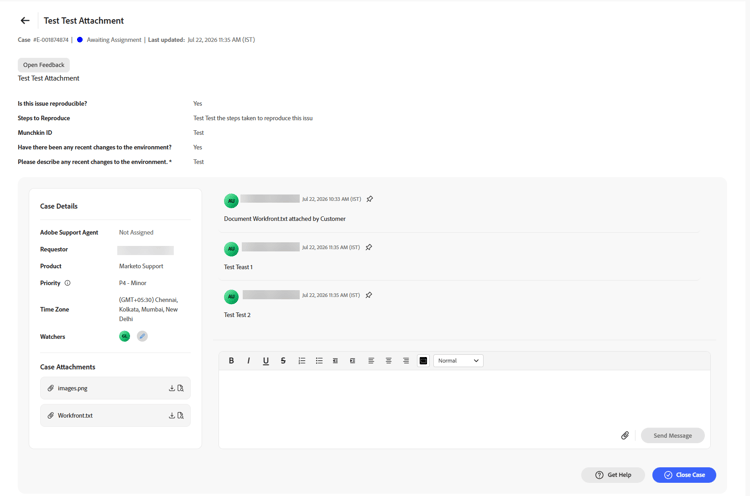
La página de detalles del caso muestra el título del caso, el ID del caso, el estado, la fecha de la última actualización, la descripción del caso y la reproducibilidad. El panel de detalles incluye el agente de asistencia de Adobe, el solicitante, el producto, la prioridad, la zona horaria, los observadores y los archivos adjuntos de los casos. Para agregar un comentario, escribe tu mensaje en el editor de comentarios y selecciona Enviar mensaje. Puede adjuntar archivos mediante el icono de datos adjuntos y eliminar los archivos adjuntos en el portal. Seleccione el icono de anclaje en un comentario para anclarlo al caso. Puede anclar y desanclar varios comentarios.