Administrar grupos de usuarios en Global Admin Console
Cree, administre y comparta grupos de usuarios en Global Admin Console para optimizar la administración de usuarios mediante la agrupación de usuarios con los mismos permisos, lo que ahorra tiempo y garantiza la coherencia.
En Global Admin Console, seleccione una organización y vaya a Grupos de usuarios. Comparta grupos de varias organizaciones mediante una única fuente de administración de usuarios para sincronizar usuarios y grupos. Vaya aquí para iniciar sesión en Global Admin Console.
Crear grupos de usuarios
Puede crear grupos de usuarios individualmente, de forma masiva o sincronizarlos directamente desde un Azure AD establecido a un directorio federado en Adobe Admin Console. En Global Admin Console, puede definir grupos de usuarios con perfiles de producto relevantes asignados, a los que los administradores de grupos de usuarios pueden añadir posteriormente usuarios mediante Admin Console.
-
Inicie sesión en Global Admin Console, seleccione una organización para editar y, a continuación, vaya a la pestaña Grupos de usuarios.
-
Seleccione Agregar grupo de usuarios.
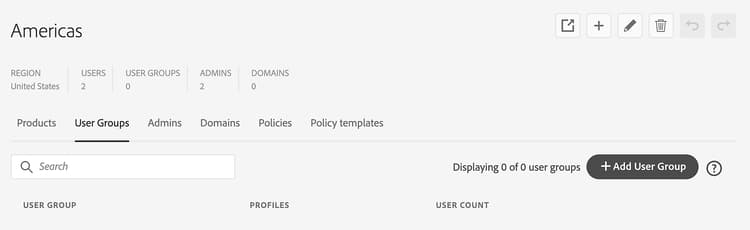
Agregue grupos de usuarios a una organización para optimizar la administración de usuarios.
-
Escriba lo siguiente en el cuadro de diálogo Agregar grupo de usuarios que aparece:
- Nombre: especifique un nombre para el grupo de usuarios.
- Perfiles de producto: si desea conceder acceso al producto a los miembros actuales o futuros del grupo de usuarios, haga clic en la flecha desplegable para seleccionar un perfil de producto de la lista o escriba el nombre del perfil de producto y selecciónelo en la lista desplegable que se muestra. Si desea agregar un perfil de producto que aún no se haya creado, primero debe hacerlo usando la ficha Perfiles de producto.
- Administradores: haga clic en la flecha desplegable para seleccionar un administrador de la lista o escriba la dirección de correo electrónico del administrador y selecciónelo en la lista desplegable que se muestra. Si desea agregar un administrador nuevo que aún no se haya creado, primero debe crearlo con la ficha Administradores.
Los perfiles de producto que especifique se asignarán al grupo de usuarios, y los administradores que especifique se convertirán en administradores del grupo de usuarios. Los administradores de grupos de usuarios pueden utilizar Adobe Admin Console de la organización correspondiente para administrar el grupo.
-
Seleccione Guardar.
-
Seleccione Revisar cambios pendientes para revisar las actualizaciones. A continuación, seleccione Enviar cambios para ejecutarlos.
note NOTE Los administradores globales pueden asignar perfiles de producto y administradores de grupos de usuarios a los grupos de usuarios que usan Global Admin Console. Con Adobe Admin Console, los administradores del sistema y de grupos de usuarios pueden agregar usuarios y asignar administradores y perfiles de producto al grupo de usuarios.
Compartir grupos de usuarios
La proyección de grupos le permite sincronizar grupos de usuarios y sus usuarios asociados desde una sola fuente de administración a varias Admin Consoles. Los administradores globales pueden compartir grupos de usuarios con descendientes jerárquicos de la organización de origen, trabajando hacia abajo, no hacia arriba o de lado a lado.
-
Inicie sesión en Global Admin Console, seleccione una organización y vaya a la pestaña Grupos de usuarios.
-
Seleccione las casillas de verificación de los grupos de usuarios que desee compartir.
Los grupos pueden quedar deshabilitados para compartir en los siguientes casos:
- El grupo de usuarios se comparte desde otra organización. Para compartir o editar el grupo, seleccione la organización que lo posee en la jerarquía de organizaciones.
- La organización no está usando almacenamiento de Adobe para empresas, que se está implementando globalmente por fases.
- La directiva de organización está deshabilitada. Vaya a la ficha Directivas para activar la directiva Administrar grupos de usuarios compartidos.
- La organización no tiene ninguna organización secundaria con la que compartir grupos de usuarios.
-
Seleccione Compartir grupo de usuarios.
-
Revise los grupos de usuarios para compartirlos con otras organizaciones. Si también es administrador de sistemas de la organización seleccionada, seleccione Abrir en Admin Console Icono

note NOTE Para evitar conflictos, asegúrese de que las organizaciones con las que planea compartir grupos de usuarios no tengan ya grupos con el mismo nombre. -
Seleccione Siguiente.
-
Seleccione las organizaciones con las que compartir grupos de usuarios y seleccione Siguiente.
-
Si no hay conflictos, seleccione Compartir grupos de usuarios.
Si hay conflictos (donde existen grupos de usuarios con el mismo nombre en la organización de destino), elija una de las siguientes opciones y, a continuación, seleccione Compartir grupos de usuarios:
- Omitir (predeterminado): omita los grupos de las organizaciones de destino con el mismo nombre.
- Agregar solamente: combine los grupos de usuarios agregando nuevos usuarios a los grupos de usuarios existentes sin quitar ningún usuario.
- Grupo espejo: ajuste los grupos de la organización de destino para que coincidan con el grupo compartido agregando o quitando usuarios.
-
Seleccione Revisar cambios pendientes para revisar las actualizaciones. A continuación, seleccione Enviar cambios para ejecutarlos.
Los eventos de proyección de grupo se registran para su referencia. Aprenda a ver y descargar registros de auditoría.
Cuando comparte un grupo de usuarios, el grupo y sus usuarios se añaden a la organización de destino. Sin embargo, el grupo de usuarios de origen controla los grupos de usuarios compartidos y sus usuarios. Las asignaciones de administrador y perfil de producto están no sincronizadas entre organizaciones.
Los cambios en el nombre del grupo de usuarios proyectado o en los usuarios asociados en el grupo de usuarios de origen se actualizan automáticamente en la organización de destino. Aunque el grupo de usuarios compartidos no se puede administrar directamente, un administrador de la organización de destino puede asignar perfiles de producto a un grupo compartido, lo que proporciona acceso de licencia a los usuarios del grupo.
Revocar acceso a grupos compartidos
-
Inicie sesión en Global Admin Console, seleccione una organización y vaya a la pestaña Grupos de usuarios.
-
Seleccione Administrar acceso compartido para el grupo de usuarios correspondiente.
-
Seleccione las organizaciones desde las que desea revocar el acceso.
-
Seleccione Revocar acceso.
-
Al revocar el acceso, puede optar por eliminar el grupo de usuarios y los usuarios o dejar una copia en las organizaciones de destino:
- Al eliminar, el grupo de usuarios se elimina de las organizaciones de destino. Los usuarios que no son miembros de otros grupos compartidos se eliminan de las organizaciones de destino y pierden el acceso a todos los productos, servicios y recursos.
- Al dejar una copia, el grupo de usuarios y los usuarios permanecen en las organizaciones de destino manteniendo intactas todas las asignaciones. Sin embargo, el grupo de usuarios ya no se sincronizará y los administradores de las organizaciones de destino pueden administrarlo.
-
Seleccione Revocar acceso.
-
Seleccione Revisar cambios pendientes para revisar las actualizaciones. A continuación, seleccione Enviar cambios para ejecutarlos.
Editar grupos de usuarios
-
Inicie sesión en Global Admin Console, seleccione una organización y vaya a la pestaña Grupos de usuarios.
-
Seleccione Más opciones

note NOTE No puede editar grupos de usuarios que la organización seleccionada no posee. 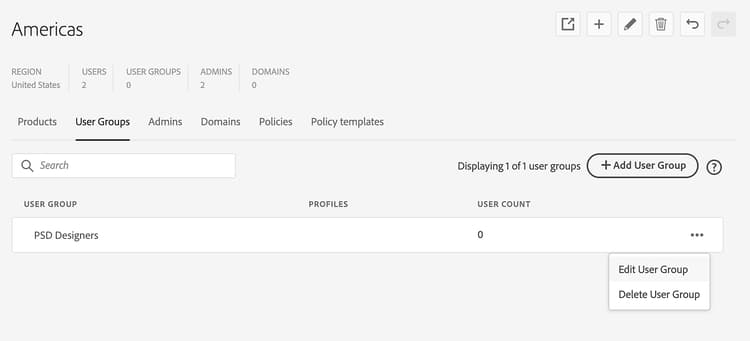
Edite los grupos de usuarios para actualizar el nombre del grupo de usuarios, los perfiles de producto o los administradores.
-
Actualice el nombre del grupo de usuarios, los perfiles de producto o los administradores. A continuación, seleccione Guardar.
note NOTE En el asistente Editar grupo de usuarios, puede asignar roles de administrador solamente a los usuarios que ya tienen un rol de administrador asignado en esta organización. Aprenda a agregar nuevos administradores. -
Seleccione Revisar cambios pendientes para revisar las actualizaciones. A continuación, seleccione Enviar cambios para ejecutarlos.
note NOTE Si cambia el nombre de un grupo de usuarios compartidos, los cambios se actualizan automáticamente en la organización de destino.
Eliminar grupos de usuarios
-
Inicie sesión en Global Admin Console, seleccione una organización y vaya a la pestaña Grupos de usuarios.
-
Seleccione Más opciones
note NOTE No puede eliminar grupos de usuarios que la organización seleccionada no posee. -
Seleccione Ok en el cuadro de diálogo que aparece.
note caution CAUTION Eliminar un grupo de usuarios puede afectar a los usuarios. Asegúrese de que no haya acceso ni información que se perderá cuando se elimine el grupo de usuarios. -
Después de editar las organizaciones, seleccione Revisar cambios pendientes para revisarlos. A continuación, seleccione Enviar cambios para ejecutarlos.