Adoptar la administración global
Se aplica a la empresa.
Obtenga información sobre las ventajas de utilizar Global Admin Console y descubra cómo obtener acceso. Más información.
Cree un caso de asistencia en Adobe Admin Console para solicitar acceso a un Global Admin Console. Inicie sesión en Global Admin Console.
Introducción
Global Admin Console agrupa varias Admin Consoles de Adobe en una jerarquía. Cada organización de esa jerarquía es una Adobe Admin Console. Los administradores utilizan las mismas funciones principales en cada consola: administrar usuarios, licencias y configuraciones para esa organización. Global Admin Console añade administración en varias consolas: organización de Admin Consoles secundarias, asignación de productos y licencias en niveles inferiores de la jerarquía y aplicación de políticas en el nivel de organización en todo el grupo.
Global Admin Console es para clientes con estructuras organizativas complejas que tienen muchas Admin Consoles o que desean dividir su Admin Console principal en varias consolas. Por ejemplo, corporaciones multinacionales, consorcios educativos, distritos escolares grandes y agencias gubernamentales grandes. Anida las Admin Consoles existentes en una estructura jerárquica, como un organigrama, para proporcionar transparencia en toda una empresa distribuida.
Un Admin Console secundario (denominado organización secundaria en Global Admin Console) es cualquier Adobe Admin Console anidado debajo de otra consola en su jerarquía. Solo las Admin Consoles vinculadas a su Global Admin Console son consolas secundarias en este sentido, no todas las Adobe Admin Console del mundo.
Global Admin Console no reemplaza ni cambia la funcionalidad diaria de las Admin Consoles existentes. Funciona como una estructura jerárquica, con una organización raíz en la parte superior y todas las consolas vinculadas anidadas debajo de ella. La consola raíz se determina según la configuración de compra y organización.
Para obtener más información acerca de la funcionalidad y las ventajas de Global Admin Console, consulta el documento técnico sobre Global Admin Console y mira el siguiente vídeo.
El contenido y la voz en off de este vídeo sólo están disponibles actualmente en inglés.
Ventajas principales
Estas son algunas de las ventajas clave de Global Admin Console:
- Delegar la administración del uso de productos y el almacenamiento en la nube de Adobe en divisiones, departamentos u oficinas exteriores, lo que reduce la necesidad de una administración centralizada.
- Cree organizaciones para cada entidad y adminístrelas en una estructura jerárquica. También se pueden eliminar organizaciones.
- Distribuya recursos y licencias de productos entre organizaciones.
- Restrinja la visibilidad entre organizaciones para que los administradores puedan ver solo los usuarios y recursos dentro de su ámbito asignado.
- Administre la estructura organizativa de Admin Console de forma autoservicio que se ajuste a la estructura de directorios de su organización.
- Cree centros de administración asignando administradores designados para administrar los recursos de Adobe para organizaciones o proyectos específicos.
- Defina y aplique directivas en el nivel de organización.
- Cree, edite y elimine perfiles de producto y grupos de usuarios.
- Exportar información de la organización para crear informes o utilizarla en otros procesos.
- Importar actualizaciones a organizaciones y cambios en la jerarquía organizativa.
- Reciba notificaciones sobre el estado de los contratos de ETLA en organizaciones secundarias, incluidos contratos caducados o inactivos. Para obtener más información, consulte la documentación de caducidad del contrato.
Criterios de elegibilidad
Adobe recomienda la administración global si su organización cumple uno o más de los siguientes criterios:
- Administra varias Admin Consoles y desea una visibilidad y un control centralizados.
- Desea separar las Admin Consoles y administrarlas de forma independiente.
- Usted gestiona varios contratos.
- Debe distribuir o centralizar la configuración de identidad entre las organizaciones secundarias.
- Desea asignar los recursos adquiridos a diferentes partes de la empresa y asignar administradores independientes.
- Tiene administradores para productos, regiones u organizaciones de Adobe específicos y desea evitar superposiciones o interferencias.
Solicitud de acceso a Global Admin Console
Para solicitar acceso a Global Admin Console, siga los pasos a continuación después de consultar a su representante de Adobe.
-
En Admin Console, vaya a Soporte > Resumen de soporte.
note NOTE Envíe el caso de asistencia a través de la organización principal, que sirve como organización raíz en la jerarquía de administración global. -
Seleccione Crear caso para abrir la ventana Crear caso.
-
En el formulario, especifique los siguientes detalles:
- Prioridad de la cuestión: P4 - Menor
- Impacto del problema: Medium
- Resumen del problema: <Nombre de su organización> solicita acceso a Global Admin Console
-
En Describa la naturaleza del problema al que se enfrenta, indique que su organización está solicitando acceso a Global Admin Console e incluya los siguientes detalles:
- Nombre e ID de consola (que se encuentra en la dirección URL como la serie de números y letras que preceden a “@AdobeOrg”) de Admin Console para designar como la organización raíz (superior), o bien solicite una nueva consola y especifique el nombre que desee.
- En algunos casos, una nueva consola es la opción preferida. Su representante de Adobe puede guiarle. Seleccione la organización root con cuidado, ya que es difícil cambiarla más adelante.
- Asigne al menos un administrador del sistema actual a la función de administrador global. Puede agregar administradores adicionales más adelante.
- Nombre y dirección de correo electrónico de su representante de Adobe o de Customer Success Manager.
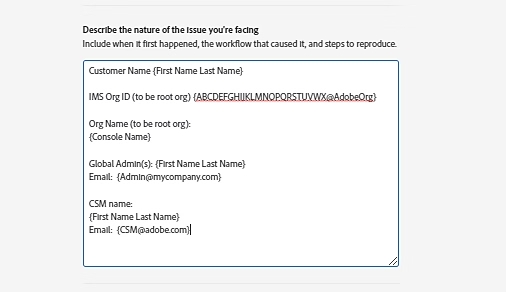
- Nombre e ID de consola (que se encuentra en la dirección URL como la serie de números y letras que preceden a “@AdobeOrg”) de Admin Console para designar como la organización raíz (superior), o bien solicite una nueva consola y especifique el nombre que desee.
-
Seleccione Siguiente y proporcione la siguiente información:
table 0-row-2 1-row-2 2-row-2 3-row-2 4-row-2 Detalles que se deben rellenar Descripción Lista de personas a las que desea notificar Añada hasta diez direcciones de correo electrónico para recibir actualizaciones de casos del Servicio de atención al cliente de Adobe. Zona horaria El Servicio de atención al cliente de Adobe utiliza su huso horario si necesita realizar una llamada. Este campo se rellena automáticamente en función de la configuración del sistema. Horas laborables El Servicio de atención al cliente de Adobe tiene en cuenta su horario laboral y el horario laboral normal en caso de que se requiera una llamada. Utilice el control deslizante Tiempo para especificar el mejor momento para ponerse en contacto con usted. Número de teléfono Proporcione un número de contacto para que un agente del Servicio de atención al cliente de Adobe pueda ponerse en contacto con usted para solucionar problemas o obtener aclaraciones. -
Seleccione Enviar.