Descargar registros de auditoría e informes de exportación
Se aplica a la empresa.
Obtenga información sobre cómo los administradores globales ven, filtran y exportan registros e informes de auditoría mediante Global Admin Console.
Para empezar, inicia sesión en Global Admin Console. A continuación, vaya a la pestaña Insights y seleccione Registros de auditoría para rastrear todos los cambios realizados en las organizaciones.
Ver y descargar registros de auditoría
Como administrador global, tiene visibilidad total de los cambios realizados en Global Admin Console. Puede buscar en los registros de auditoría de todas las organizaciones las acciones realizadas en los últimos 90 días, incluso cuándo se produjeron y quién las realizó.
- Los registros de auditoría ayudan a garantizar el cumplimiento continuo mediante la protección contra el acceso inapropiado al sistema y la auditoría de comportamientos sospechosos dentro de su organización.
- Los registros disponibles en Global Admin Console incluyen solo eventos a los que puede acceder un administrador global. No incluyen asignaciones de usuarios ni eventos de usuarios. Más información sobre las diferentes funcionalidades que ofrece cada consola.
- Los registros cubren los eventos de todas las organizaciones de la jerarquía, lo que permite buscar registros de auditoría en todas las organizaciones a la vez.
Para ver o descargar registros de auditoría de su organización:
- Como administrador global, inicia sesión en Global Admin Console.
- Seleccione Información > Registros De Auditoría.
Los registros de auditoría muestran la siguiente información para los eventos filtrados:
-
Puede filtrar los registros de auditoría mediante las siguientes opciones:
- Buscar por usuario o administrador afectado.
- Seleccione una o varias organizaciones.
- Defina un intervalo de fecha.
- Filtre por nombre de evento.
- Combine filtros para reducir los resultados, como la visualización de eventos de los últimos siete días para una organización específica.
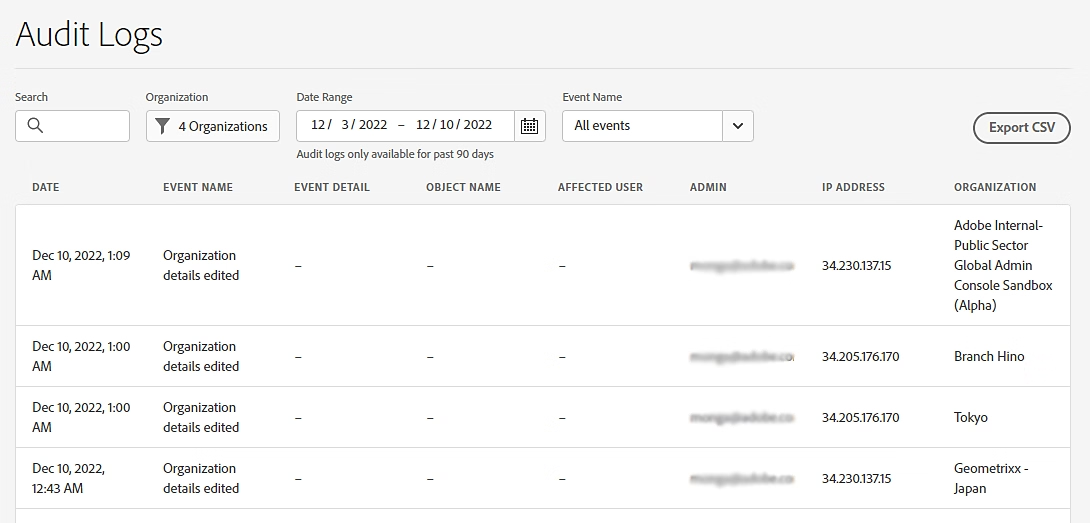
Filtre los registros de auditoría según el nombre del evento, la organización afectada o el intervalo de fechas.
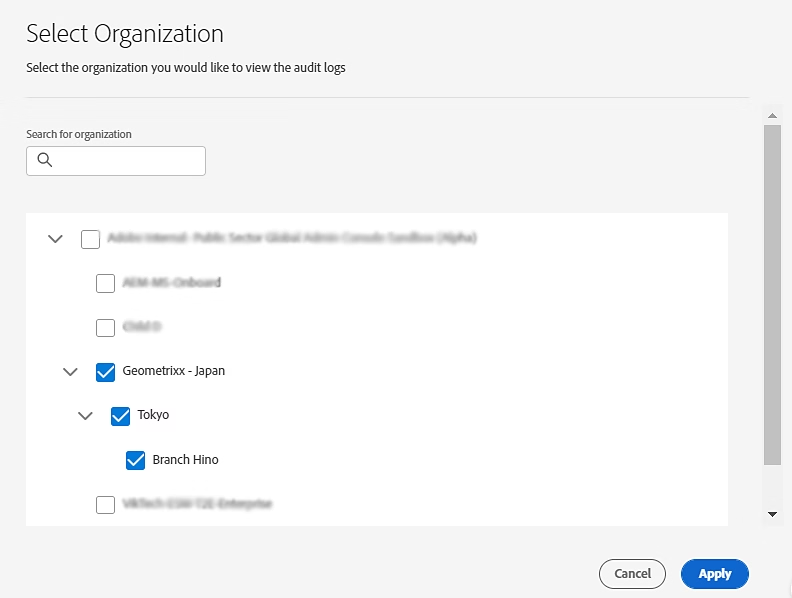
Seleccione organizaciones para filtrar los registros de auditoría.
-
Para exportar los registros de auditoría, seleccione Exportar CSV para exportar los resultados filtrados. Los resultados se descargan en formato CSV.
Para obtener detalles acerca de los campos incluidos en la exportación, vea Esquema de registro.
Comprender el informe de registro de auditoría log-schema
El informe de registro de auditoría exportado incluye los siguientes campos para cada organización:
Descargar informes de exportación
Cuando cualquier administrador global exporta datos de organización desde Global Admin Console, el informe se procesa y se pone a disposición en la ficha Información de Exportar informes.
Todos los informes generados por cualquier administrador global están disponibles en un solo lugar. La capacidad de exportar informes es útil en los siguientes casos:
- Si tiene una jerarquía grande con muchas organizaciones, ya no tiene que esperar a que se procese el archivo de exportación. Puede utilizar los informes generados por sus compañeros administradores.
- Ya no es necesario conservar ni guardar estos informes para compararlos más adelante. Los informes se conservan durante 90 días y se pueden descargar en cualquier momento para comparar informes.
Para descargar un informe de exportación:
-
Inicie sesión en Global Admin Console y vaya a Información > Exportar informes.
Se muestran los informes generados en los últimos 90 días. Transcurridos 90 días, puede volver a generar el informe. Aprenda a generar informes para Estructura de la organización.
table 0-row-2 1-row-2 2-row-2 3-row-2 4-row-2 5-row-2 Campo Descripción Informe Fecha y hora de generación del informe (zona horaria local) Formato Formato de archivo (CSV, JSON, XLSX) Tamaño Tamaño de archivo Creado por Dirección de correo electrónico del administrador que generó el informe Acción Vínculo para descargar el informe -
Para descargar un informe, selecciona Descargar.
Si el informe que acaba de generar no aparece en la lista, seleccione Actualizar.
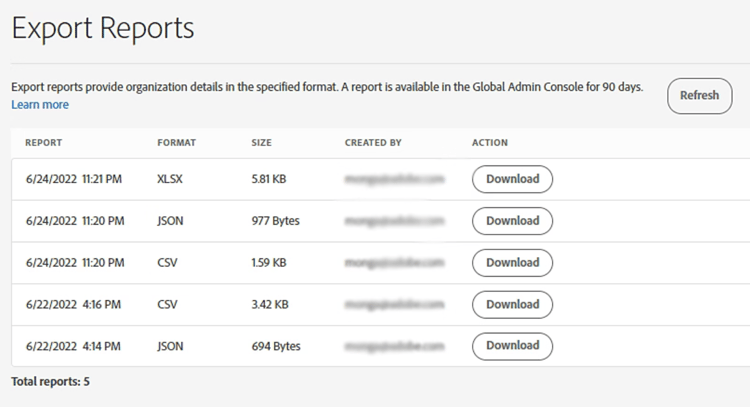
Descargar cualquier informe generado en los últimos 90 días.