Administración de perfiles de producto en Global Admin Console
Se aplica a: Empresa
Los administradores globales pueden agregar, editar y eliminar perfiles de producto en Global Admin Console.
Al igual que en el Admin Console estándar, los perfiles de producto le permiten ajustar el uso de los productos dentro de una organización. También puede asignar administradores (llamados administradores de perfil de producto) a perfiles de producto. Estos administradores pueden agregar usuarios finales a los perfiles de producto que administran.
Para administrar perfiles de producto, seleccione un producto. Se mostrarán los controles para agregar, editar y eliminar perfiles de producto.
Añadir un perfil de producto
-
En Global Admin Console, seleccione una organización para editar y luego vaya a la pestaña Productos.
-
Seleccione un producto al que añadir un perfil de producto.
-
Seleccione Agregar perfil.
-
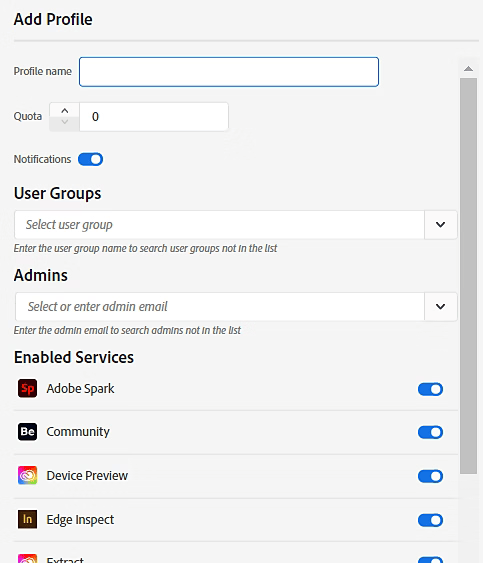
En el cuadro de diálogo Agregar perfil, escriba los siguientes detalles:
table 0-row-2 1-row-2 2-row-2 3-row-2 4-row-2 Campo Descripción Nombre Un nombre único para el perfil de producto dentro de la organización, distinto de otros perfiles de producto y grupos de usuarios. Cuota El número de destino de licencias asignadas para este perfil. Grupos de usuarios Seleccione en el menú desplegable o escriba un nombre de grupo de usuarios. Si el grupo de usuarios aún no existe, créelo primero a través de la ficha Grupos de usuarios . Administradores Seleccione en el menú desplegable o escriba una dirección de correo electrónico de administrador. Si el administrador aún no existe, créelo primero a través de la ficha Administradores . Los grupos de usuarios especificados se han asignado al perfil del producto. Los administradores especificados se convierten en los administradores de perfil de productos, que pueden administrar el perfil a través de Adobe Admin Console para la organización correspondiente.
-
Utilice la opción Notificaciones para habilitar o deshabilitar las notificaciones por correo electrónico. Cuando se habilita, se notifica por correo electrónico a los usuarios cuando se agregan o eliminan del perfil.
-
Use las opciones individuales de Servicios para habilitar o deshabilitar servicios específicos para el perfil del producto. Para obtener más información, consulte Habilitar o deshabilitar servicios para un perfil de producto.
-
Seleccione Guardar.
-
Seleccione Revisar cambios pendientes una vez que haya terminado de editar las organizaciones. Después de revisarlos, selecciona Enviar cambios para ejecutarlos.
Edición de un perfil de producto
- Seleccione una organización para editarla, vaya a la ficha Productos y seleccione un producto.
- Seleccione el icono Más opciones

- Actualice los detalles del perfil del producto según sea necesario y seleccione Guardar.
- Seleccione Revisar cambios pendientes una vez que haya terminado de editar las organizaciones. Después de revisarlos, selecciona Enviar cambios para ejecutarlos.
Eliminación de un perfil de producto
- Seleccione una organización para editarla, vaya a la ficha Productos y seleccione un producto.
- Seleccione el icono Más opciones
- Seleccione Aceptar en el cuadro de diálogo de confirmación.
- Seleccione Revisar cambios pendientes una vez que haya terminado de editar las organizaciones. Después de revisarlos, selecciona Enviar cambios para ejecutarlos.