Introducción a la herramienta Trazado
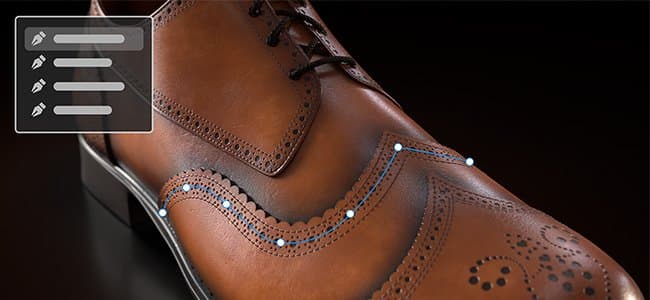
Las herramientas de trazado te permiten definir una curva con puntos en la superficie de la malla. Una vez creada la curva, las diferentes herramientas de trazado le permiten crear diferentes efectos a lo largo de la curva.
Creación de un trazado
Los trazados se pueden crear en capas de pintura y efectos de pintura. Existen dos formas de acceder a la herramienta Trazado:
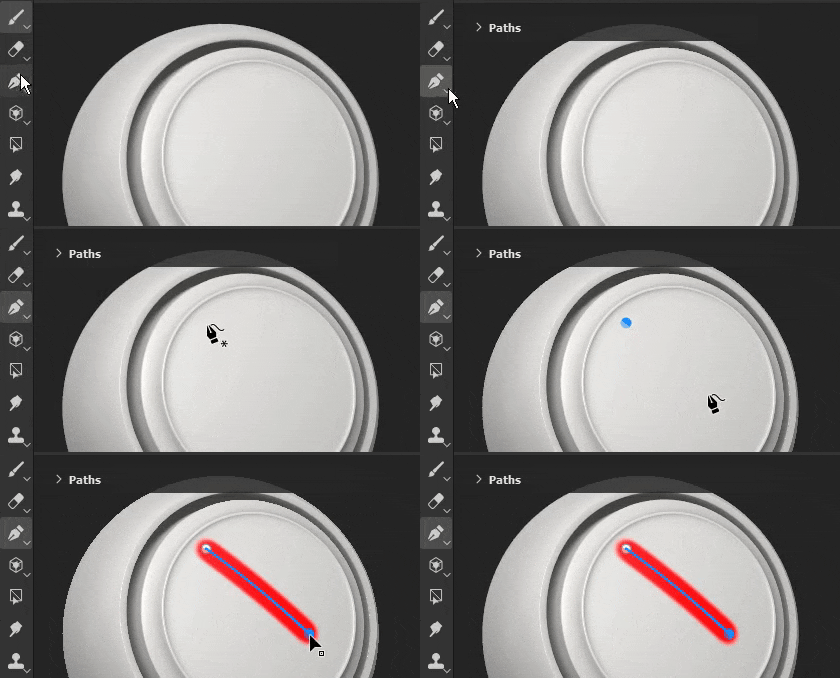
- Mediante la interfaz: vaya a la barra de herramientas de la herramienta en el lado izquierdo y haga clic en el tercer icono de la parte superior.
- Mediante un método abreviado: de forma predeterminada, la herramienta no tiene ninguna asignada. Esto se puede cambiar en el menú Ajustes editando el método abreviado “Seleccionar pintura en la herramienta de trazado”.
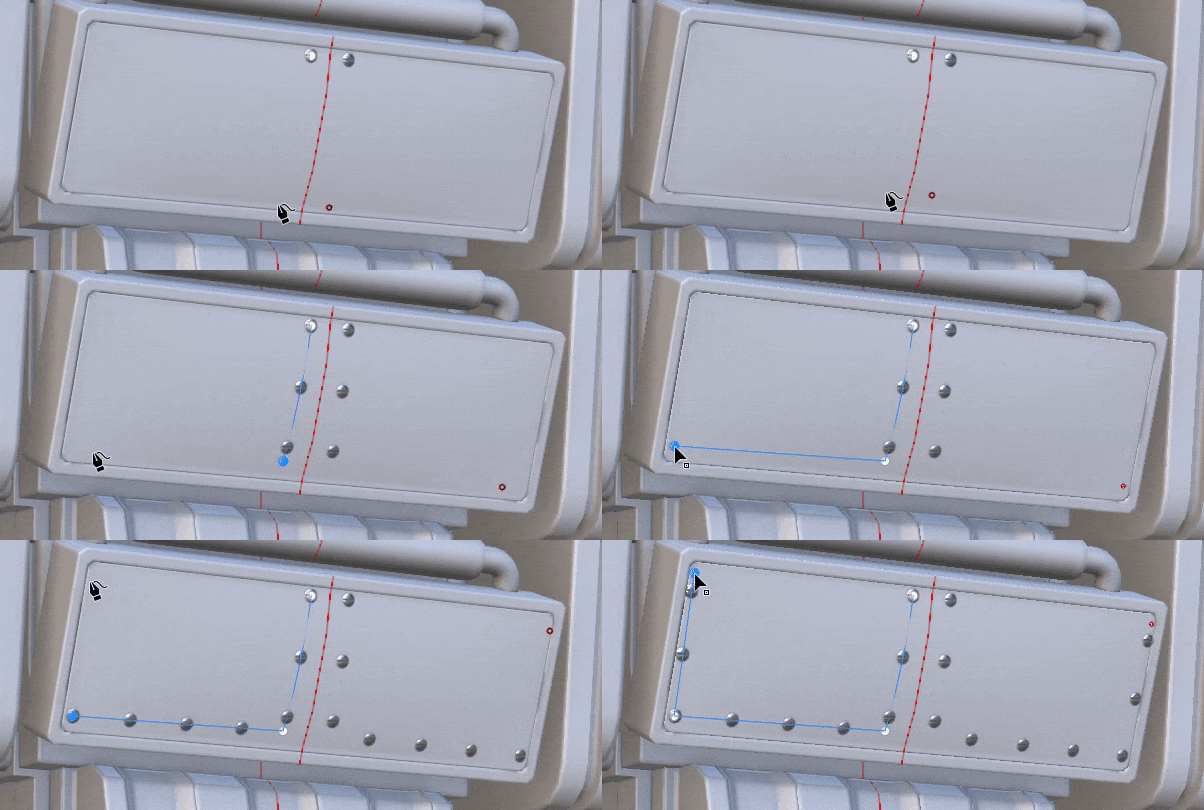
Una vez seleccionada la herramienta, los puntos se pueden colocar pulsando en la superficie del modelo 3D dentro de la ventana gráfica 3D. Se necesitan al menos dos puntos (o vértices) para crear un trazado.
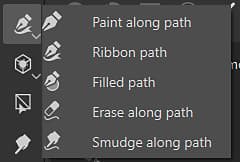
La herramienta Trazado tiene diferentes modos, que pueden ser similares a las otras herramientas de pintura disponibles en la aplicación:
- Pintura a lo largo del trazado: Dibuje un trazo de pincel normal a lo largo de un trazado definido.
- Ruta de lazo: Dibuja una imagen repetida o estirada a lo largo de un trazado.
- Ruta rellena: Rellenar el interior de un trazado con un color uniforme.
- Borrar en el trazado: Dibuje un trazo que borre o elimine información a lo largo de un trazado definido.
- Difuminado a lo largo del trazado: Dibuje un trazo que difumine o desenfoque la información a lo largo de un trazado definido.
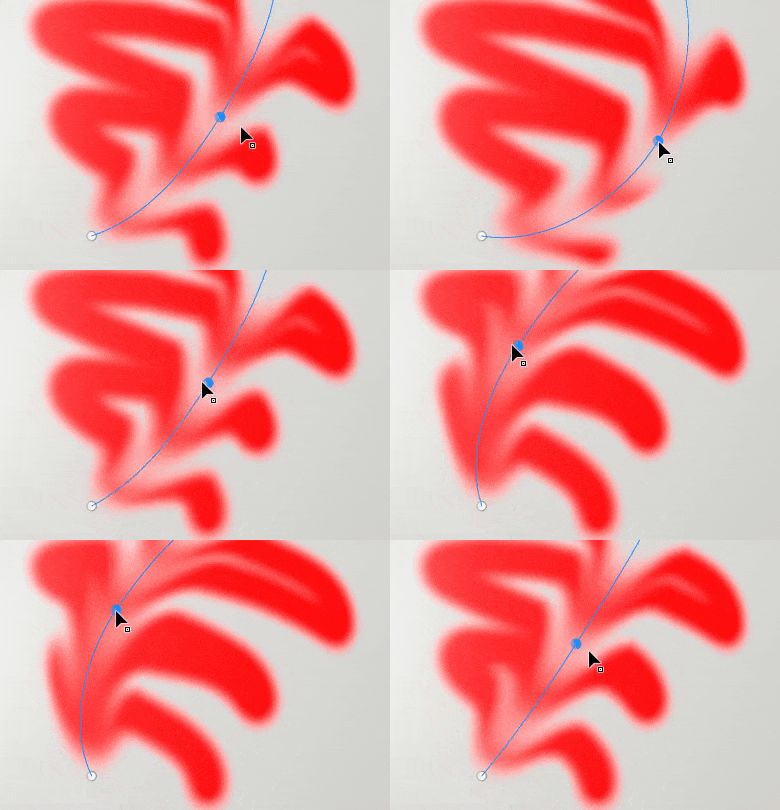
Por ejemplo, esta es la herramienta de ruta de acceso en modo Difuminado que afecta a otra información de pintura:
Edición de un trazado
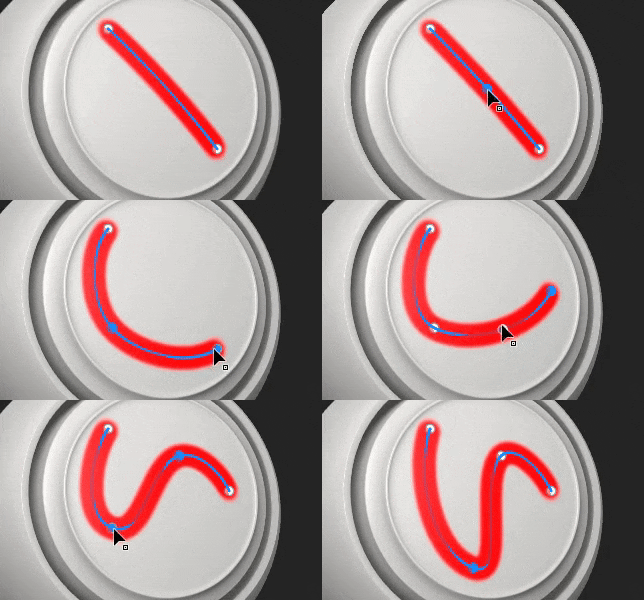
Los puntos de trazado (o vértices) se adhieren automáticamente a la superficie de la malla. Se pueden mover y ajustar en cualquier momento. Es posible añadir nuevos vértices a un trazado existente haciendo clic en cualquier punto de la línea.
- Al pulsar Escape o Enter, se cerrará la edición de la ruta de acceso.
- Una vez que se salga, al hacer clic en una superficie en blanco de la malla se iniciará un nuevo trazado.
- Al pasar el ratón por encima y hacer clic en un trazado existente, se seleccionará, lo que permite continuar o editar dicho trazado. Los trazados también se pueden volver a seleccionar a través del panel Trazados (véase a continuación).
Algunas propiedades son específicas de un trazado en su conjunto. Este es el caso de las opciones que se encuentran en la ventana Propiedades. Al igual que con un trazo normal (consulte la documentación de la herramienta Pintura), es posible definir las siguientes propiedades para una ruta:
- Pincel
- Alpha
- Material
La sección brush contiene opciones adicionales que solo están disponibles con la herramienta Path:
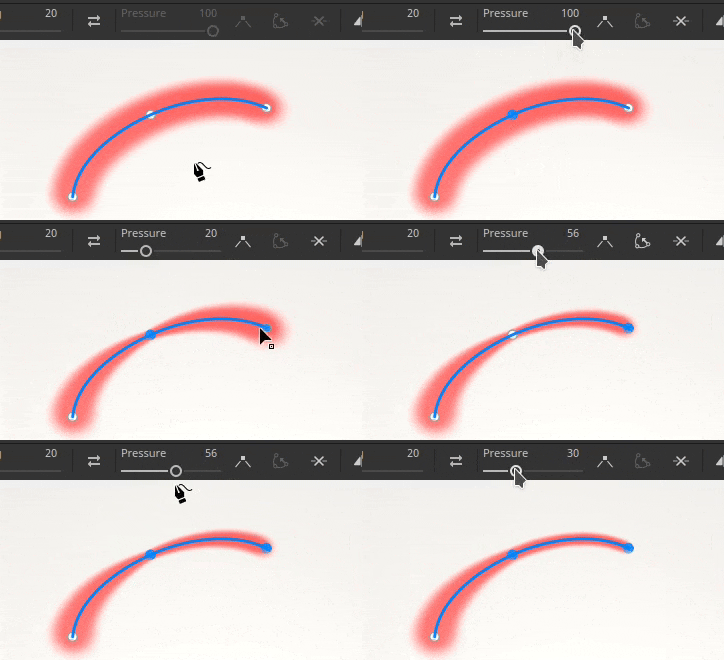
Otras propiedades se definen por puntos (vértices) del trazado, como la presión. Para editar un punto específico, simplemente haga clic en él (o utilice la selección rectangular). A continuación, utilice la barra de herramientas contextual para editar los valores de puntos seleccionados.
Control de tangentes
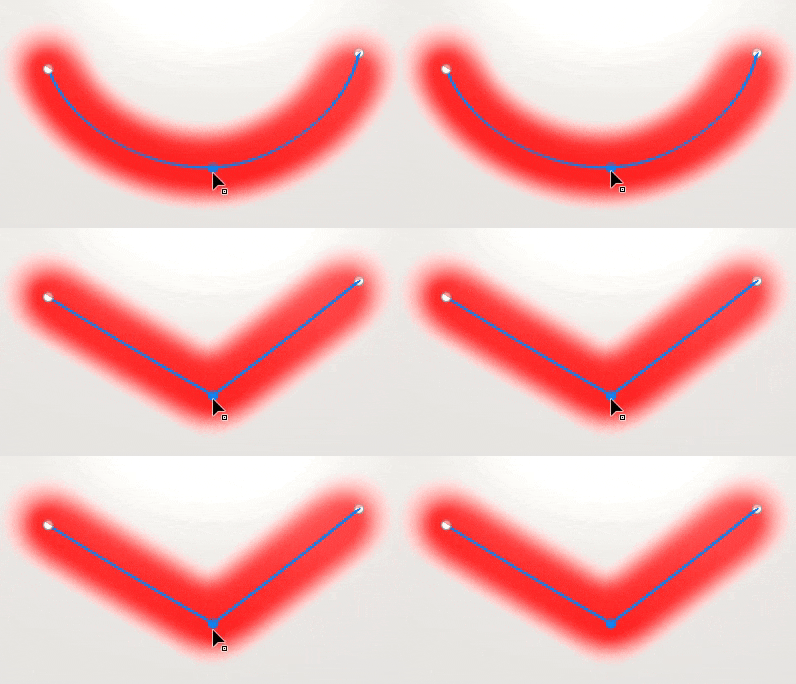
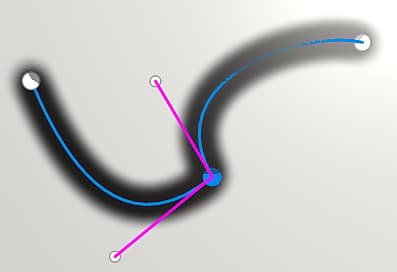
Puede haber ocasiones en las que un trazado suave no sea ideal, ya sea porque no sigue lo mejor de la superficie del modelo 3D o porque no se ajusta a un aspecto específico. Para resolver estos problemas, es posible modificar las tangentes de un vértice determinado. Las tangentes son las direcciones de un punto que controlan cómo se dobla el trazado.
Para cambiar entre tangentes suaves o lineales/rotas, simplemente haga doble clic en un vértice (o utilice el botón dedicado en la barra de herramientas contextual):
Para controlar de forma más precisa la orientación de las tangentes, utilice el botón Tangentes personalizadas de la barra de herramientas contextual para sustituirlas manualmente:
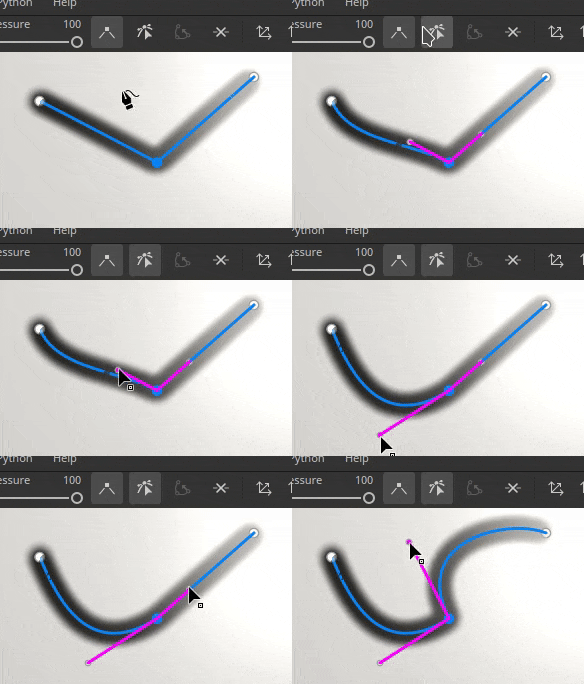
Use el método abreviado ALT para romper las tangentes mientras se mueve si el punto no estaba ya.
Utilice el método abreviado de teclado CTRL para escalar ambas tangentes al mismo tiempo.
Barra de herramientas contextual

La barra de herramientas contextual cuando la herramienta Path está seleccionada proporciona varias configuraciones que permiten controlar la ruta seleccionada actualmente:


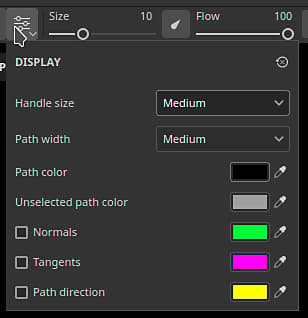
Controle el aspecto de los comentarios visuales de ruta en la ventana gráfica:
- Tamaño de identificador: controle el tamaño de los puntos del trazado.
- Ancho de ruta: controlar el thickness de la línea de trazado.
- Color de ruta: controlar el color de la línea de trazado.
- Color de ruta no seleccionado: controlar el color de los trazados no activos.
- Normales: Si se activa, muestra la dirección de proyección en cada punto de un trazado.
- Tangentes: Si se activa, muestra la dirección de la curva de los puntos de control del trazado.
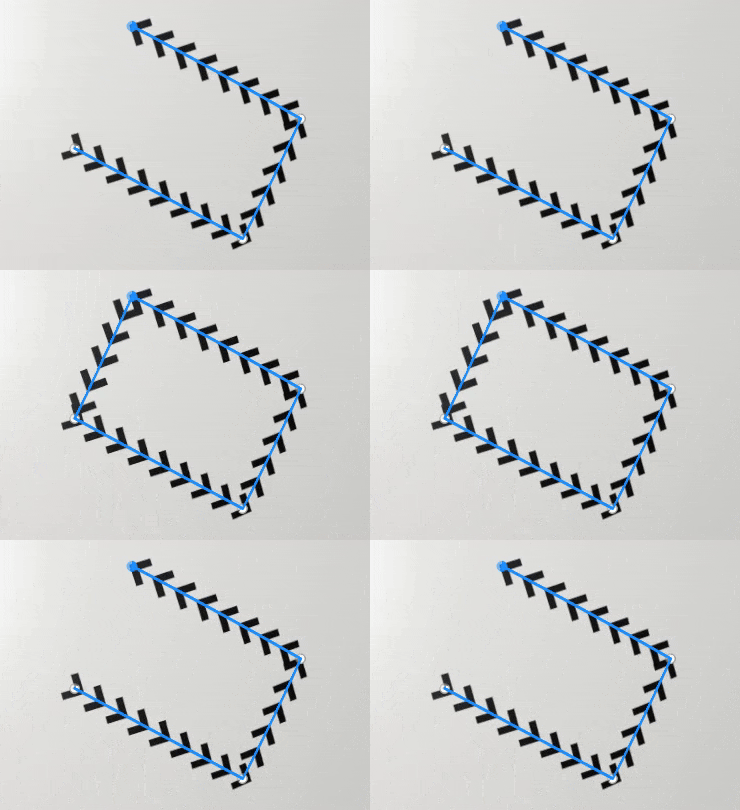
- Dirección de la ruta: Si está activada, muestre una pequeña flecha al final del trazado para indicar la dirección de pintura. Esto resulta útil para saber cómo se orientarán los sellos dentro del trazo.


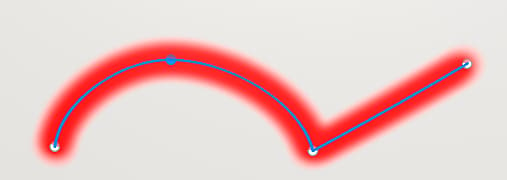
Nota: El cambio entre el comportamiento de esquina/suavizado también se puede realizar haciendo doble clic en un punto directamente en el trazado.





Panel Trazados
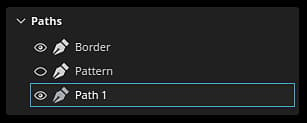
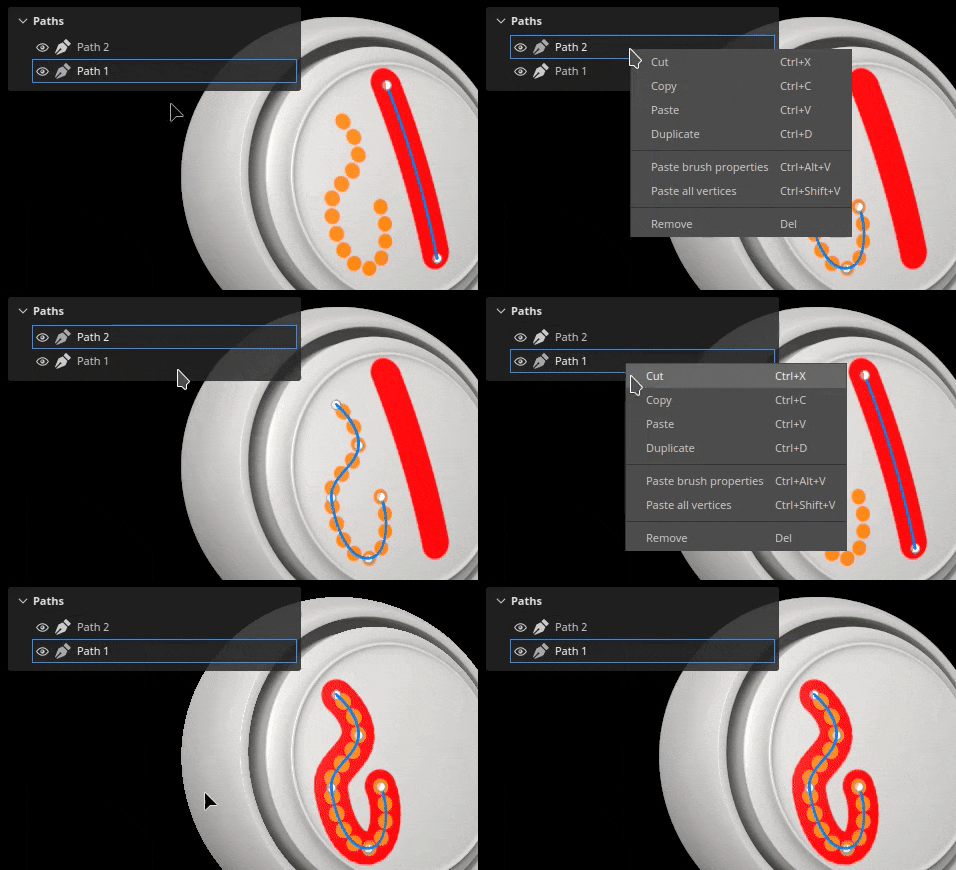
Dentro del área de visualización se encuentra el panel Trazados, donde se muestran todos los trazados de la capa de pintura o efecto seleccionados actualmente. Proporciona una forma sencilla de seleccionar y administrar trazados.
Con este panel, es posible:
- Haga doble clic en una ruta para cambiarle el nombre.
- Elimine una ruta seleccionándola y presionando la tecla Supr.
- Copiar/Pegar/Duplicar una ruta con métodos abreviados de teclado dedicados.
- Mostrar u ocultar una ruta con el icono de ojo (que controla si la ruta se aplica a la creación de texturas).
Por comodidad, también es posible hacer clic con el botón derecho en un trazado para abrir el menú contextual que ofrece las mismas acciones:
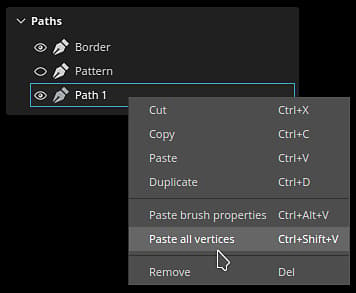
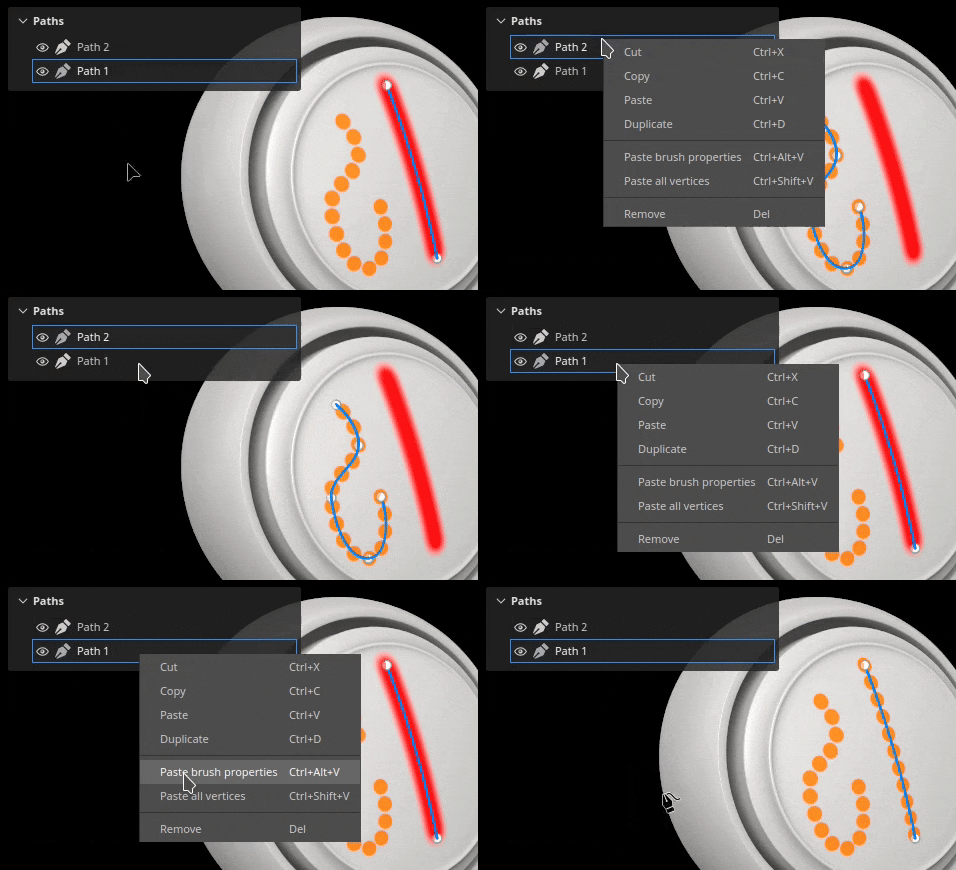
El menú contextual también abre acciones para copiar las propiedades o la posición de un trazado en otro trazado. Esto permite compartir o sincronizar características fácilmente a través de diferentes rutas:
Herramientas preestablecidas
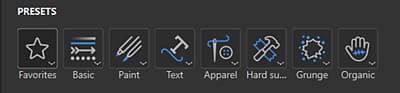
Cuando se selecciona una herramienta de trazado, hay disponible una sección Ajustes preestablecidos en la parte superior del panel Propiedades. Desde aquí, puede acceder rápidamente a los ajustes preestablecidos de las diversas herramientas de trazado.
Ajustes preestablecidos de ruta favorita
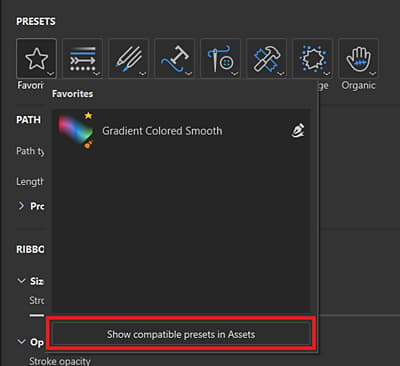
La opción Favoritos de la sección Ajustes preestablecidos solo incluye los ajustes preestablecidos que haya seleccionado para acceder a ellos con mayor rapidez. Para comenzar a agregar favoritos, seleccione Favoritos y, a continuación, “Mostrar ajustes preestablecidos compatibles en recursos” para obtener una lista completa de los ajustes preestablecidos de ruta disponibles.
Para marcar como favorito un ajuste preestablecido, haga clic con el botón derecho en el panel Activos o en la sección Ajustes preestablecidos del panel Propiedades y, a continuación, seleccione “Añadir a favoritos”.
También puede eliminar los ajustes preestablecidos de la lista de favoritos. Haga clic con el botón derecho en un ajuste preestablecido Favoritos y, a continuación, seleccione “Quitar de favoritos”.
Creación de ajustes preestablecidos de trazado
Al igual que otras herramientas, se pueden crear ajustes preestablecidos para restaurar rápidamente la configuración o los ajustes del pincel. Para ello, solo tienes que hacer clic con el botón derecho en la ventana Propiedades y elegir el ajuste preestablecido Crear herramienta. Este ajuste preestablecido recién creado cambiará automáticamente a la herramienta Ruta cuando se seleccione en la ventana Activos.