Máscara de geometría
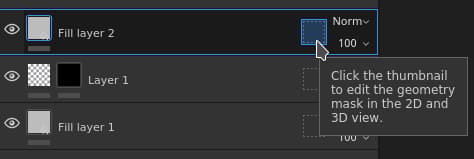
La máscara de geometría es una máscara secundaria en capas que permite enmascarar una capa en función de la geometría del modelo 3D del conjunto de texturas asociado. Se puede enmascarar por nombres de malla o por Mosaicos de UV.
Información general
La máscara de geometría funciona especificando qué parte del modelo 3D debe aplicar la capa mediante una lista de inclusión/exclusión.
La máscara de geometría es una herramienta útil para descartar rápidamente gran parte de la geometría del modelo 3D. Ofrece varias ventajas a la máscara de pintura:
- Normalmente, es más rápido configurar y utilizar los modos de selección de ventanilla.
- Ofrece mejores prestaciones, ya que la geometría se puede descartar por completo al generar las texturas.
- No es destructivo y se actualizará cuando el modelo 3D cambie después de una reimportación.
- Permite realizar la pintura de la geometría que se encuentra debajo de la geometría enmascarada, lo que permite realizar la pintura de partes ocultas.
- Al igual que la máscara de pintura, la máscara geométrica se puede aplicar a un grupo para que afecte a varias capas a la vez.
Estados de icono
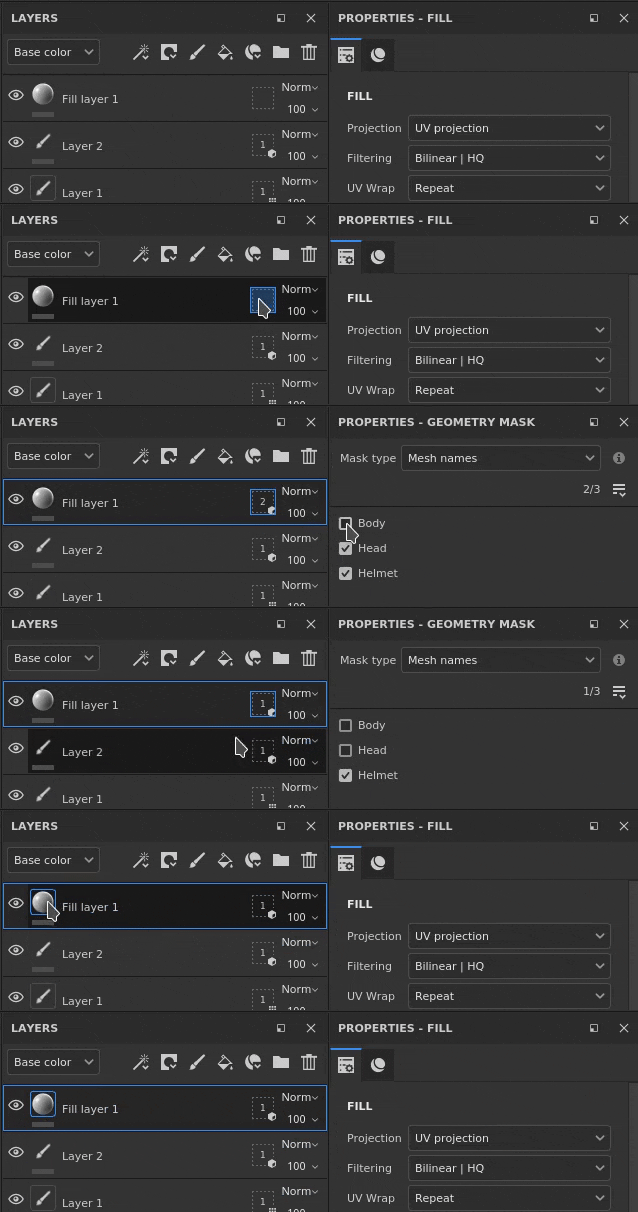
El icono de máscara de geometría puede indicar en qué estado se encuentra:


Edición de la máscara de geometría
Para modificar la máscara de geometría de una capa determinada, basta con hacer clic en el icono específico. Para salir del modo de edición, basta con hacer clic en otra parte de la capa, como el contenido o la máscara de pintura:
Tipos de máscara
La máscara de geometría admite dos tipos de enmascaramiento:
acciones de pila de capas
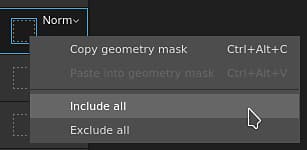
El estado de la máscara de geometría se puede modificar rápidamente desde la pila de capas directamente haciendo clic con el botón derecho en el icono.
Ofrece las siguientes acciones:
Pintura mediante geometría enmascarada
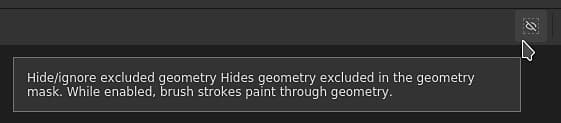
Cuando se han excluido partes de la geometría, se pueden ocultar en la ventana gráfica. Esto permite realizar la pintura en la geometría que anteriormente estaba por debajo y que no era accesible.
Para ocultar la geometría excluida, utilice el botón situado en la parte superior de la ventana gráfica en la barra de herramientas contextual:
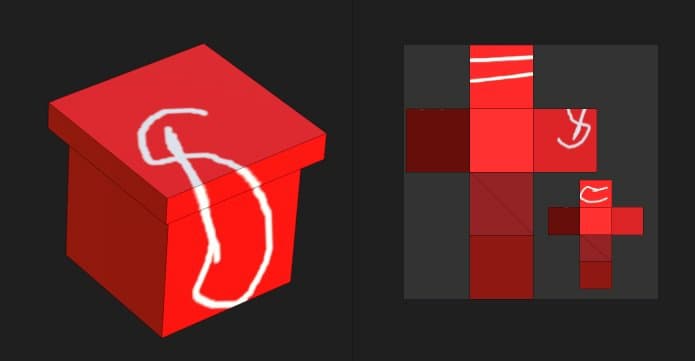
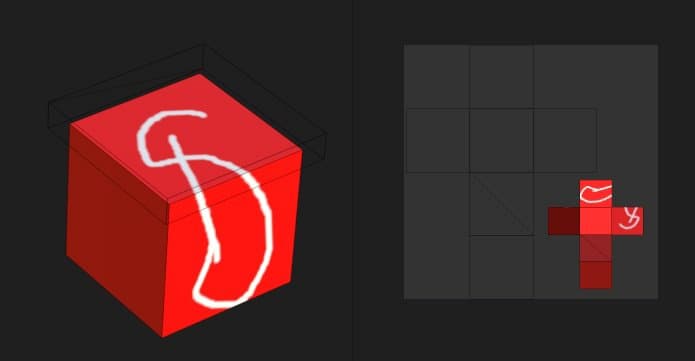
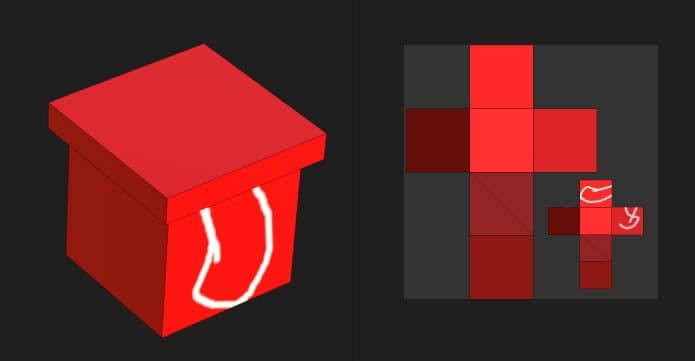
En el ejemplo siguiente, el modelo 3D se ha dividido en dos objetos: una parte superior e inferior. De forma predeterminada, los trazos de pincel entran en conflicto con todos los objetos. excluyendo la parte superior, ahora solo es posible realizar pinturas en la parte inferior de forma exclusiva.