Ruta de lazo
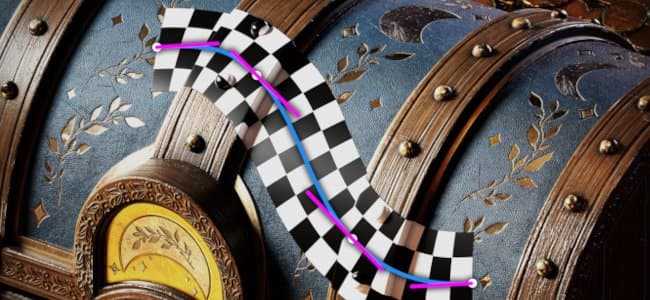
La herramienta Trayectoria de la cinta de opciones te permite crear patrones que se deforman a lo largo de una curva definida por puntos en la superficie del modelo 3D. La cinta de opciones también se puede utilizar para escribir texto a lo largo de una curva.
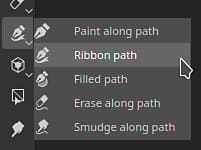
La herramienta Cinta de opciones se puede seleccionar en el menú Herramienta Trazado de la barra de herramientas:
O mediante el botón Tipo de ruta:
Información general
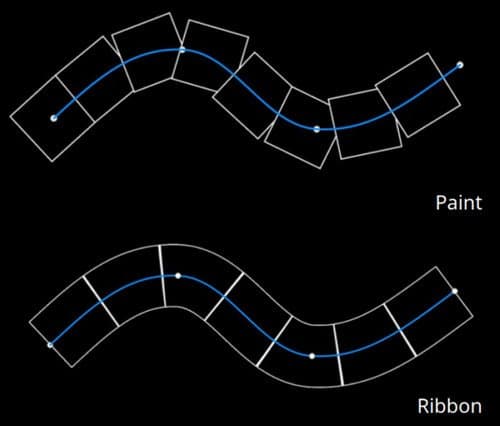
La herramienta Ruta de lazo se diferencia de la herramienta Pintura a lo largo del trazado en la forma de dibujar imágenes y materiales.
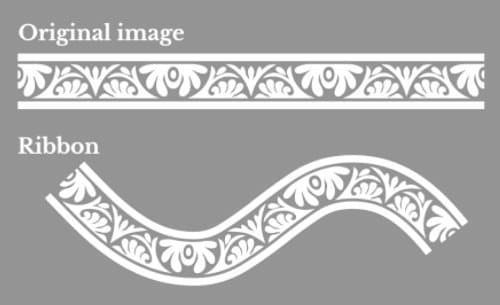
Mientras que con la herramienta basada en Pintura/Pincel una imagen se repite varias veces en un trazado, con la cinta de opciones la imagen se repite a lo largo del trazado y se deforma para seguir sus curvas. Los componentes individuales de un pincel de Pintura se denominan stamps, mientras que los de la cinta de opciones se denominan patches.
Configuración
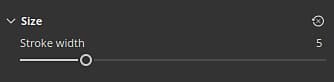
Tamaño
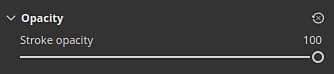
Opacidad
Trazo
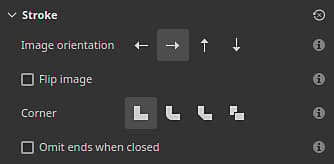
Defina cómo deben aparecer los vértices nítidos (tangentes divididas) en el trazado. Los comportamientos posibles son:
- Unión angular: esquina aguda/puntiaguda
- Unión redondeada: esquina lisa/redonda
- Unión biselada: esquina cuadrada/plana
- Cortar combinación: vuelva a iniciar el trazado. Este modo creará una nueva ruta con secciones dedicadas de inicio/fin.
A continuación se muestra el aspecto de las esquinas, en orden:

Estirar y segmentar
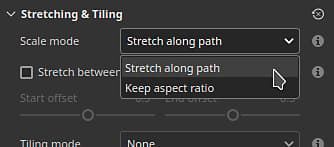
La Ruta de lazo puede utilizar dos modos diferentes para controlar cómo se repite y estira una imagen a lo largo de un trazado:
- Estirar por la ruta: (predeterminado) la imagen repetida a lo largo del trazado se estirará para ajustarse a la longitud del trazado
- Mantener relación de aspecto: la relación de aspecto de la imagen que se repita a lo largo del trazado se conservará. Si la imagen es demasiado larga en comparación con el trazado, se recortará.
Estirar a lo largo de la ruta
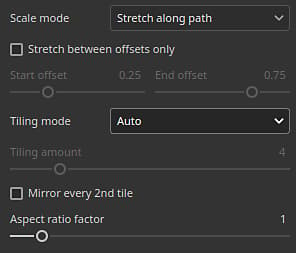
Si está activada, mantiene intactas las secciones inicial y final de una imagen mientras se estira el centro. Use los parámetros Desplazamiento inicial y Desplazamiento final para definir el tamaño de estas secciones. La sección central se calculará automáticamente en función del inicio/fin.
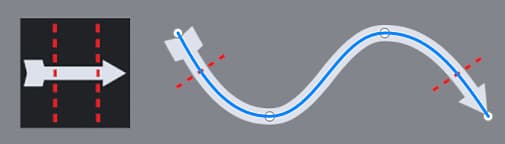
Define cómo se repite una imagen a lo largo del trazado. Los valores posibles son:
- Ninguno: la imagen no se repetirá. Se estirará a lo largo de todo el camino.
- Automático: (predeterminado) la imagen se repite automáticamente un determinado número de veces en función de su tamaño y la anchura del trazo.
- Personalizado: la imagen se repite el número de veces definido por el parámetro Tiling amount.
Conservar relación de aspecto
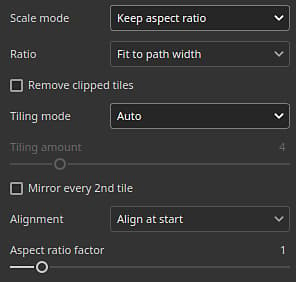
Defina cómo se escala la imagen conservando su proporción:
- Ajustar al ancho de la ruta: (predeterminado) Escale la imagen para que se ajuste a la anchura del trazado. Esto puede provocar que la imagen se recorte si es demasiado larga.
- Ajustar a longitud de ruta: Adapte la dimensión de la imagen para que quepa un número exacto a lo largo del trazado, manteniendo aproximadamente la proporción.
Define cómo se repite una imagen a lo largo del trazado. Los valores posibles son:
- Ninguno: la imagen no se repetirá. Se estirará a lo largo de todo el camino.
- Automático: (predeterminado) la imagen se repite automáticamente un determinado número de veces en función de su tamaño y la anchura del trazo.
- Personalizado: la imagen se repite el número de veces definido por el parámetro Tiling amount.
Defina dónde debe comenzar la imagen a lo largo del trazado. Los valores posibles son:
- Alinear al principio: la imagen se dibuja a partir del primer punto del trazado.
- Alinear en el centro: la imagen se dibuja en el centro del trazado.
- Alinear al final: la imagen se dibuja a partir del último punto del trazado.
Fusión de canales
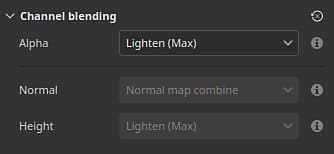
Esta sección controla el resultado de la fusión cuando el trazado se superpone a sí mismo.
Controla cómo se mezcla la sección Alpha de la Ruta de lazo en las regiones en las que se superpone a sí misma, lo que afecta a la intensidad de la fusión de todos los demás canales. Los valores posibles son:
- Normal: utiliza el alfa del segmento superior.
- Aclarar (máx.): (predeterminado) utiliza el valor alfa máximo, conservando el segmento más opaco.
- Sobreexposición lineal (Agregar): añade la alfa de los segmentos para acumularlos, lo que da como resultado un valor más saturado.
Define cómo se mezcla el canal Normal en las regiones donde la ruta se superpone a sí misma. Los valores posibles son:
- Normal: usa el resultado del segmento superior.
- Combinación de Mapas de normales: (predeterminado) combinar los segmentos con la misma intensidad.
- Detalles del Mapa de normales: considere el segmento superior como detalles adicionales, mientras que las regiones inferiores conservarán su intensidad.
Esta configuración es independiente del modo de fusión Normal definido para toda la capa, que se aplica después de la propia fusión de superposición automática del trazado. Nota: esta configuración está deshabilitada si el canal es un color uniforme. Sólo es compatible con mapas de bits y recursos de Substance.
Define cómo se mezcla el canal Height en las regiones donde la ruta se superpone a sí misma. Los valores posibles son:
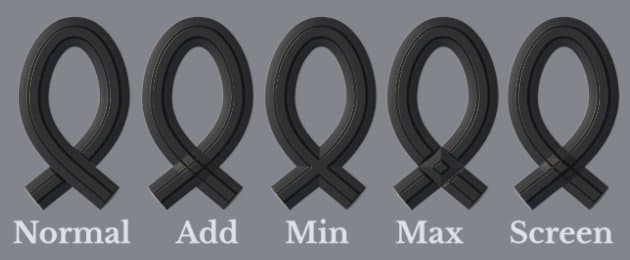
- Normal: usa el resultado del segmento superior.
- Sobreexposición lineal (Agregar): añade segmentos a la vez que conserva su intensidad original.
- Oscurecer (mín.): mantenga solo el valor más oscuro/más bajo de los segmentos superpuestos.
- Luz (máx.): (predeterminado) mantenga el valor más claro/más alto de los segmentos superpuestos.
- Pantalla: similar a Doge lineal, pero ofrece un resultado menos saturado.
Esta configuración es independiente del modo de fusión Height definido para toda la capa, que se aplica después de la propia fusión de superposición automática del trazado. Nota: esta configuración está deshabilitada si el canal es un color uniforme. Sólo es compatible con mapas de bits y recursos de Substance.
Ejemplo de cómo puede verse el modo de fusión con el canal de height:
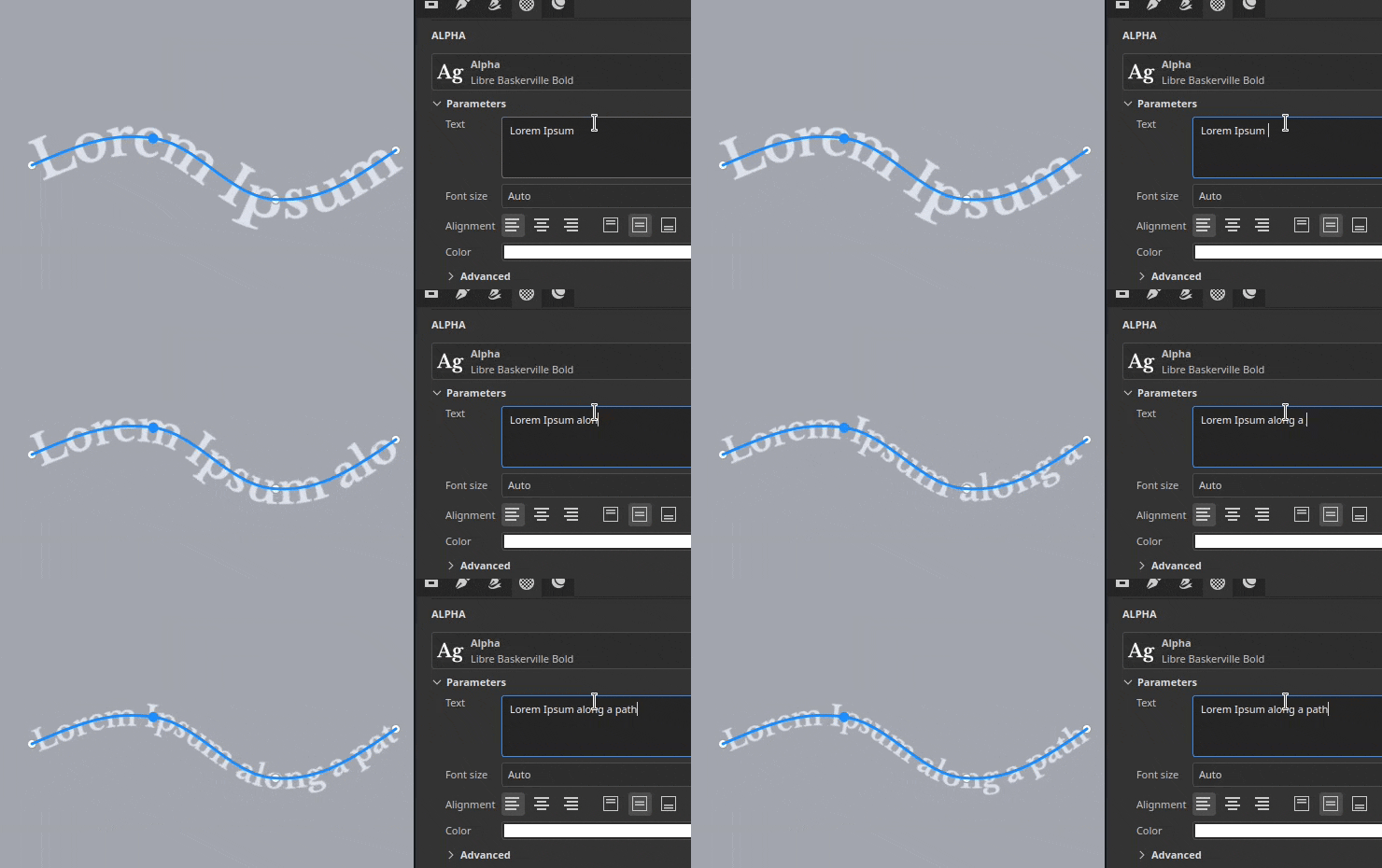
Texto e imágenes no cuadradas
Cuando se usa un recurso de texto o una imagen con una proporción no cuadrada, se ajustará automáticamente para ajustarse a la Ruta de lazo.
Este comportamiento permite escribir texto o repetir imágenes como patrones de recorte a lo largo de un trazado.