Recurso de texto
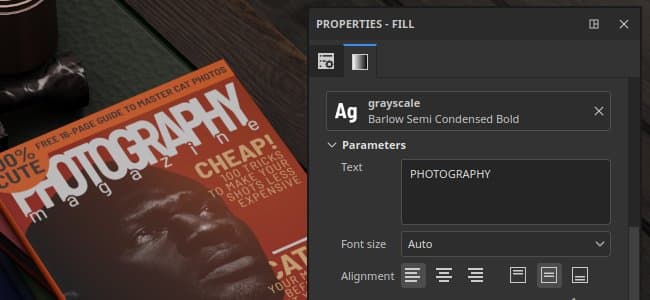
El recurso de texto de se puede usar para escribir texto en texturas con el uso de archivos de fuentes específicos. Hay varios parámetros disponibles para ajustar el aspecto del texto final dibujado.
Examinar fuentes
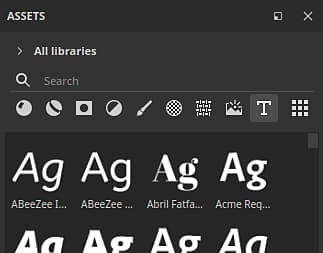
Para examinar los archivos de fuentes disponibles, simplemente haz clic en el filtro de fuentes (el botón T) en la ventana Activos:
Las fuentes también se pueden filtrar por rutas según su ubicación en el sistema:
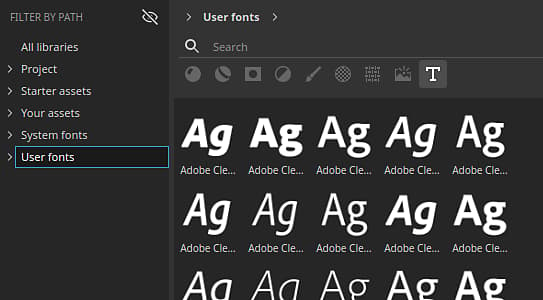
Las ubicaciones de fuentes disponibles dependen del sistema operativo actual:
- Sistema: C:/Windows/Fonts
- Usuario: C:/Users/username/Appdata/Local/Microsoft/Windows/Fonts
- Sistema: /Sistema/Biblioteca/Fuentes
- Local: /Biblioteca/Fonts
- Usuario: /Usuarios/nombre_usuario/Biblioteca/Fonts
- Sistema: /usr/share/fonts/
- Local: /usr/local/share/fonts/
- Usuario: /home/username/.local/share/fonts/
Importación de fuentes
Las fuentes se pueden importar manualmente o colocarse en una biblioteca de Painter existente, como cualquier recurso normal. Para ello, consulte la documentación de importación.
Painter admite los formatos de fuente .ttf y .otf.
Uso de una fuente como recurso de texto
Un recurso de textura funciona como otros recursos (imágenes o materiales de Substance, por ejemplo) y se puede utilizar en parámetros de pincel, proyecciones de relleno o entradas de imagen de Substance.
Para crear un recurso de texto, basta con añadir una fuente en una ranura de recurso. También es posible arrastrar y soltar una fuente en la ventana gráfica.
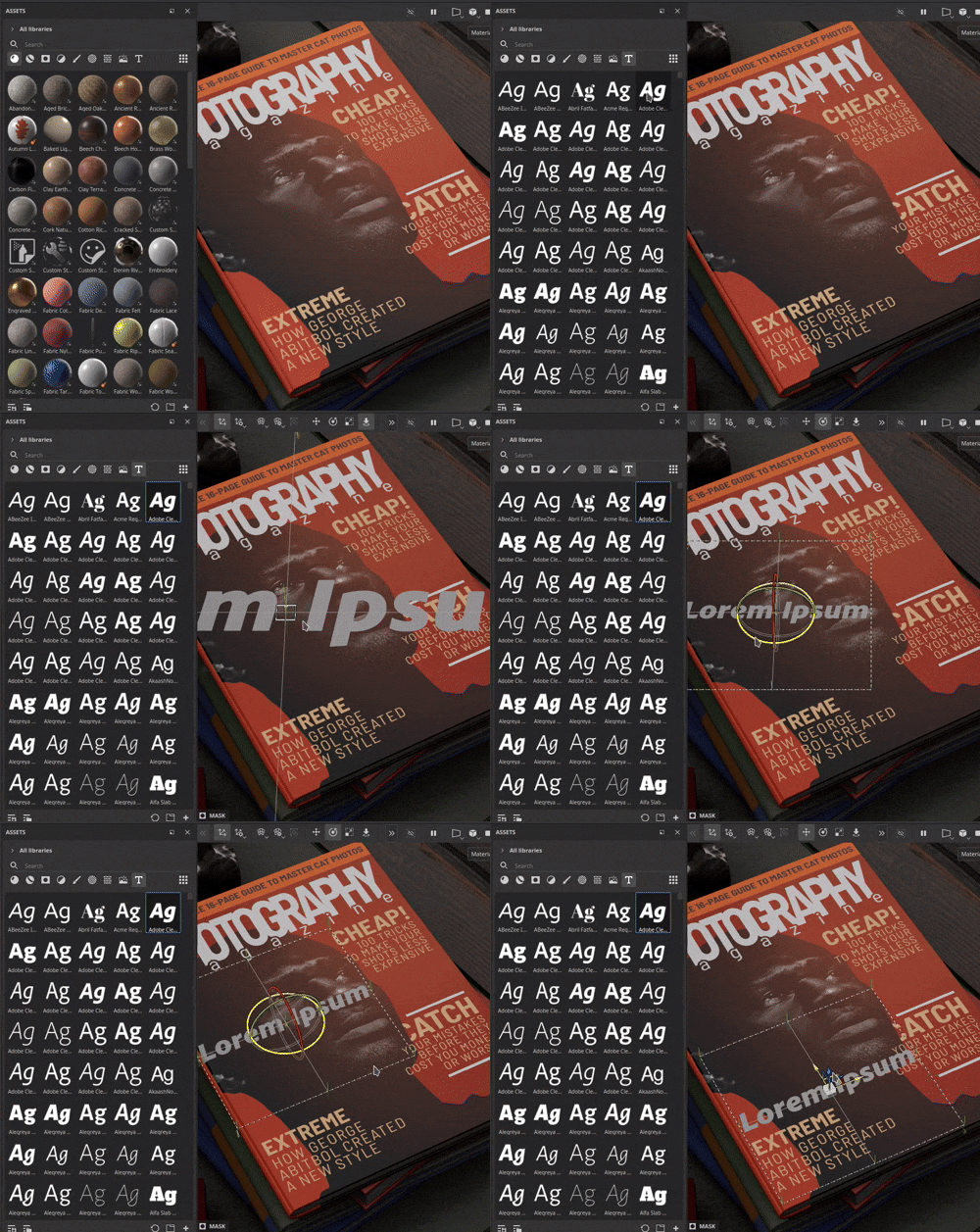
Parámetros de recursos de texto
Un recurso de texto tiene los siguientes parámetros básicos:
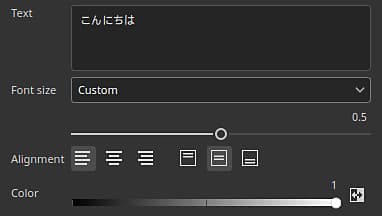
Especifique el modo utilizado para calcular el tamaño de fuente. Los modos disponibles son:
- Automático: el tamaño se calcula automáticamente a partir del contenido de texto y se ajusta a la textura.
- Personalizado: el tamaño se puede controlar manualmente mediante la configuración dedicada.
También hay disponibles parámetros más avanzados:
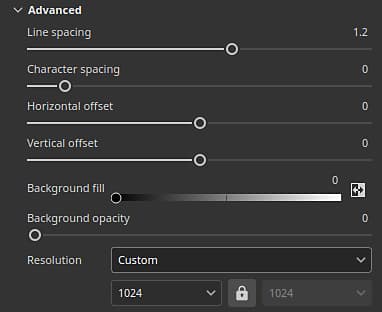
Especifique el modo utilizado para calcular el tamaño de la textura utilizada para representar el texto. Los modos disponibles son:
- Automático: La resolución se calcula automáticamente.
- Personalizado: La resolución se puede definir manualmente mediante la configuración dedicada.