Herramientas de pintura de mapa de bits
Esta página describe las herramientas de pintura disponibles en el panel Vista 2D para los mapas de bits compatibles.
Información general
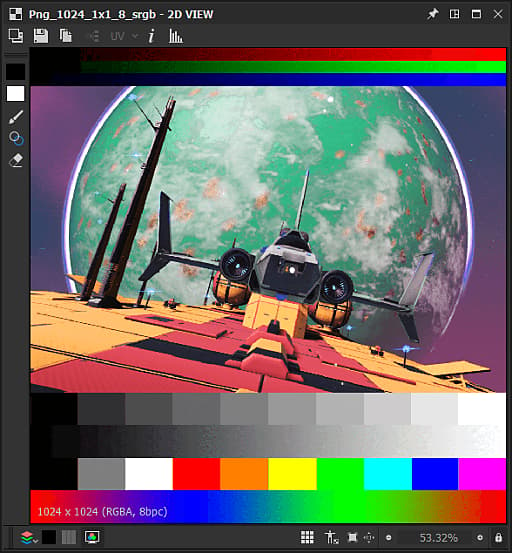
El panel 2D View ofrece herramientas básicas de pintura de mapas de bits que te permiten crear o editar imágenes manualmente directamente dentro de la aplicación. Estas herramientas son especialmente útiles, por ejemplo, para pintar rápidamente máscaras.
Las herramientas admiten la entrada de lápiz, incluida la presión del lápiz. Para aprovechar las pantallas de lápiz, puedes desacoplar el panel de la vista en 2D y, a continuación, colocarlo y redimensionarlo en cualquier configuración que te resulte más cómoda para pintar.
Las ediciones se pueden deshacer individualmente y todas las demás características del panel Vista 2D están disponibles mientras edita la imagen, como el panel Histograma, la pantalla en mosaico y la imagen de fondo.
Activación de las herramientas de pintura
Las herramientas de pintura se habilitarán automáticamente en el panel Vista 2D cuando se cumplan los siguientes criterios con respecto a un mapa de bits:
- El mapa de bits es un recurso nuevo o importado
- El mapa de bits tiene una precisión de 8 bits
- El mapa de bits se muestra en el panel vista 2D
Se pueden crear nuevos mapas de bits de de las siguientes maneras:
- En el panel Explorer, haz clic en RMB en un paquete SBS o en una carpeta dentro de un paquete para abrir su menú contextual, luego abre el submenú New y selecciona la opción Bitmap
- En un gráfico, cree un nodo de mapa de bits y seleccione el nuevo recurso De…Opción en el menú contextual
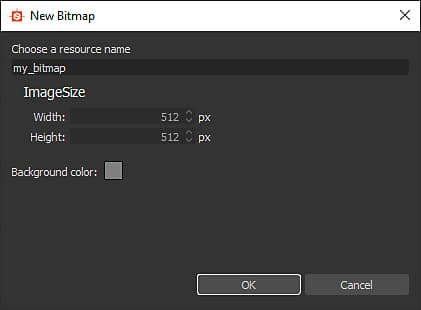
Se abrirá la ventana Nuevo mapa de bits, que te permitirá establecer el nombre, resolución y color de fondo del nuevo recurso de mapa de bits.
Barras de herramientas
Las herramientas y opciones de pintura están organizadas en barras de herramientas dentro del panel Vista en 2D. Estas barras de herramientas se pueden reubicar en cualquier lado del panel o como barra de herramientas flotante, haciendo clic y manteniendo presionada la tecla LMB en su controlador, que se muestra como una línea triple, y luego liberando LMB en la ubicación deseada.
Se muestran dos barras de herramientas cuando las herramientas de pintura están activadas: la barra de herramientas de selección de herramientas y la barra de herramientas de opciones de herramientas, que se describen a continuación.
Barra de herramientas de selección
Las herramientas de pintura se encuentran en la barra de herramientas de selección de herramientas, que está ubicada en el lado izquierdo del panel vista 2D de forma predeterminada. Los métodos abreviados de teclado le permiten acceder a estas herramientas rápidamente y se marcan entre paréntesis después del nombre de la herramienta o función:


Barra de herramientas de opciones
Las opciones de las herramientas disponibles en la barra de herramientas de selección de herramientas se encuentran en la barra de herramientas de opciones de herramientas, que está ubicada en la parte superior del panel vista 2D de forma predeterminada.
SELECCIÓN DE PINCEL
La

Los ajustes preestablecidos de pincel se pueden crear y editar en el editor de pinceles y organizar en bibliotecas. Los ajustes preestablecidos de pincel que aparecerán en este panel son la suma de todas las bibliotecas de ajustes preestablecidos de pincel cargadas. Estas bibliotecas se pueden administrar obteniendo acceso al menú

El botón

EDITOR DE PINCELES
El

Ajustes preestablecidos
Los pinceles se pueden personalizar y guardar como ajuste preestablecido de pincel, que estará disponible en la

Para crear un ajuste preestablecido, establece las propiedades siguientes como gustes y, a continuación, haz clic en el botón


Los ajustes preestablecidos se organizan y se guardan en bibliotecas, que se pueden administrar en el menú

Exportar biblioteca: guardar los ajustes preestablecidos actuales y toda su configuración en un archivo de biblioteca
Importar biblioteca: cargar ajustes preestablecidos de un archivo de biblioteca existente y agregarlos a la lista actual: los ajustes preestablecidos con mismo nombre se reemplazan por los del archivo de biblioteca
Restablecer biblioteca: restablece los ajustes preestablecidos actuales de la biblioteca predeterminada
Reemplazar biblioteca: cargar ajustes preestablecidos de un archivo de biblioteca existente y descartar la lista actual
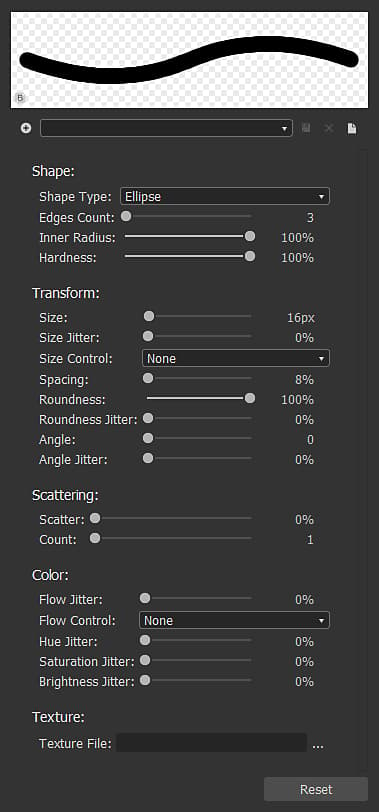
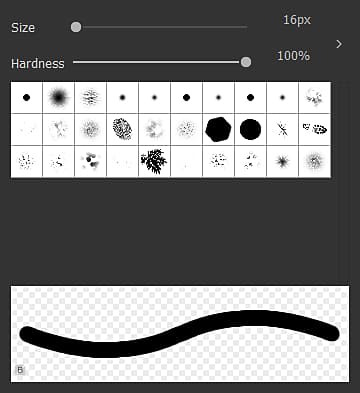
Configuración del pincel
La configuración de un pincel se agrupa en las siguientes secciones:
El parámetro Tipo de forma controla la forma básica del pincel. Las formas disponibles son:
-
Elipse: una forma redonda establecida como círculo de forma predeterminada
-
Rectángulo: una forma recta establecida como cuadrado de forma predeterminada
-
Polígono: una forma recta que tiene un número personalizable de bordes y ángulos
Recuento de bordes (solo forma Polígono): permite elegir el número de caras del polígono
Radio interior (Solo forma Polígono): proporciona control sobre la distancia entre un punto medio de la cara y el centro de la forma, creando de manera efectiva un patrón de estrella **
Dureza: define el radio de transición de la forma
Al aplicar un trazo de pincel a la imagen, el trazo es en realidad un estampado repetido del patrón de pincel, siguiendo el comportamiento definido por los controles de esta sección.
Tamaño: establece el diámetro de la forma del pincel en píxeles
Variación del tamaño: permite aleatorizar el tamaño de pincel por sello, se expresa como un porcentaje del valor Tamaño y controla el intervalo de valores aleatorios de 0 al valor Tamaño
Control de tamaño: si usas una entrada de lápiz compatible con presión de lápiz, puedes usar este parámetro para que controle el tamaño del pincel
Espaciado: controla el espaciado entre cada sello individual a lo largo de un trazo de pincel. Esto ayuda a separar y definir los patrones de forma más claramente
Redondez: de forma predeterminada, el tipo de forma seleccionado en la sección Forma tiene una proporción de ancho por height de 1:1. Este parámetro te permite cambiar esta proporción reduciendo el ancho como porcentaje del height
Variación de redondez: permite aleatorizar el redondeo por sello, se expresa como un porcentaje del valor Redondez y controla el intervalo de valores aleatorios de 0 al valor Redondez
Ángulo: controla la rotación del patrón de pincel en grados
Variación del ángulo: permite aleatorizar la rotación por sello, se expresa como porcentaje del valor Ángulo y controla el intervalo de valores aleatorios de 0 a 360 grados
De forma predeterminada, el patrón de forma se estampa estrictamente a lo largo del trazo. Es posible que desee interrumpir esta acción aplicando un desplazamiento al patrón de forma que se pueda dispersar alrededor del trazo para lograr un efecto más orgánico o caótico.
Dispersión: la distancia máxima que se debe desplazar cada sello individual del trazo, expresada como porcentaje del tamaño de pincel. Tenga en cuenta que esta distancia es aleatoria de forma predeterminada desde 0 hasta el porcentaje establecido del tamaño del pincel, y que la dirección del desplazamiento también es aleatoria
Recuento: el número de copias dispersas de un sello individual
El color aplicado por el pincel está definido por el color principal seleccionado y la textura del pincel, si hay alguno aplicado actualmente. Este color se puede cambiar dinámicamente mediante los controles de esta sección.
Variación del flujo: permite aleatorizar el flujo por sello, expresado como porcentaje del flujo máximo
Control de flujo: si usas una entrada de lápiz compatible con presión de pluma, puedes usar este parámetro para que controle el flujo
Variación del tono: permite aleatorizar el tono de color offset por sello, expresado como porcentaje de todo el grupo de tonos
Variación de saturación: te permite aleatorizar la saturación de color offset por sello, se expresa como un porcentaje de todo el rango de saturación
Variación del brillo: permite aleatorizar el brillo de color offset por sello, expresado como porcentaje de todo el rango de brillo
Puede aplicar un archivo de mapa de bits al pincel y usarlo para marcar ese mapa de bits en lugar de un color plano. La textura del pincel se comporta de la siguiente manera:
Archivo de textura: define la ruta del mapa de bits que se debe usar como textura de pincel. Puede seleccionar el mapa de bits a través del explorador de archivos del sistema utilizando el botón

La textura only reemplaza el color plano básico del pincel, lo que significa que todas las propiedades de pincel enumeradas anteriormente se pueden seguir utilizando y funcionar como se describe
Los colores de la textura se cambiaron de tono hacia el color principal establecido, lo que significa que si el color principal establecido es blanco, los colores de la textura se pueden usar tal cual. Cuanto más saturado esté el color principal establecido, más colores de textura se desplazarán hacia él
OPACIDAD/FLUJO
Las herramientas Pincel, Sello y Borrador ofrecen controles para Opacidad y Flujo:
Opacidad controla la opacidad máxima del sello. Es aditivo en trazos separados, lo que significa que la opacidad de un área se puede agregar de nuevo a su máximo de 100 % realizando varios trazos separados en ese área
Flujo controla la cantidad del efecto de la herramienta que se aplica en cualquier momento. Es aditivo en el mismo trazo, lo que significa que la opacidad de un área se puede volver a agregar a su máximo del 100 % realizando varias pasadas del mismo trazo en ese área o varios trazos independientes.

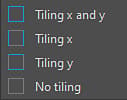
MODO DE MOSAICO
Las herramientas Pincel, Sello y Borrador también te permiten establecer sus

Mosaico X e Y: los trazos de pincel presentan el mosaico horizontal y verticalmente
Mosaico X: el mosaico de trazos de pincel solo horizontal
Mosaico Y: mosaico de trazos de pincel solo verticalmente
No hay mosaico: los trazos de pincel no presentan mosaico