[Disponibilidad limitada]{class="badge informative"}
Configurar controles de permisos para la incorporación de Collaboration Starter
Después de configurar el acceso de administrador y usuario a los productos de Adobe Experience Platform, debe asignarse a sí mismo funciones con los permisos adecuados para Real-Time CDP Collaboration. Lea esta guía para aprender a agregar las funciones correctas a su cuenta a través de la interfaz de Permisos de Experience Cloud, de modo que pueda acceder y administrar el acceso de los usuarios a las funciones de Collaboration.
Para obtener más información sobre las funciones estándar y los permisos disponibles incluidos en el recurso de Collaboration, consulte guía de administración de funciones.
Requisitos previos prerequisites
Asegúrese de que tiene privilegios de administrador y acceso de usuario al producto de Adobe Experience Platform. Si aún no ha configurado estos niveles de acceso, consulte la guía de acceso del administrador para obtener instrucciones paso a paso.
Configuración de permisos setup-permissions
Siga los pasos a continuación para configurar los permisos que necesita para Collaboration. Primero, inicia sesión en Adobe Experience Cloud con tus credenciales.
Permisos de acceso access-permissions
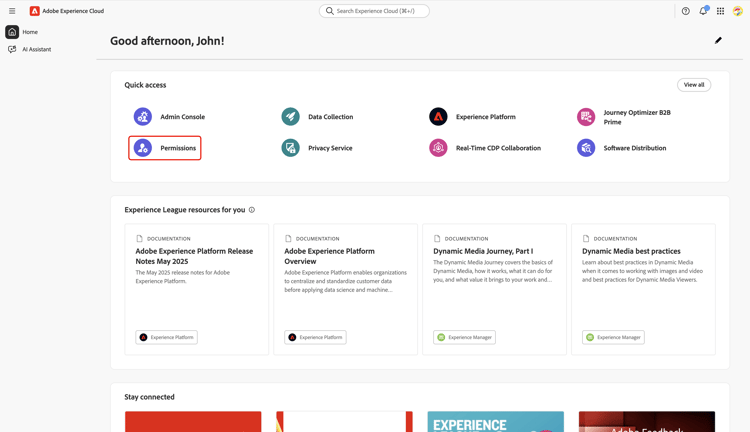
Una vez que haya iniciado sesión, vaya a la sección Acceso rápido y seleccione Permisos. Se abrirá el panel Permisos, donde podrá asignarse a sí mismo las funciones necesarias.
Seleccionar un usuario select-user
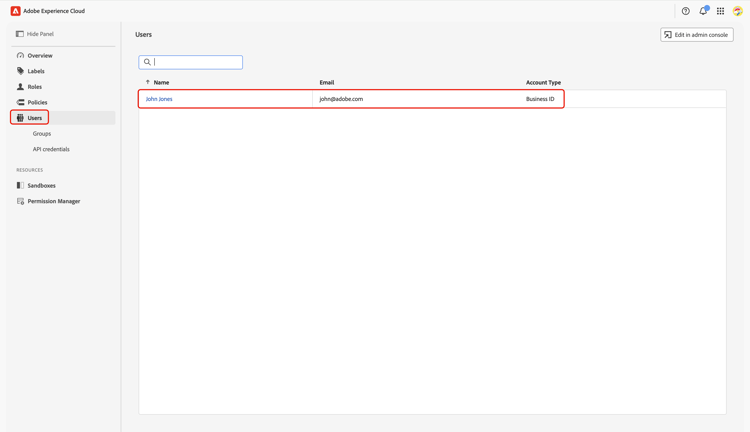
En el panel Permisos, seleccione Usuarios en el panel izquierdo. A continuación, seleccione su cuenta de la tabla Usuarios.
Asignar funciones assign-roles
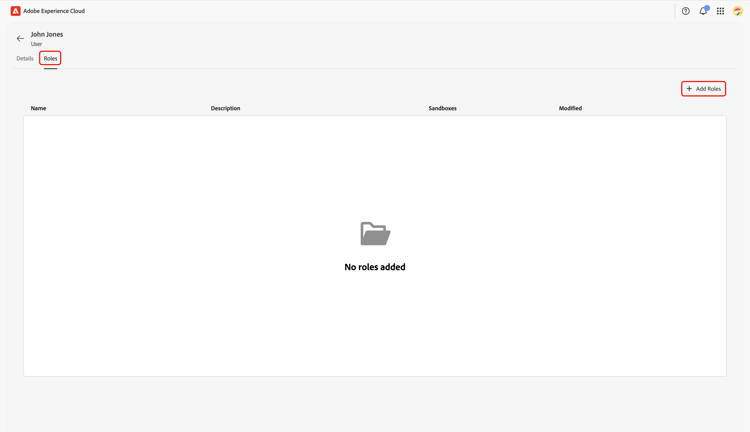
En el área de trabajo Usuario correspondiente, vaya a la pestaña Roles. Luego selecciona Agregar roles.
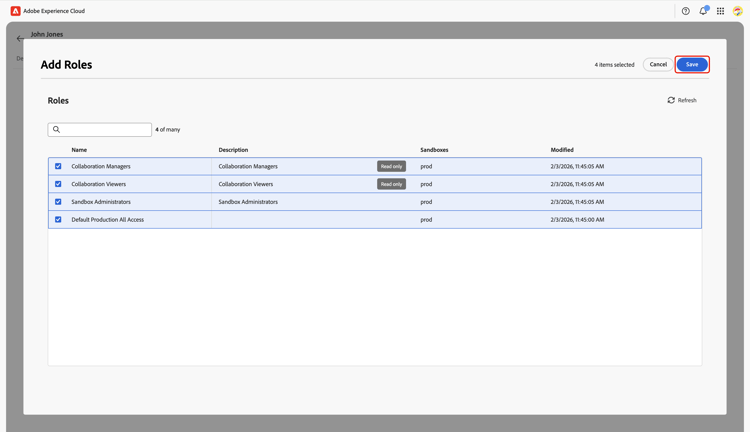
Aparecerá el cuadro de diálogo Agregar roles con una tabla de roles disponibles. Cada fila de la tabla representa un rol con la siguiente información:
Prod) proporciona acceso el rol.Para obtener información detallada sobre una función específica y sus permisos, consulte la guía Administrar permisos para una función.
Revise la información y seleccione las funciones que desee asignar a su cuenta. Cuando termine, seleccione Guardar.
El cuadro de diálogo
Un cuadro de diálogo de confirmación confirma que las nuevas funciones se agregaron correctamente.
Para asegurarte de que los permisos estén configurados correctamente, vuelve a la página principal de Experience Cloud. Seleccione Real-Time CDP Collaboration en Acceso rápido. Debería poder acceder a Collaboration Workspace y empezar a utilizar las funciones disponibles para su cuenta de Starter.
Próximos pasos next-steps
Con los permisos configurados, está listo para acceder a Collaboration. A continuación, puede:
- Cree funciones personalizadas con permisos específicos para administrar diferentes niveles de acceso.
- Asignar varios usuarios a una función en Permisos.
- Configura la cuenta de Collaboration y establece conexiones con tu colaborador invitado.
- Más información acerca del uso y consumo de crédito en Collaboration Starter.
Para obtener una descripción general completa de Real-Time CDP Collaboration y sus características clave, lee la guía de información general.