[Disponibilidad limitada]{class="badge informative"}
Configurar el acceso de administrador para la incorporación de Collaboration Starter
Como el primer usuario de su organización en acceder a Adobe Experience Platform a través de Collaboration Starter, usted es responsable de configurar y administrar el acceso para su equipo. Debe concederse los permisos de administrador y usuario necesarios para empezar a trabajar en Real-Time CDP Collaboration. Lea esta guía para aprender a configurar el acceso necesario en Admin Console para poder administrar permisos para colaboraciones en la interfaz de permisos.
Requisitos previos prerequisites
Antes de continuar, asegúrese de lo siguiente:
- Ha aceptado la invitación de su socio de Collaboration con licencia. Para obtener más información acerca de los requisitos de invitación, consulte la descripción general de Collaboration Starter 2}.
- Revisó y firmó los términos y condiciones de Collaboration.
- Se ha recibido el correo electrónico de bienvenida de Adobe y se ha completado la creación de la cuenta por primera vez.
Configuración del acceso setup-access
Cuando se crea su cuenta de Adobe a través del flujo de trabajo Starter, se le asigna automáticamente la función de administrador del sistema. Esto le permite administrar los usuarios y el acceso a los productos en Admin Console. Sin embargo, todavía no tiene acceso a Permisos, que es necesario para administrar el acceso de Collaboration.
Use Admin Console para concederse acceso de administrador de productos a Experience Platform y acceso de usuario a productos de Experience Platform para obtener permisos.
Para obtener más información sobre las funciones y los productos en Experience Cloud, lea la descripción general del control de acceso.
Configuración del acceso de administrador de productos configure-product-admin-access
Lea esta sección para concederse privilegios de administrador para comenzar a configurar el acceso para Collaboration Starter.
Acceso a Admin Console access-admin-console
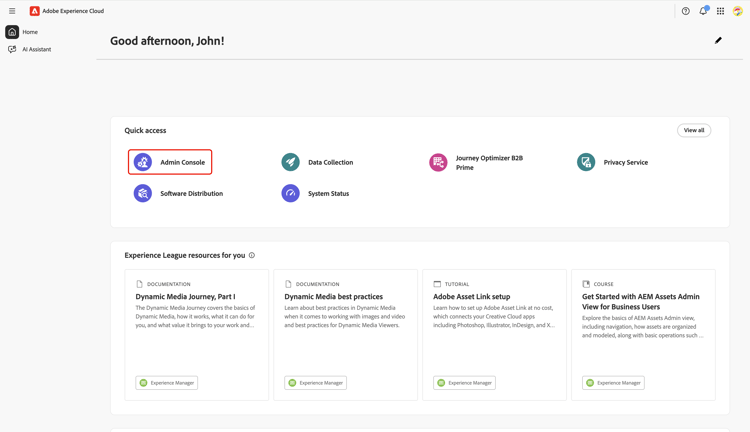
Para empezar, inicia sesión en Adobe Experience Cloud con tus credenciales. Puede ver una lista de los productos disponibles en la sección Acceso rápido. Seleccione Admin Console.
Acceso al panel de producto de Adobe Experience Platform access-adobe-experience-platform
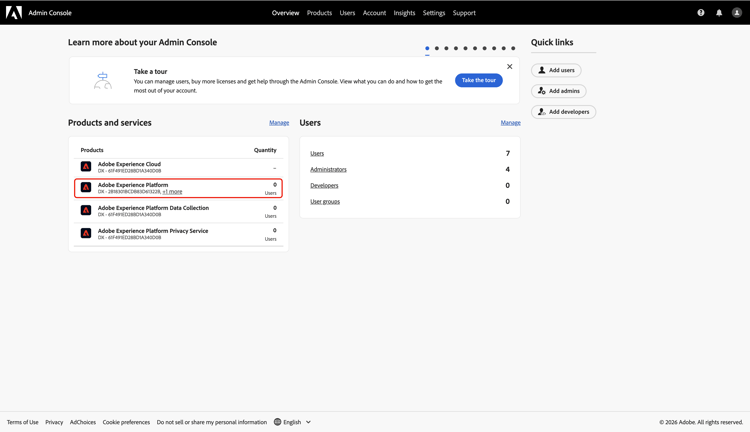
El área de trabajo Admin Console se abre en una nueva pestaña. Seleccione Adobe Experience Platform de la lista Productos en Productos y servicios.
Añadir administrador de productos add-product-admin
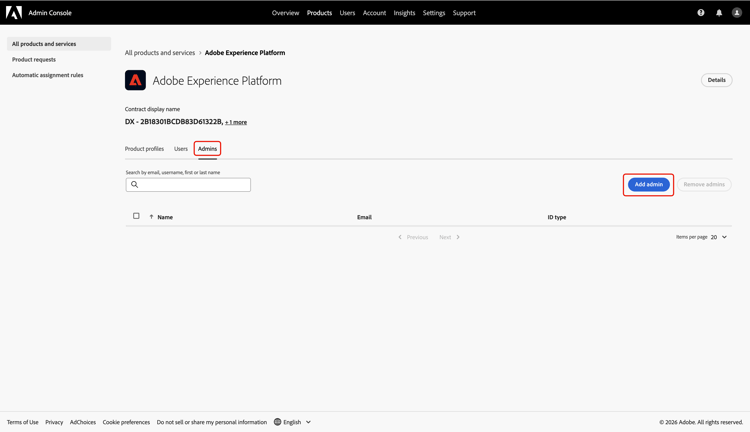
En el panel de producto de Adobe Experience Platform, vaya a la pestaña Administradores. Luego selecciona Agregar administrador.
Escriba su dirección de correo electrónico o nombre de usuario en el cuadro de diálogo Agregar administradores de productos y, a continuación, seleccione la cuenta correcta en el menú desplegable. Una vez finalizado, seleccione Guardar.
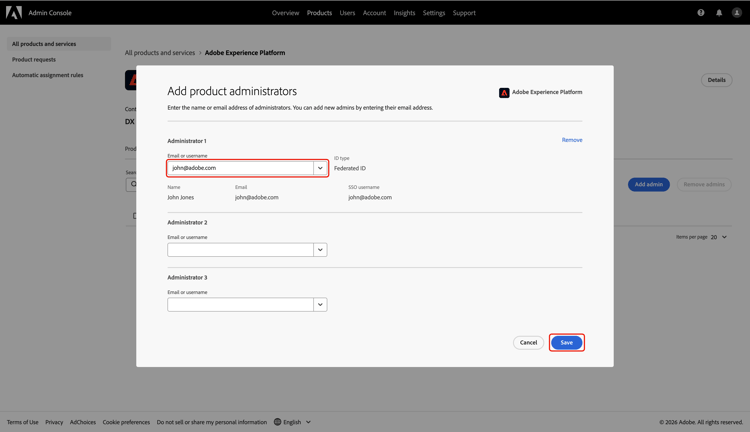
Ahora es administrador de productos y puede agregar usuarios u otros administradores al producto desde Admin Console. A continuación, concédase acceso de usuario al producto Experience Platform para acceder y realizar funciones en Permisos.
Configuración del acceso de usuarios configure-user-access
Para administrar permisos de Collaboration, debe tener acceso de usuario al producto, además del acceso de administrador. El acceso de usuario lo puede configurar un administrador de sistemas o de productos.
Para comenzar a configurar el acceso de usuario, complete los siguientes pasos:
Añadir usuario al producto add-user
Ahora se encuentra en el tablero de producto Adobe Experience Platform. Vaya a la ficha Usuarios y, a continuación, seleccione Agregar usuarios.
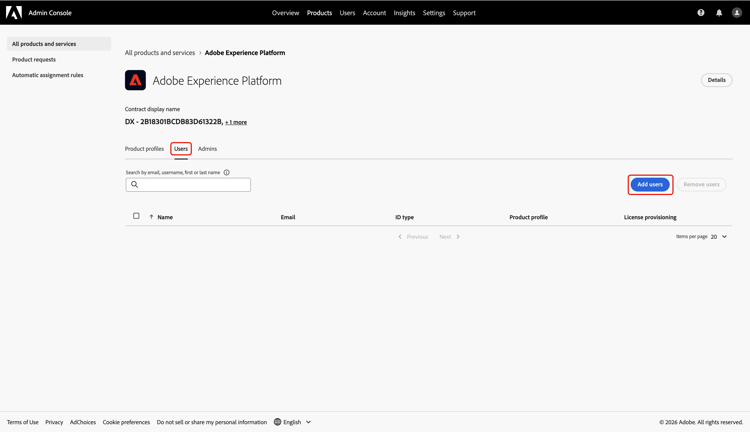
Aparecerá el cuadro de diálogo Agregar usuarios a este producto, en el que se le pedirá que escriba su nombre, grupo de usuarios o dirección de correo electrónico. Rellene los valores y, a continuación, seleccione su cuenta de la lista desplegable.
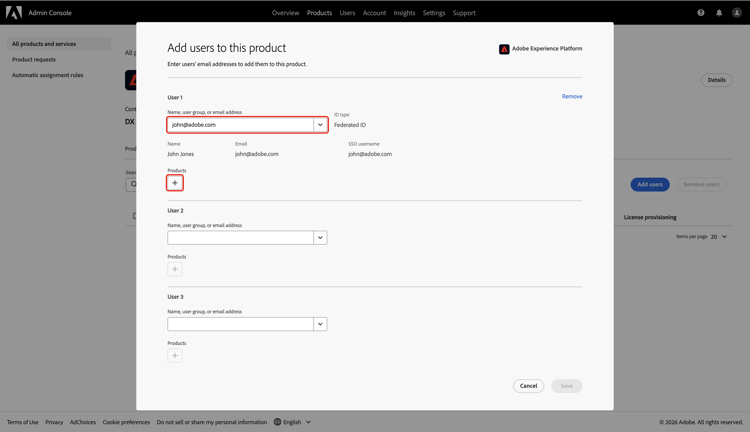
A continuación, seleccione el icono de agregar

Aparecerá un cuadro de diálogo con una lista de perfiles de producto disponibles. Seleccione AEP-Default-All-Users y Acceso predeterminado a todas las aplicaciones de producción. Luego selecciona Aplicar.
El cuadro de diálogo
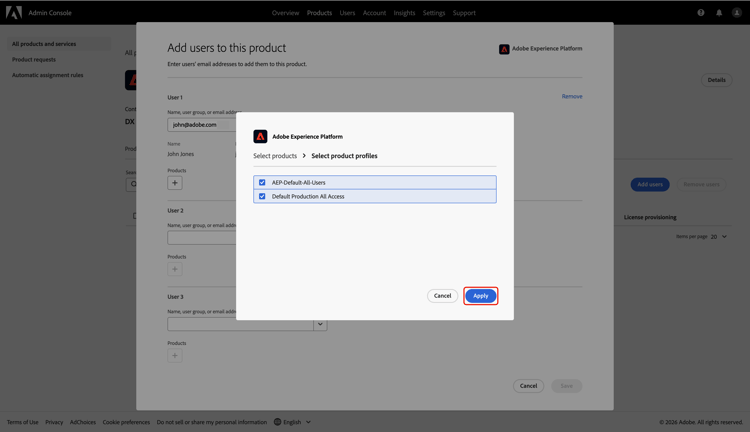
Finalmente, selecciona Guardar para finalizar la adición de un nuevo usuario al producto.
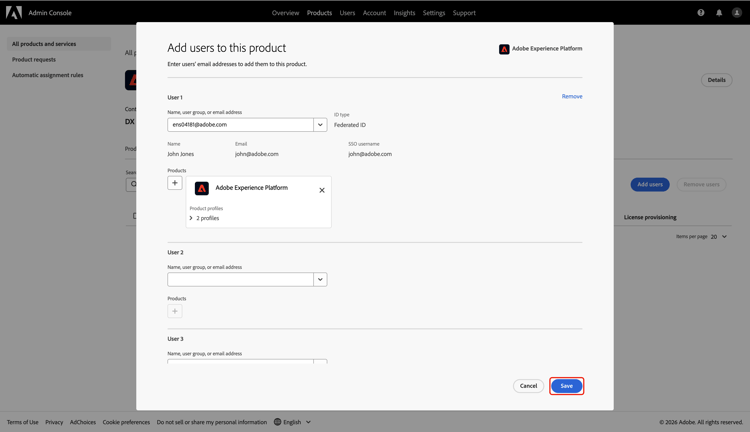
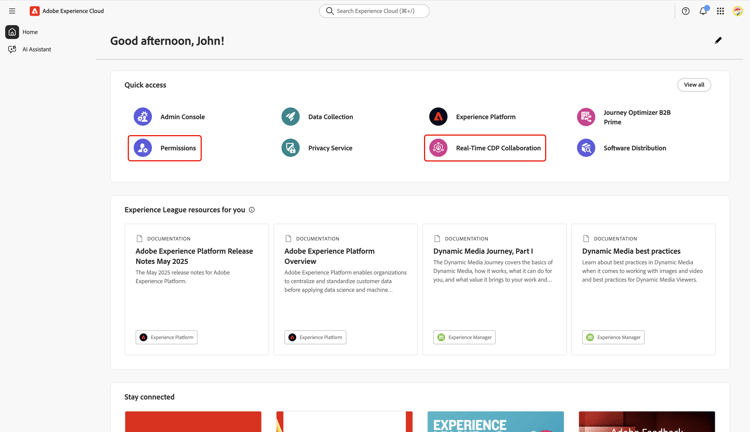
Cuando tenga acceso de usuario, vuelva a Adobe Experience Cloud. Confirme que Permisos y Real-Time CDP Collaboration están disponibles en Acceso rápido.
Próximos pasos next-steps
Ahora cuenta con acceso de administrador y acceso de usuario para introducir permisos en los que puede definir funciones, asignar permisos específicos y administrar el acceso de usuario para las características y los recursos de Collaboration. Para obtener instrucciones paso a paso, consulte la Guía de controles de permisos.