[Disponibilidad limitada]{class="badge informative"}
Administrar conexiones de datos de medición
Información general
Utilice conexiones de datos de medición en Real-Time CDP Collaboration para obtener los datos de conversión de varias plataformas. Obtenga información sobre cómo administrar detalles y claves de coincidencia para las conexiones de datos existentes.
Ver conexiones de datos de medición view-measurement-data-connections
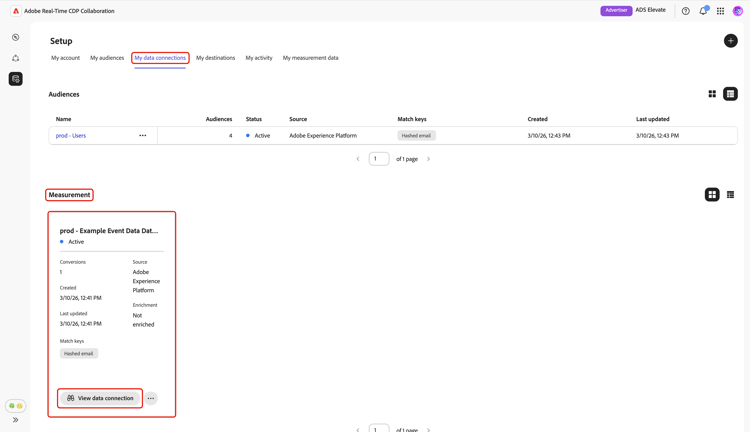
Puede ver los detalles de cualquier conexión de datos de medición existente, incluido cómo se originan los datos de conversión, qué claves de coincidencia están en uso y todos los eventos de conversión vinculados a la conexión.
En el área de trabajo Configuración, vaya a la ficha Mis conexiones de datos. Todas las conexiones de datos de medición actuales se muestran en la sección Medición de la vista tabular o de cuadrícula. Seleccione Ver conexión de datos en la tarjeta de conexión correspondiente o seleccione el nombre de la conexión de datos en la vista de tabla para abrir su área de trabajo y ver todos los detalles.
Detalles de conexión de datos de medición measurement-data-connection-details
En esta sección, puede ver los siguientes detalles de la conexión de datos:
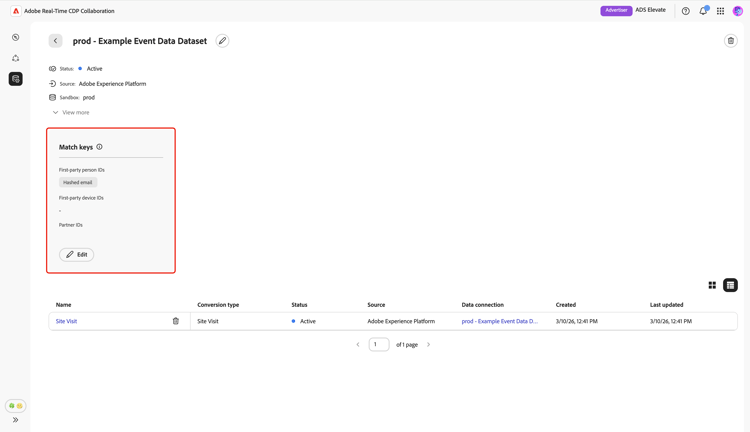
Claves de coincidencia match-keys
Las claves de coincidencia son los campos de destino a los que asignó los campos de origen al obtener los datos de medición. Para obtener más información sobre cómo funcionan las claves de coincidencia, consulte la guía claves de coincidencia.
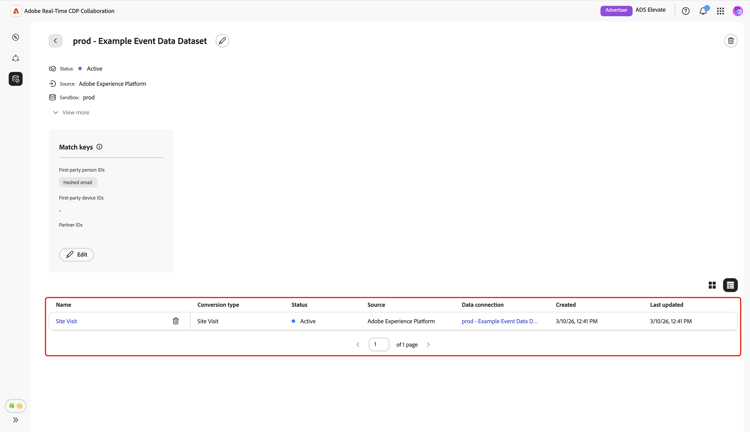
Eventos de conversión conversion-events
En la parte inferior del espacio de trabajo se muestra una lista de los eventos de conversión adjuntos a la conexión de datos. La lista muestra una breve descripción general de cada evento, incluido su estado, tipo de conversión y origen. Puede seleccionar el nombre del evento para ver y editar sus configuraciones o quitar el evento de conversión con la opción Eliminar (

Editar conexión de datos de medición edit-measurement-data-connection
Puede actualizar los detalles y las claves de coincidencia de una conexión de datos de medición existente en cualquier momento para garantizar que los informes y análisis sean precisos. Para empezar, vaya a la pestaña Mis conexiones de datos y seleccione la conexión de datos de medición que desee editar. Esto abre el espacio de trabajo de conexión de datos, donde puede seguir los pasos a continuación para realizar los cambios necesarios.
Editar nombre y descripción edit-name-and-description
Para actualizar el nombre y la descripción de la conexión de datos, seleccione el icono de edición (

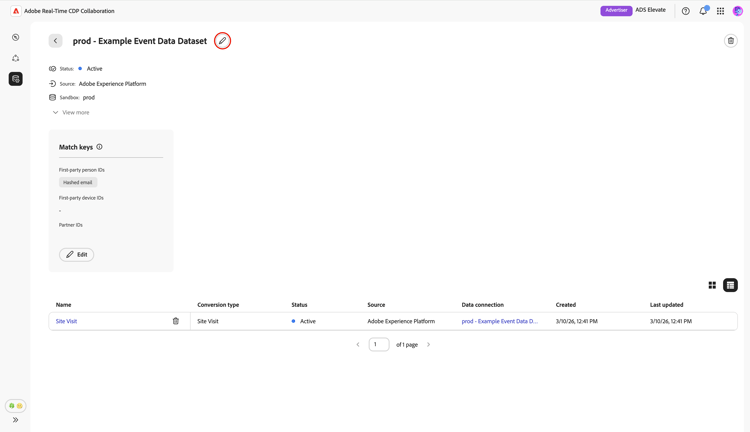
En el cuadro de diálogo Editar conexión de datos, actualice los campos con los valores deseados y, a continuación, seleccione Guardar para aplicar los cambios.
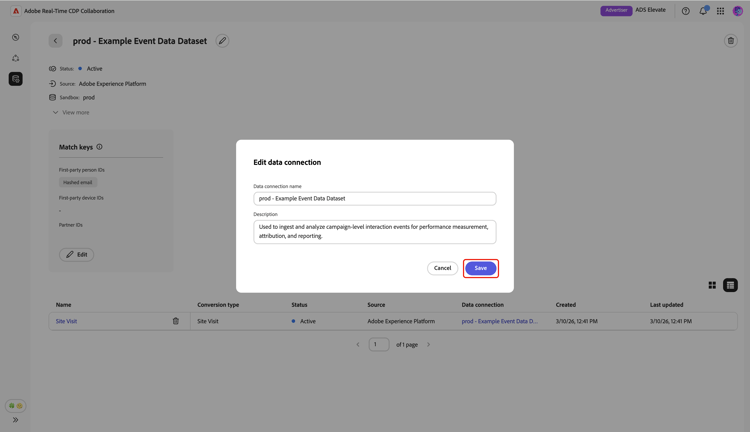
Aparecerá un cuadro de diálogo de confirmación para confirmar que los detalles se han actualizado correctamente.
Editar claves de coincidencia edit-match-keys
- Solo se pueden utilizar claves de coincidencia configuradas para su cuenta en las conexiones de datos.
- En este momento, puede agregar claves de coincidencia adicionales a una conexión de datos, pero una vez que una clave de coincidencia está habilitada, no se puede eliminar.
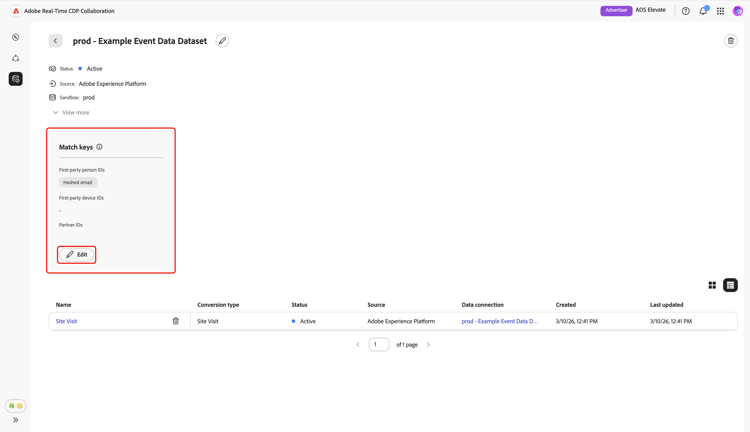
En el área de trabajo de conexión de datos, seleccione Editar en el panel Claves de coincidencia.
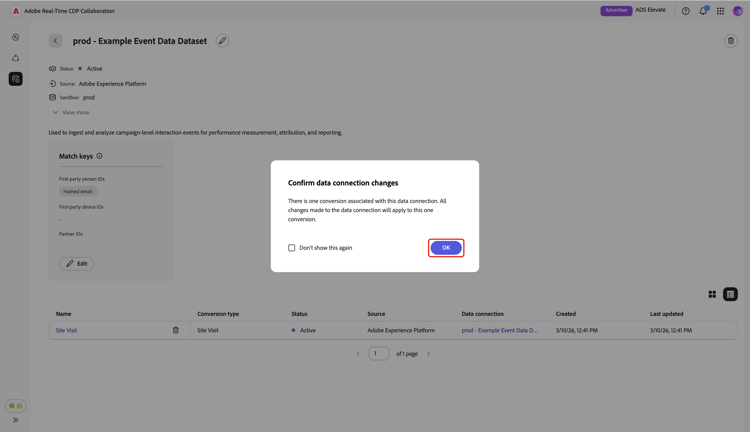
Aparece un cuadro de diálogo de confirmación que explica que cualquier cambio en la conexión de datos se aplicará a todas las conversiones asociadas. Seleccione Aceptar para confirmar. Puede optar por omitir esta confirmación en el futuro.
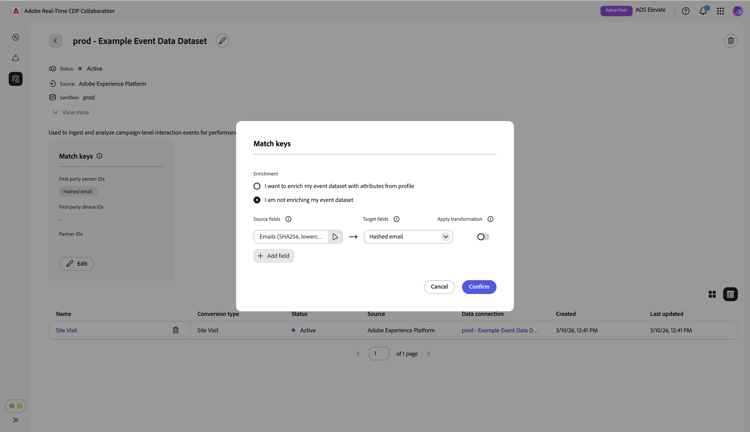
En el cuadro de diálogo Claves de coincidencia, puede revisar la configuración de enriquecimiento y ver las asignaciones actuales entre los campos de origen y los campos de destino (claves de coincidencia).
Enriquecimiento enrichment
Si el enriquecimiento no estaba habilitado al obtener sus datos de medición, tiene la opción de enriquecer su conjunto de datos de evento con atributos del perfil del cliente en tiempo real. Tenga en cuenta que una vez activado el enriquecimiento para los datos de medición, no se puede desactivar. Puede seguir actualizando las claves de combinación de enriquecimiento según sea necesario.
Cuando habilita el enriquecimiento en el cuadro de diálogo Claves de coincidencia, la interfaz de usuario se amplía para mostrar más opciones de configuración en la sección Enriquecimiento de los datos de evento con ID de perfiles.
Seleccione la opción clave de combinación de campos Source.
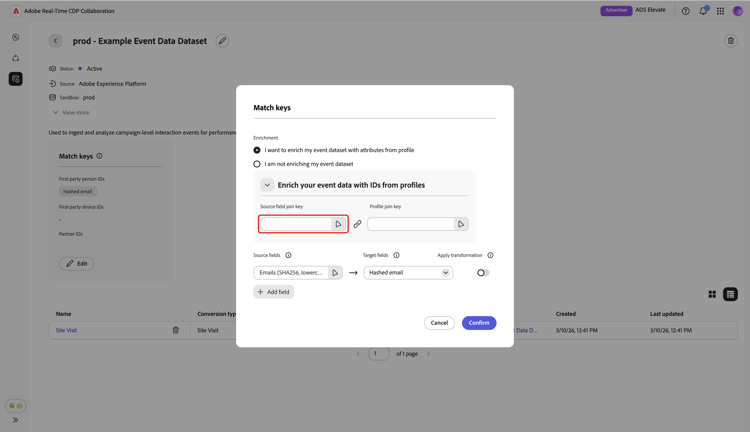
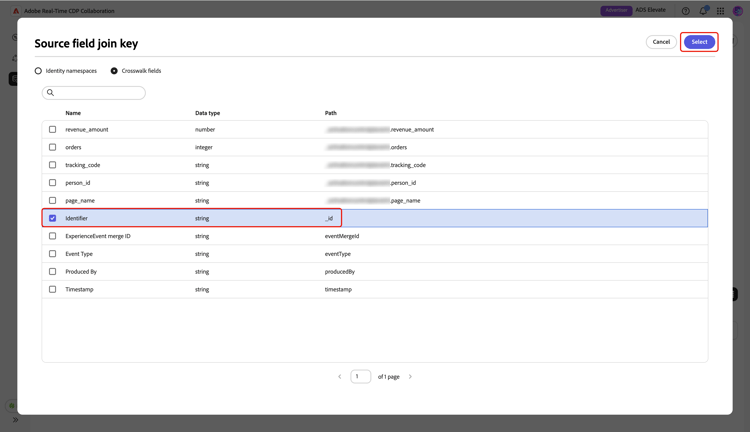
En el cuadro de diálogo clave de combinación de campos de Source, elija el campo de origen, seguido de Seleccionar.
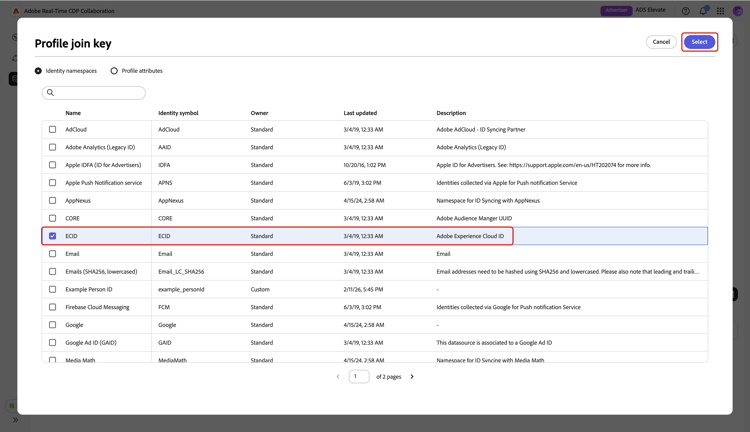
A continuación, seleccione la opción Clave de unión de perfil. En el cuadro de diálogo Clave de unión de perfil, seleccione el campo de perfil de la lista. Puede utilizar la opción Buscar para encontrar el campo deseado. A continuación, elija Seleccionar para confirmar.
Editar una asignación edit-mapping
Para editar una clave de coincidencia existente, actualice su campo de origen y de destino asociados en el cuadro de diálogo Claves de coincidencia. Si desea incluir una nueva clave de coincidencia, seleccione Agregar campo. Esto crea una fila vacía en la que se puede definir una asignación adicional entre los campos de origen y destino.
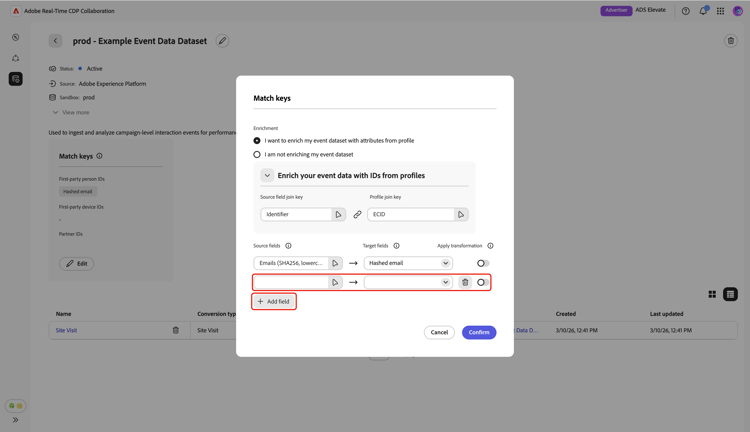
A continuación, seleccione el campo de origen vacío. El cuadro de diálogo Seleccionar campo de origen aparece con una lista de campos de origen disponibles agrupados en opciones como Áreas de nombres de identidad y Atributos de perfil. Puede filtrar la lista y buscar el campo de origen deseado con la opción de búsqueda.
Elija el campo de origen que desee, seguido de Seleccionar.
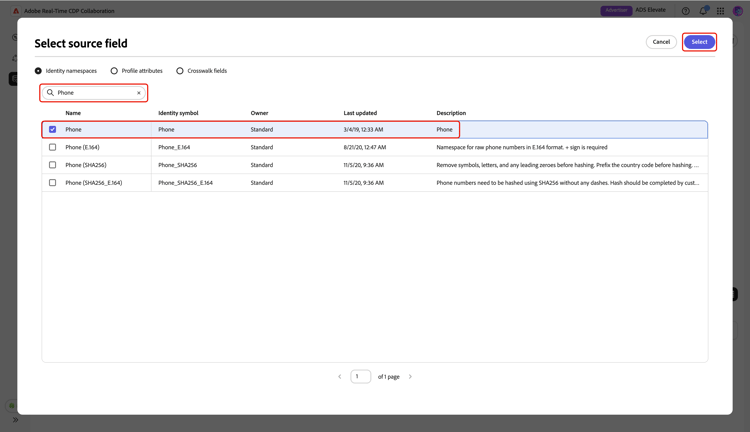
En el cuadro de diálogo Claves de coincidencia, utilice el menú desplegable para asignar el nuevo campo de origen a un campo de destino. Todos los campos de destino disponibles son las claves de coincidencia configuradas para la cuenta de Collaborator. Si no ves el campo de destino que necesitas, edita las claves de coincidencia de tu cuenta para agregarlo.
Utilice la opción Aplicar transformación si desea crear un campo sin hash con un campo de destino con hash, por ejemplo, al asignar un campo de origen de teléfono de texto sin formato al campo de destino Teléfono con hash.
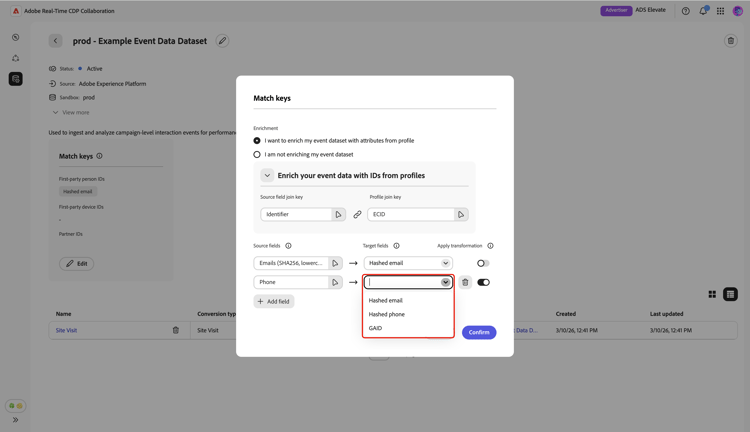
Una vez finalizada la asignación de campos, revisa las actualizaciones y selecciona Confirmar para aplicar los cambios.
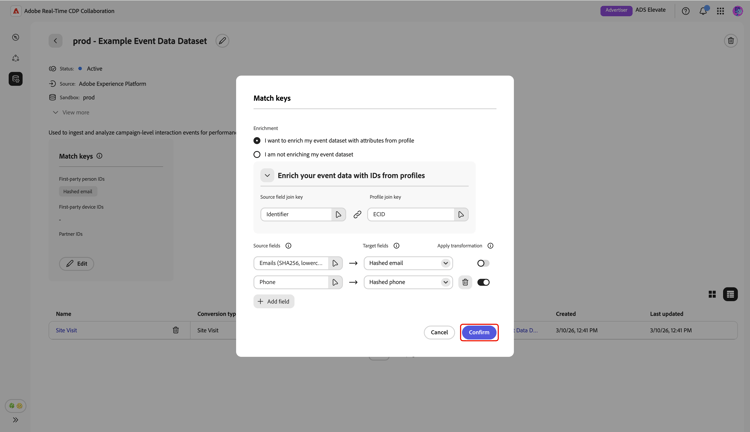
Un cuadro de diálogo de confirmación confirma que las claves de coincidencia se actualizaron correctamente.
Eliminar conexión de datos
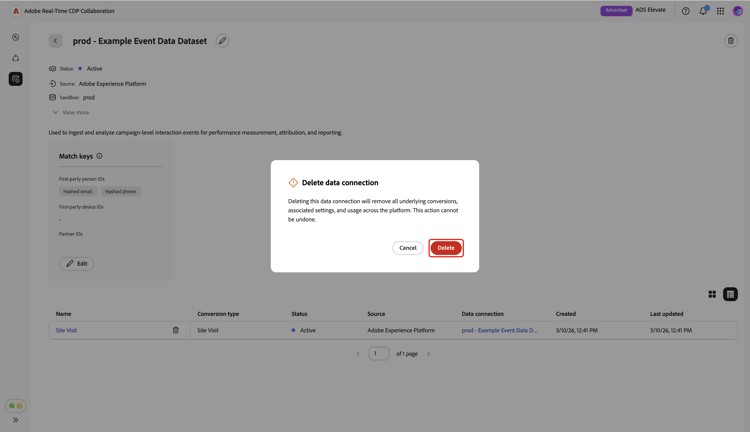
Al eliminar una conexión de datos, se eliminarán todas las conversiones subyacentes, la configuración asociada y el uso en Collaboration. Esta acción no se puede deshacer.
Para eliminar una conexión de datos existente, seleccione el icono Eliminar (
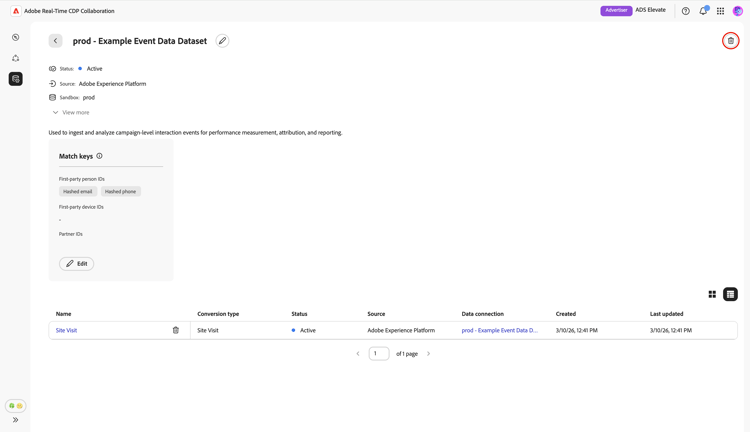
Aparecerá un cuadro de diálogo de confirmación. Seleccione Eliminar para finalizar la eliminación de la conexión de datos.
Un cuadro de diálogo de confirmación confirma que la conexión de datos se eliminó correctamente.
Próximos pasos next-steps
Después de administrar las conexiones de datos de medición, puede:
- Añada más eventos de conversión vinculados a su conexión de datos según sea necesario. Para ver los pasos detallados, lea la documentación agregar y administrar datos de medición.
- Genere informes de medición para obtener información sobre el rendimiento y el impacto de su campaña. Para obtener más información sobre los tipos de informes disponibles y cómo crearlos, consulte la guía medir el rendimiento.