[Disponibilidad limitada]{class="badge informative"}
Adición y administración de datos de medición add-and-manage-measurement-data
Este documento describe los pasos para agregar datos de medición de campañas a Adobe Real-Time CDP Collaboration. Los editores pueden trabajar con los equipos de Adobe para cargar los datos de medición de campañas. Una vez que los datos se hayan cargado y procesado, tanto el editor como el anunciante podrán ver informes de medición de campañas.
Añadir datos de medición add-measurement-data
Como anunciante, puede cargar en Collaboration los datos de medición que contengan eventos de conversión para utilizarlos en informes de medición de campañas. Los datos de conversión suelen incluir campos como identificadores de usuario (por ejemplo, correo electrónico con hash o ID de dispositivo), marca de tiempo del evento de conversión y detalles específicos del evento de conversión, como compra o registro.
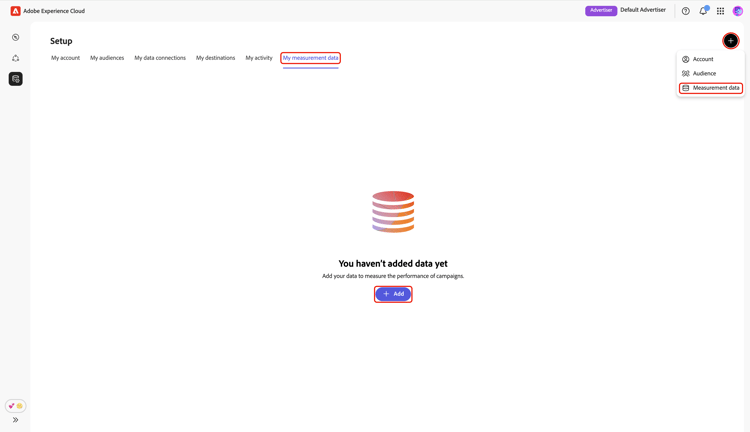
Para obtener datos de medición de origen, vaya a la ficha Mis datos de medición en el área de trabajo Configuración. Seleccione el icono de agregar (

Si estos son sus primeros datos de medición, también puede seleccionar la opción Agregar.
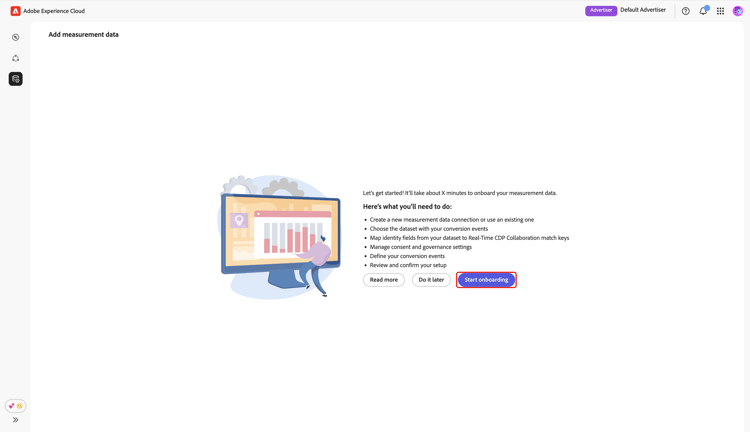
Aparece la pantalla Agregar datos de medición, que muestra un resumen de los pasos para obtener datos de medición. Seleccione Iniciar incorporación.
Conexión de datos y detalles data-connection-and-details
En este paso, debe configurar la conexión de datos y especificar los detalles de los datos de medición.
Seleccionar tipo de datos de medición select-measurement-data-type
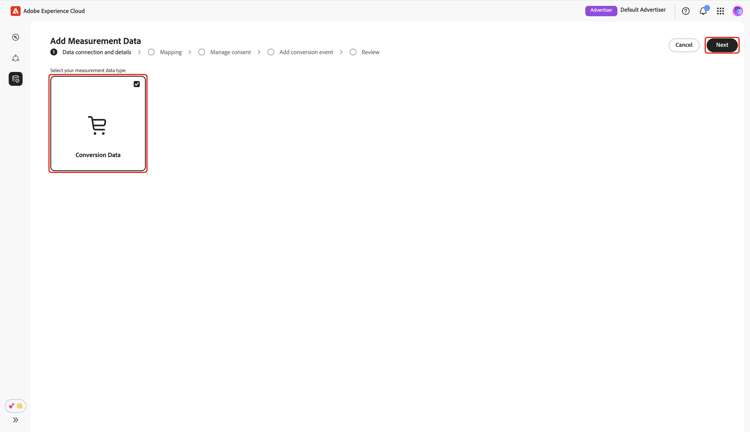
El tipo de datos de medición define el tipo de eventos que se llevan a cabo para la medición de campañas. Actualmente, el tipo compatible son los datos de conversión.
Seleccione Datos de conversión como tipo de datos de medición, seguido de Siguiente.
Seleccionar conexión de datos select-data-connection
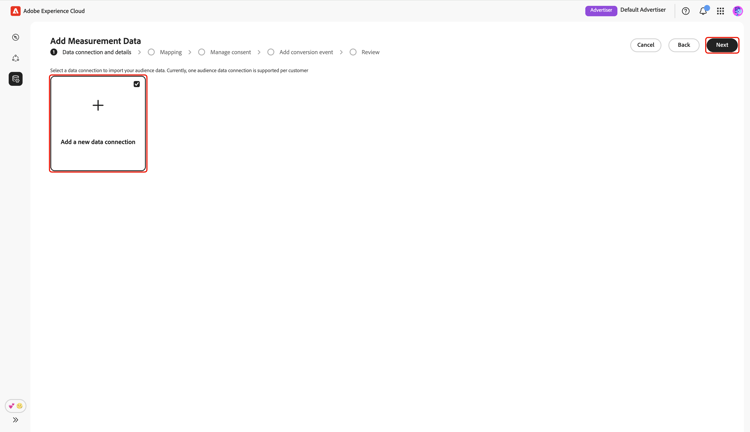
Una conexión de datos es la fuente desde la que se obtienen los datos de medición en Collaboration. Una vez establecida la conexión de datos inicial y obtenido el primer conjunto de datos de medición, puede seguir obteniendo datos de medición adicionales mediante la misma conexión de datos.
Para agregar una conexión de datos, seleccione Agregar una nueva conexión de datos y, a continuación, seleccione Siguiente.
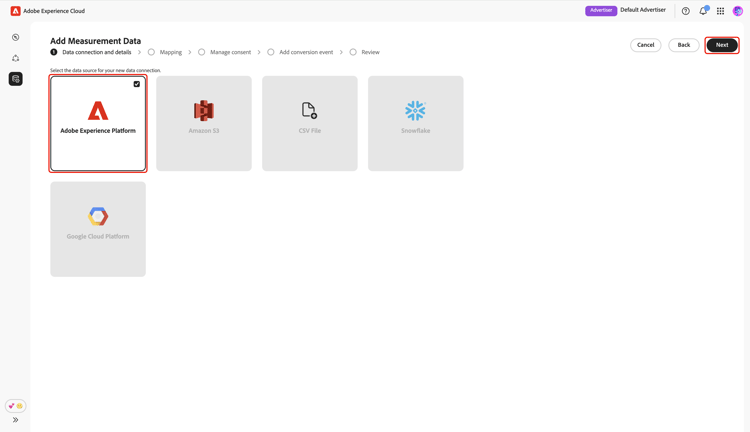
Seleccionar fuente de datos select-data-source
Next, choose the source for your data connection. At this time, Adobe Experience Platform is the only supported data source.
Select your data source, then select Next.
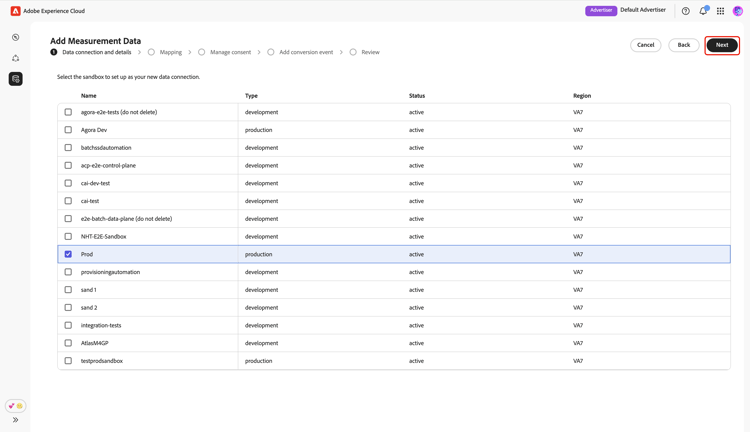
Selección de zona protegida select-sandbox
Select the sandbox that includes the measurement data that you want to use for Collaboration campaign measurement reports. Choose the sandbox from the list of available sandboxes and then select Next.
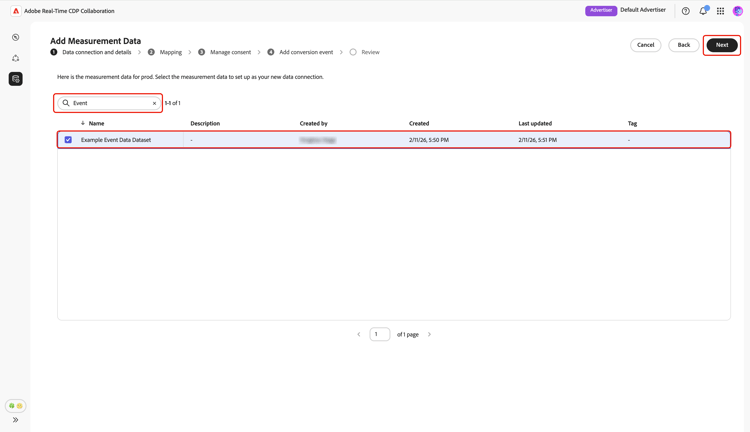
Select measurement dataset select-measurement-dataset
A list of datasets in the selected sandbox appears. Select a dataset as your measurement data, then select Next. You can use the Search option to filter and find the preferred dataset.
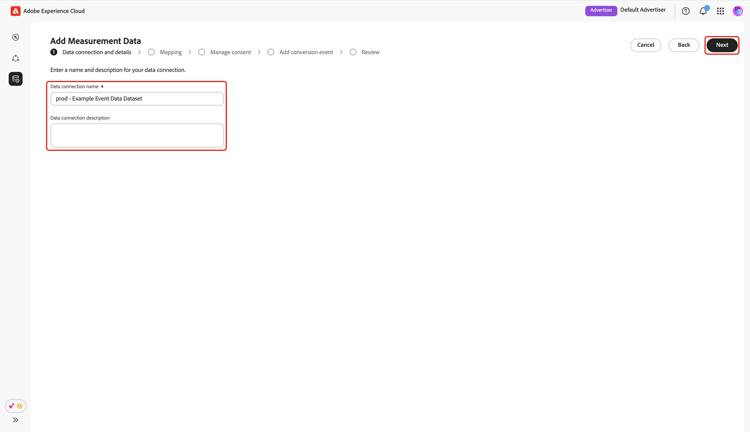
Provide name and details provide-name-and-details
Next, provide a name and a description for your data connection. This information will help you identify the data connection later on.
Asignación mapping
The next step is to map fields from your measurement data to the corresponding target fields used in Collaboration. You can also choose to enrich your event dataset with attributes from Real‑Time Customer Profile by mapping join keys, and use these attributes to break down measurement reports.
Enrich event data enrich-event-data
To enrich your event data, select the Source field join key option.
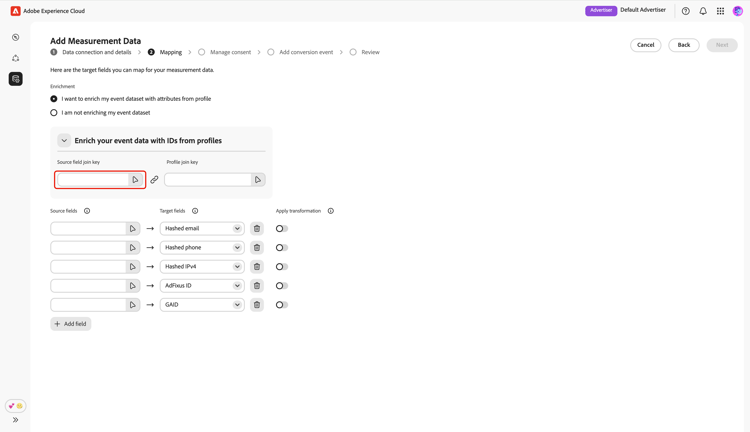
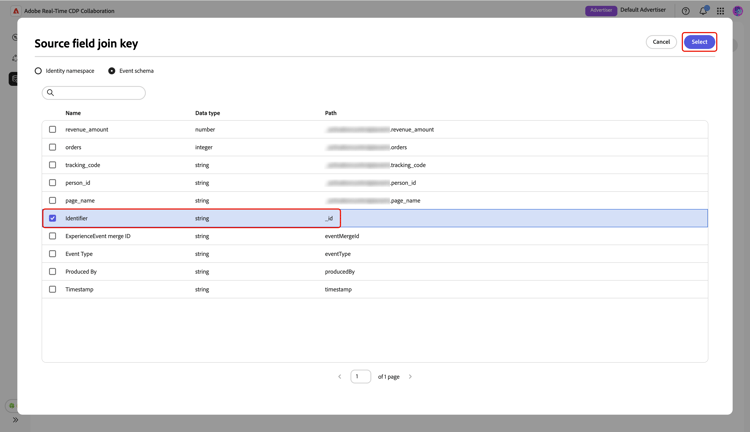
In the Source field join key dialog, choose the source field, followed by Select.
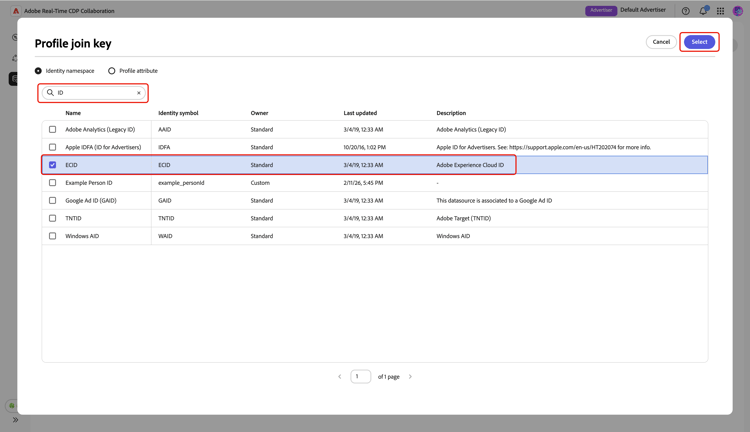
Next, select the Profile join key option. In the Profile join key dialog, select the profile field from the list. Puede utilizar la opción Buscar para encontrar el campo deseado. A continuación, elija Seleccionar para confirmar.
Asignación de campos mapping-fields
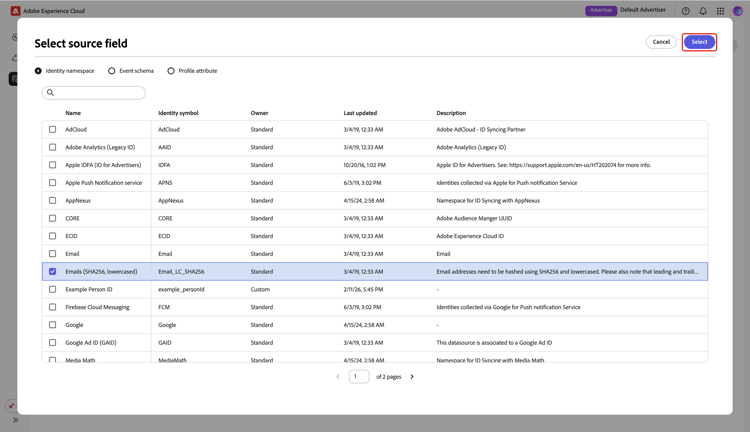
Para empezar a asignar campos de origen de los datos de medición a los campos de destino en Collaboration, seleccione el campo de origen vacío en la pantalla Mapping.
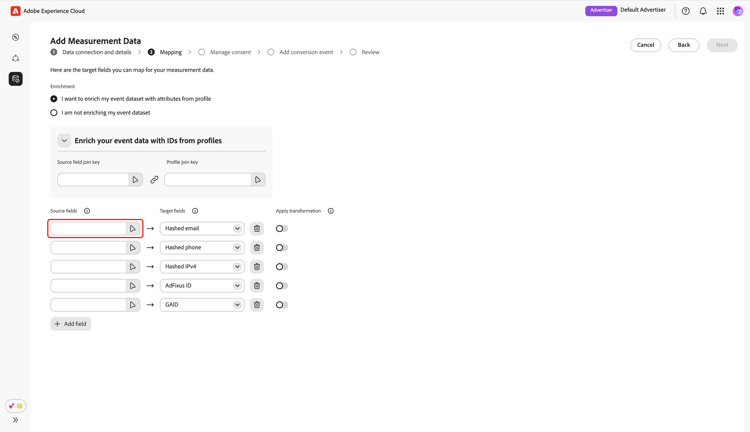
Aparece el cuadro de diálogo Seleccionar campo de origen, que muestra una lista de los campos de origen disponibles agrupados en opciones como Área de nombres de identidad y Esquema de evento. Puede utilizar la opción de búsqueda para filtrar y encontrar el campo de origen de la lista.
Elija el campo de origen que desee, seguido de Seleccionar.
A continuación, utilice el menú desplegable para asignar el campo de origen seleccionado a un campo de destino adecuado. Todos los campos de destino disponibles son las claves de coincidencia configuradas para su cuenta de Collaborator.
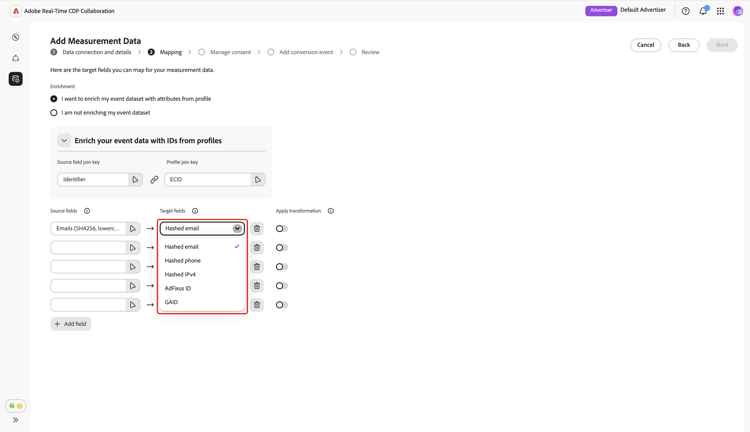
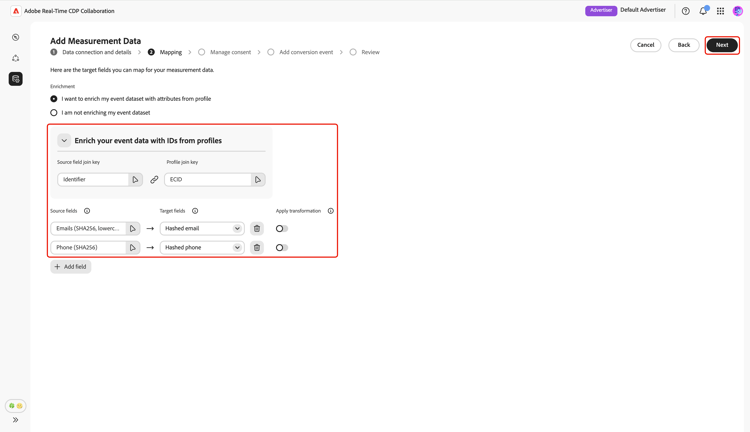
Puede agregar o quitar filas de asignación según sea necesario. Si necesita asignar un campo de origen sin hash a un campo de destino con hash (por ejemplo, asignar un correo electrónico de texto sin hash a Correo electrónico con hash), use la opción Aplicar transformación para aplicar el hash requerido.
Cuando haya terminado, revise los campos asignados y las claves de unión si el enriquecimiento está habilitado. A continuación, seleccione Siguiente.
Administrar el consentimiento manage-consent
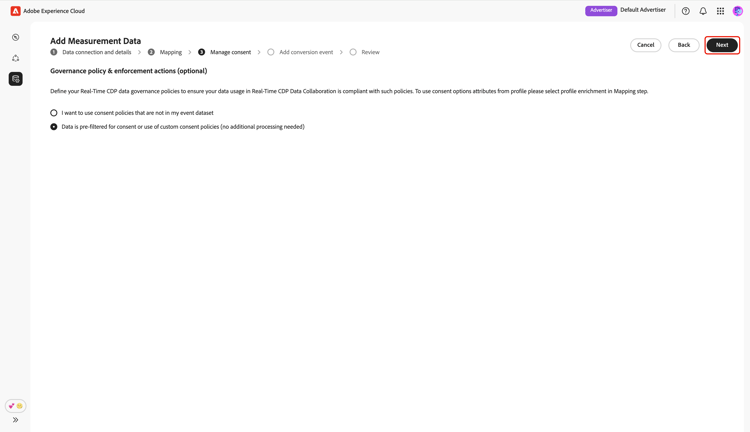
Antes de continuar, debe reconocer que el uso de datos en Collaboration cumple con las políticas de gobernanza de datos de Real-Time CDP. Todos los datos deben filtrarse previamente de acuerdo con los requisitos de consentimiento o cualquier política de consentimiento personalizada aplicable, por lo que no se requiere ningún procesamiento adicional.
Para confirmar tu confirmación, selecciona Siguiente.
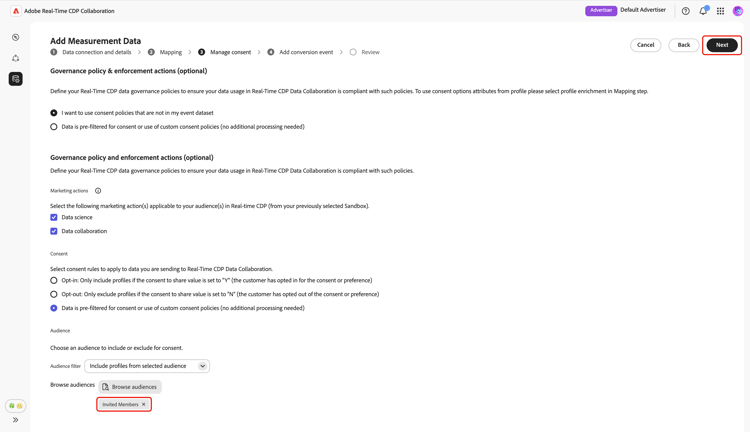
Si habilita el enriquecimiento de perfiles durante el paso de asignación, puede configurar directivas de consentimiento a partir de una lista de opciones predefinidas. Esto incluye:
- Acciones de marketing: utilice estas acciones de marketing para controlar qué datos de audiencia se incluirán en Collaboration desde Experience Platform.
- Reglas de consentimiento: seleccione las reglas de consentimiento que se aplicarán a los datos que se originan en Collaboration.
- Audiencia: use el filtro de audiencia para incluir o excluir perfiles de audiencia para el consentimiento.
Seleccione la configuración preferida y luego seleccione Siguiente.
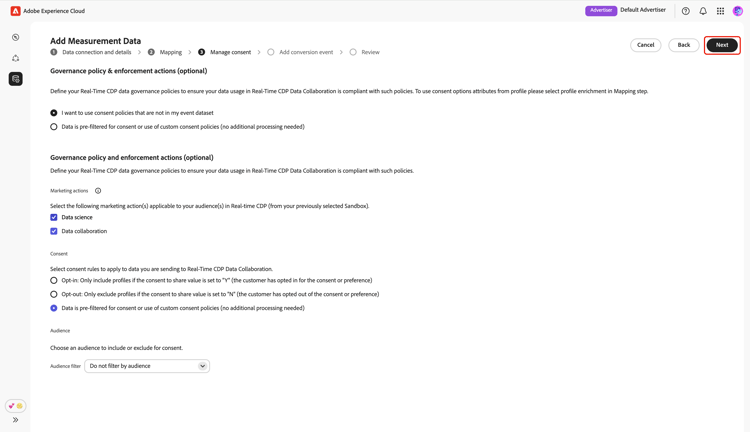
Antes de continuar, debe confirmar y aceptar los términos del cuadro de diálogo Directiva de gobernanza y acciones de aplicación. Seleccione la casilla de verificación, seguida de Aceptar.
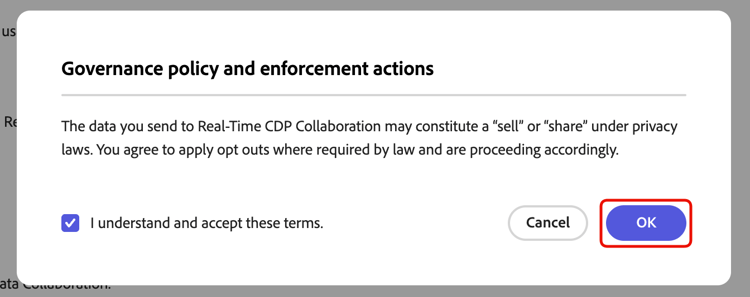
Filtro de público audience-filter
Para incluir o excluir determinados perfiles de audiencia para el consentimiento, utilice el menú desplegable Filtro de audiencia. Una vez que seleccione este filtro, la interfaz de usuario se actualizará para mostrar la opción Examinar audiencias. Seleccionar audiencias de exploración.
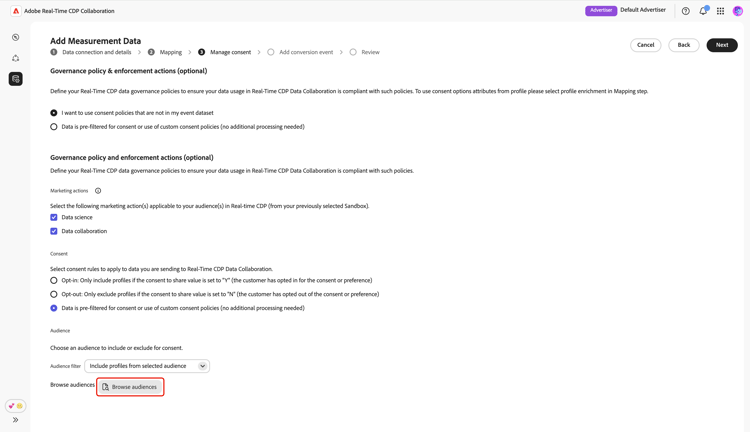
Aparecerá el cuadro de diálogo Seleccionar audiencias. Elija una audiencia de la lista, seguida de Select.
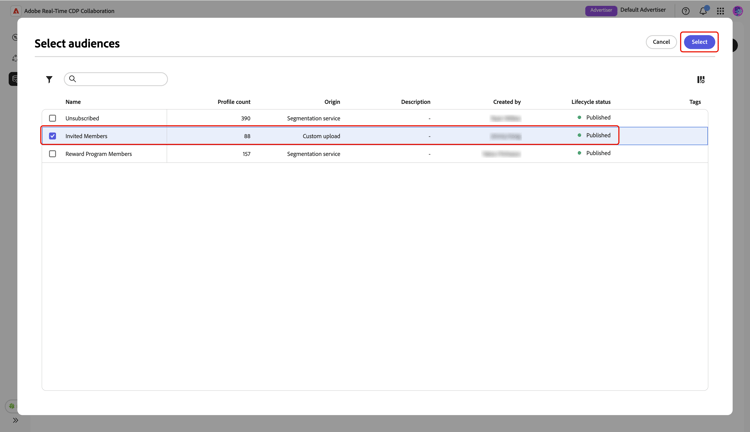
La audiencia elegida aparece ahora, con la opción de eliminarla si es necesario. Revisa tu configuración de consentimiento y, a continuación, selecciona Siguiente.
Añadir evento de conversión add-conversion-event
A continuación, defina los eventos de conversión que desea que midan el impacto de sus campañas en, por ejemplo, visitas al sitio, registros o compras completadas. Puede especificar hasta 3 eventos de conversión distintos para la medición.
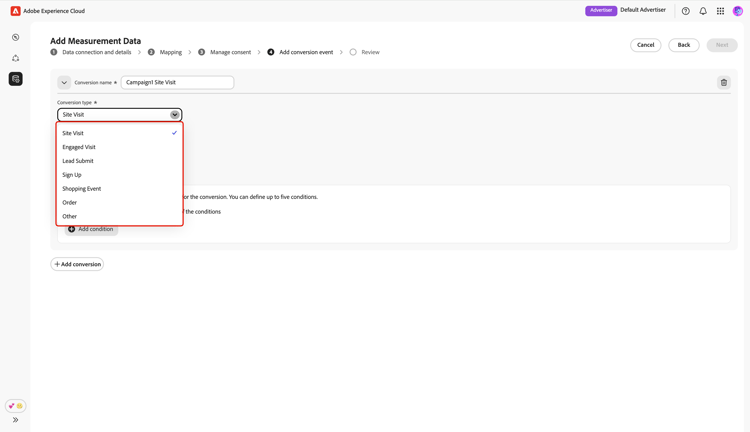
Proporcione el nombre del evento de conversión y, a continuación, utilice el menú desplegable para seleccionar el tipo de conversión.
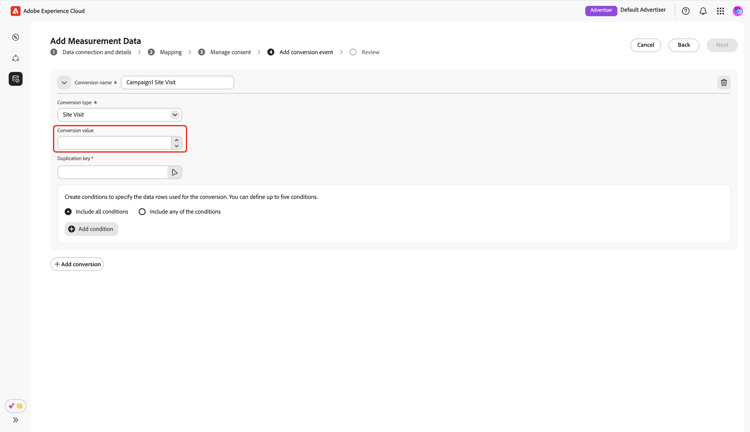
Puede introducir un valor para la conversión o dejarlo vacío si no desea asignar un valor en este momento.
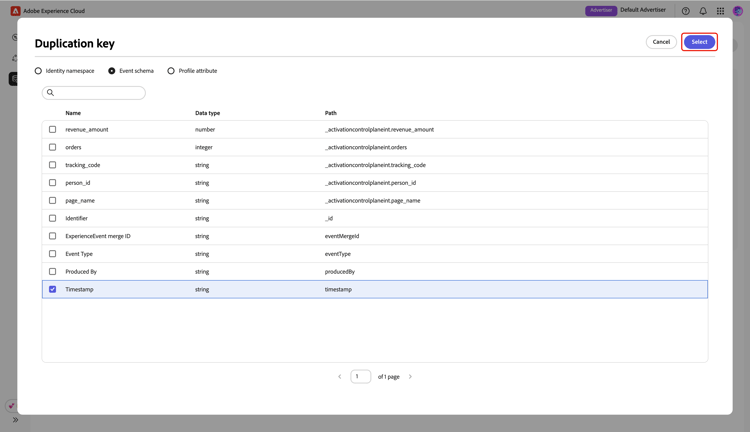
A continuación, debe especificar la clave de duplicación para indicar qué filas del conjunto de datos de evento pertenecen al mismo evento de conversión subyacente (por ejemplo, la misma marca de tiempo durante un proceso de registro). This prevents counting the same conversion multiple times in measurement reports. To do this, select Duplication key. In the Duplication key dialog, find and choose the key, followed by Select.
After specifying the duplication key, you can add up to 5 conditions to include only relevant rows from the event dataset for the conversion. Choose to apply all or any of these conditions.
Select Add condition, then select the condition option.
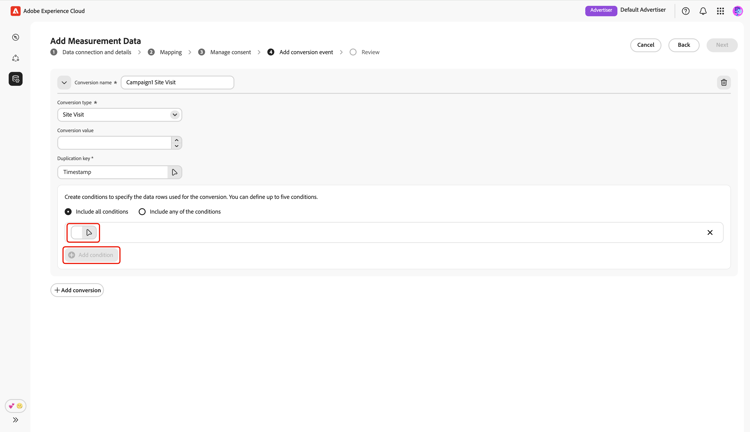
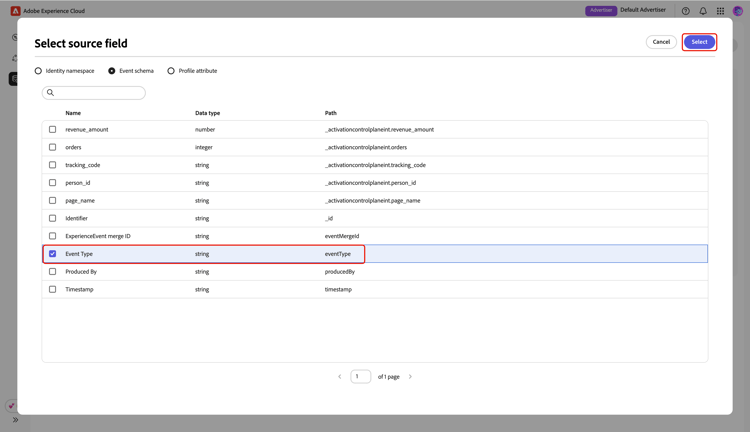
In the Select source field dialog, find and choose a source field for the condition rule, followed by Select.
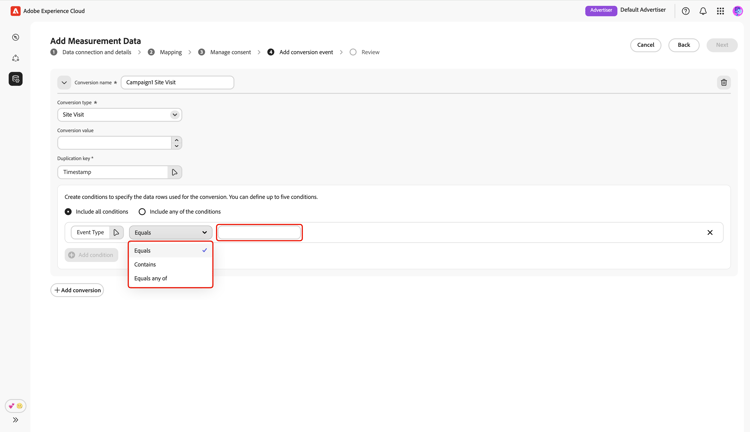
Use the dropdown menu to select a logic operator, then enter the value for the confition rule.
To add another conversion event, select Add conversion. You can include up to 3 conversion events in total. Once finished, review the conversion configurations and select Next.
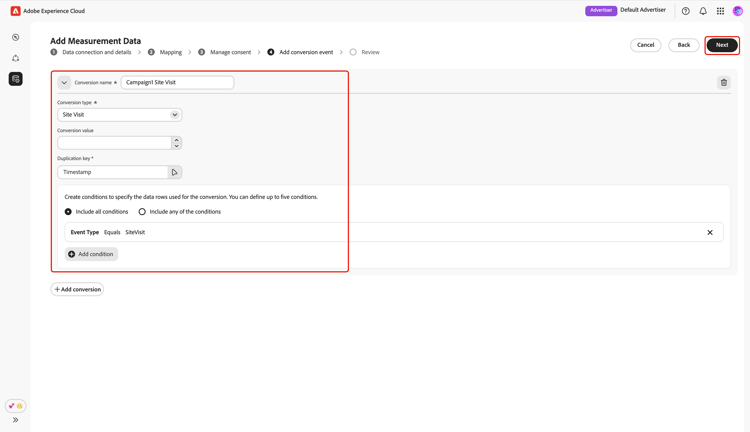
Revisar review
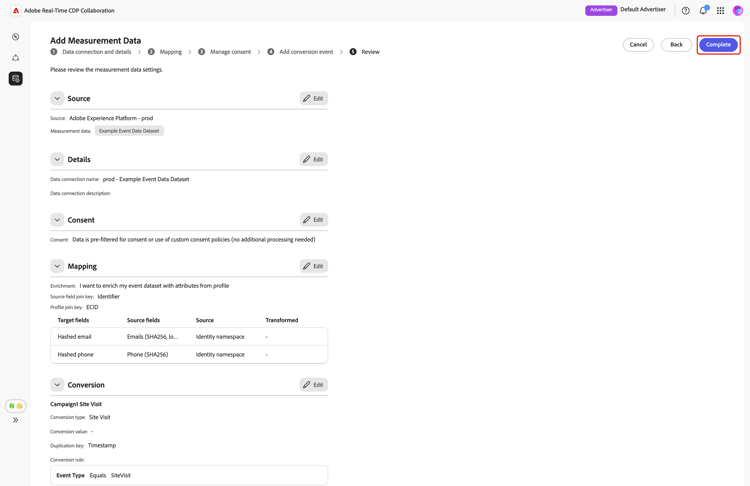
The Review screen appears with a summary of measurement data settings. Review and ensure all the information are correct. If you need to change any section, use the Edit option.
Finally, select Complete to finish adding your measurement data.
A confirmation dialog confirms that your measurement data was created successfully. You can see the new conversion events configured from your measurement data in the My measurement data workspace.
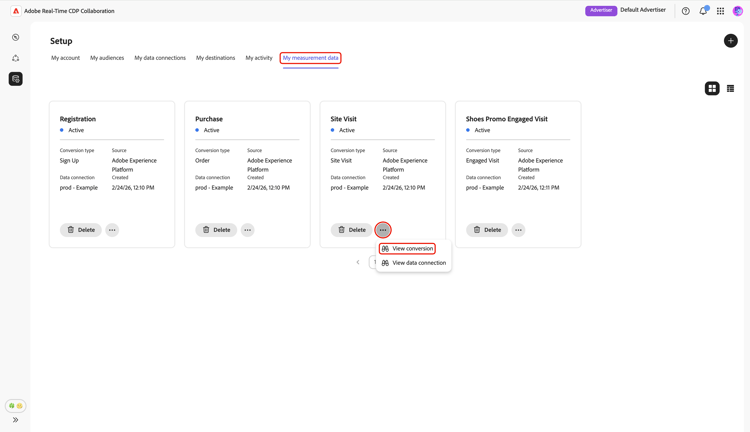
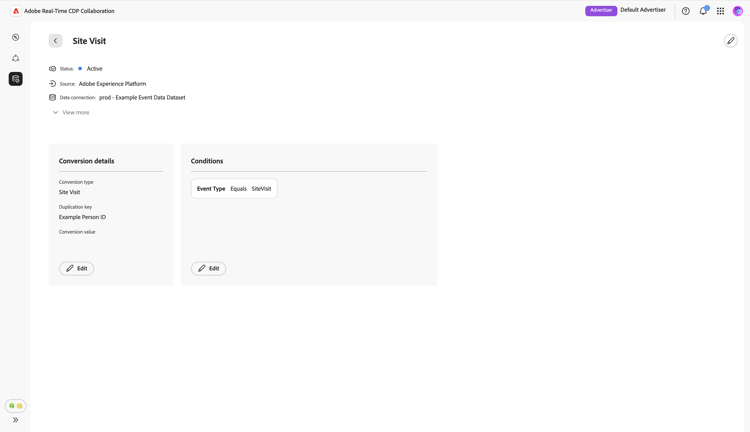
When in grid view or table view, select a row item or the View conversion option within an event card to see an overview of a specific conversion event. It displays the event’s status, source, and data connection name, along with detailed panels for:
- Conversion details: Displays key information about the conversion, including its type, the duplication key used to identify unique events, and the assigned conversion value (if specified).
- Conditions: Displays the condition rules applied to this conversion event.
Edit measurement data edit-measurement-data
After sourcing your measurement data, you can edit the details and condition rules of a conversion event at anytime.
From the My measurement data tab, select the ellipsis option (

Editar nombre y descripción edit-name-and-description
To update the event’s name and description, select the edit icon (

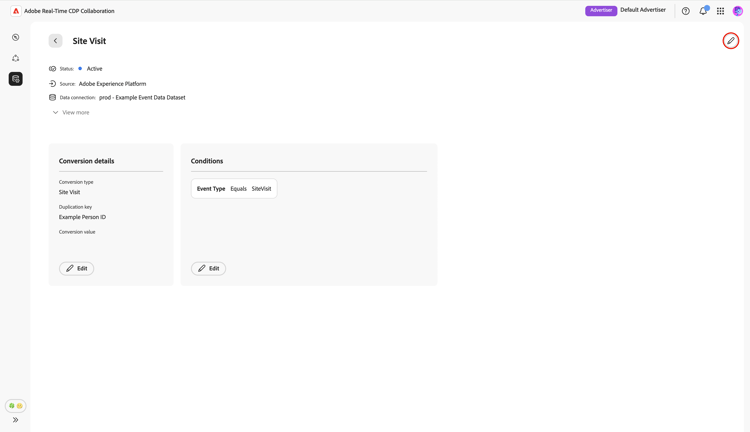
In the Edit name and description dialog, update the fields with the desired values, then select Save to apply your changes.
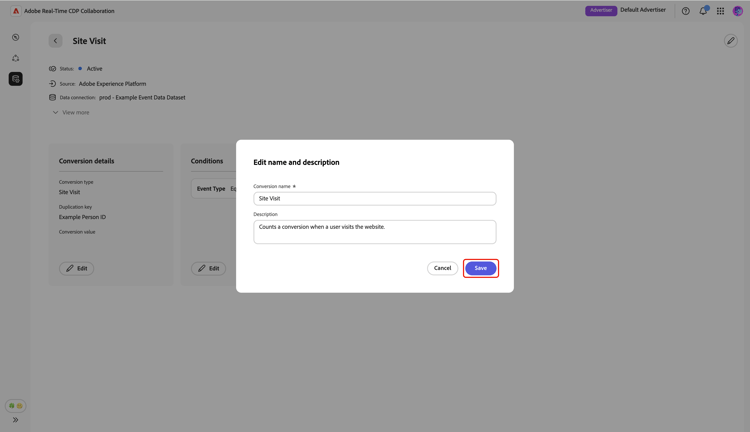
A confirmation dialog appears to confirm that the details are successfully updated.
Editar detalles de la conversión edit-conversion-details
You can update the following conversion details of the event:
To start editing, select Edit within the Conversion details panel.
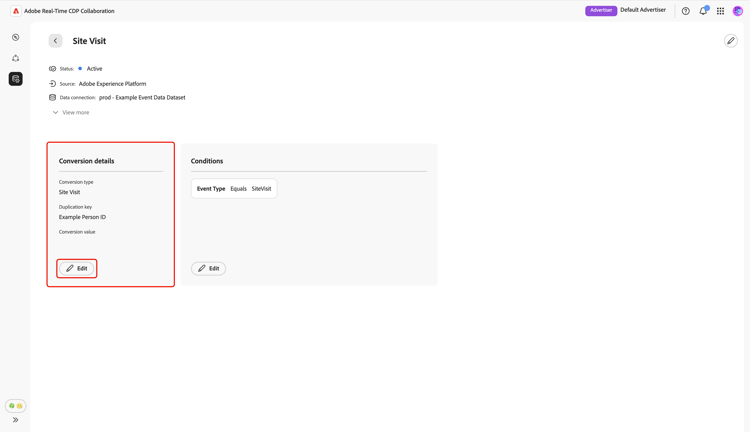
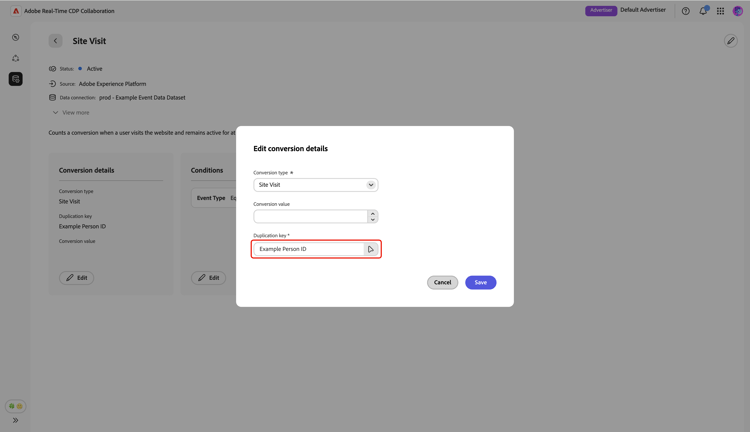
In the Edit conversion details dialog, use the dropdown menu to update the conversion type. You can enter a value for the conversion, or leave it empty if you do not wish to assign a value. To edit the duplication key, select the existing key option.
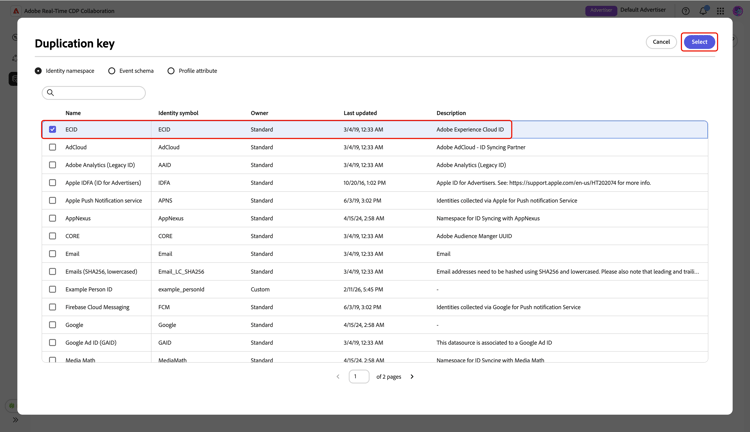
The Duplication key dialog displays a list of available fields grouped under options such as Identity namespace and Event schema. Find and choose the desired key, followed by Select.
Once finished, review the updates and select Save to apply your changes.
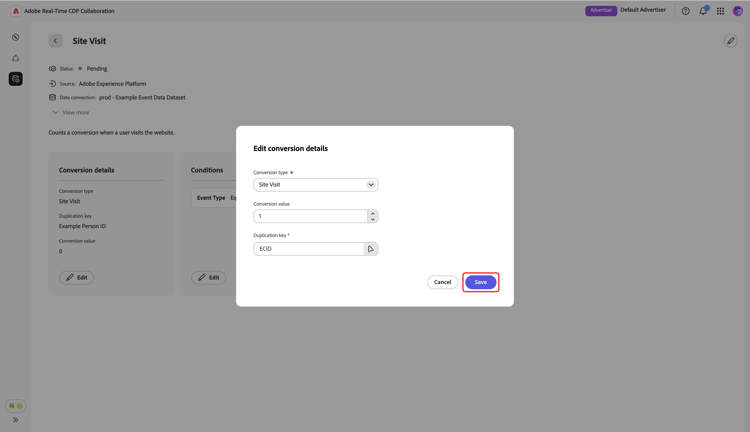
A confirmation dialog appears to confirm that the details are successfully updated.
Editar condiciones edit-conditions
Condition rules specify which data rows from your event dataset are included as conversions. Update these rules as needed to ensure your measurement reflects only the most relevant data for your analysis.
To edit conditions, select Edit within the Conditions panel.
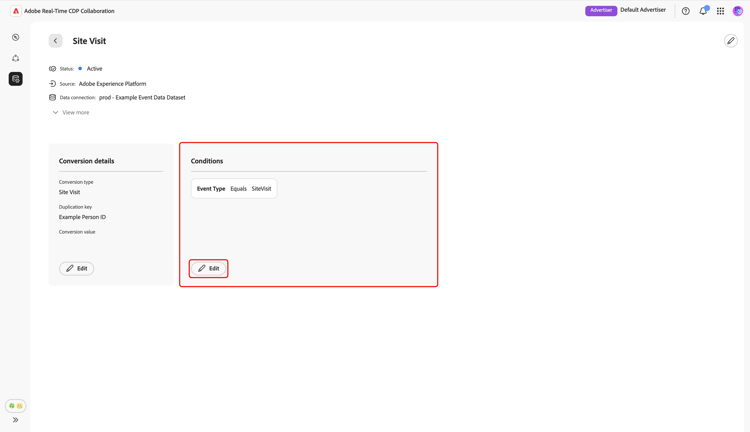
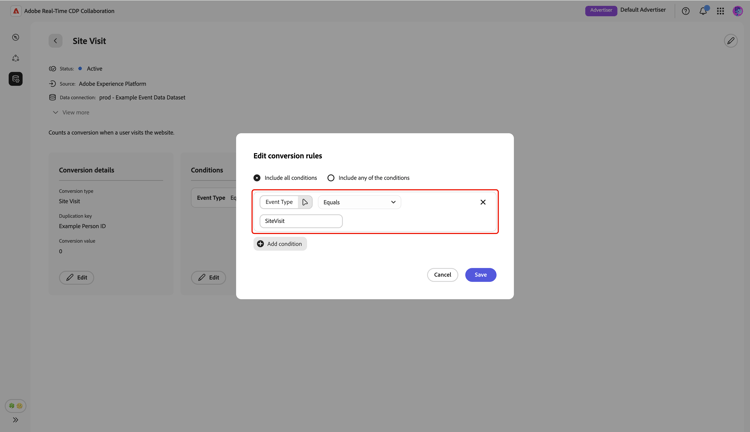
In the Edit conversion rules dialog, you can view the current details of all conditions. Select an existing condition option to update its details including source field, logic rule and value.
To include additional conversion rules, select Add condition. Then select the new empty condition option.
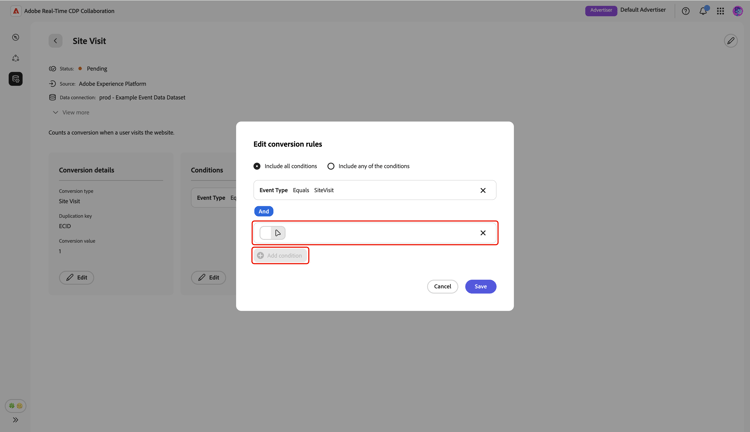
In the Select source field dialog, you can see available fields grouped under options such as Identity namespace and Event schema. Select the appropriate field you want to use for your condition, then choose Select. You can use the Search option to quickly find your preferred field.
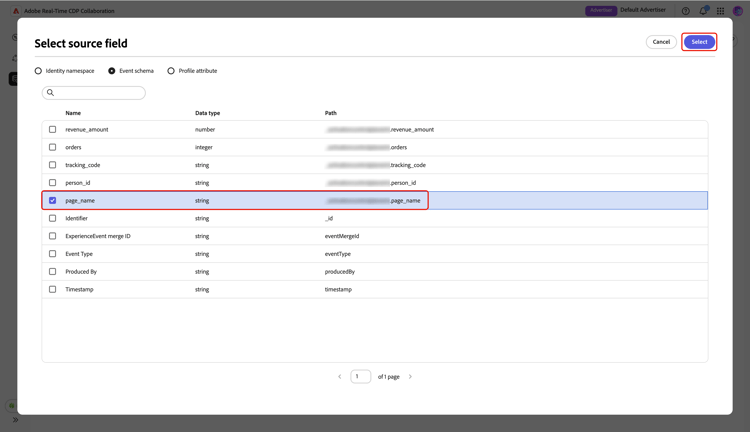
Next, use the dropdown menu to select a logic operator from the available list and enter a value for the condition.
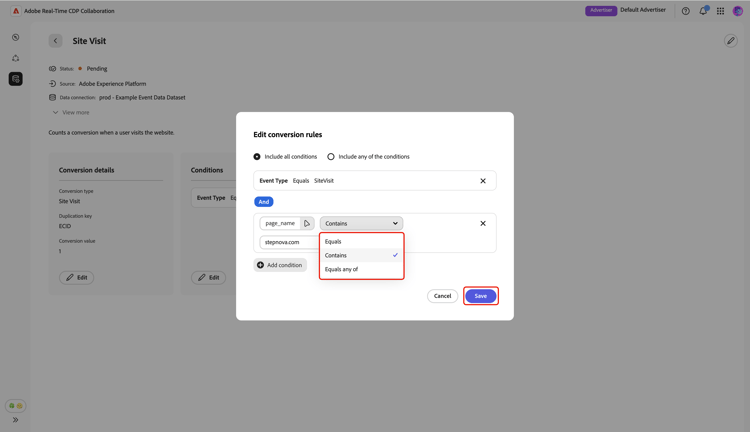
Use Include all conditions if all specified conditions are required for each conversion, or use Include any of the conditions to allow conversions that match at least one condition. When you finish updating, review and select Save to apply the changes.
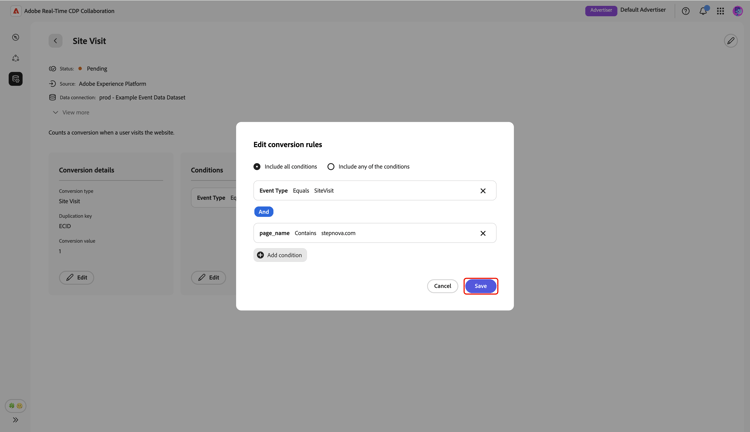
Aparecerá un cuadro de diálogo de confirmación para confirmar que los detalles se han actualizado correctamente.
Eliminar datos de medición delete-measurement-data
Al eliminar los datos de medición, se eliminan permanentemente del proyecto el evento de conversión asociado y todos los detalles de medición vinculados. Cualquier informe de medición que dependa de este evento perderá las métricas de conversión correspondientes y ya no se podrá actualizar. Esta acción no se puede deshacer.
Para eliminar un evento de conversión existente, vaya a la ficha Mis datos de medición en el área de trabajo Configuración. En la vista de cuadrícula, seleccione Eliminar en la tarjeta de evento correspondiente. En la vista de tabla, seleccione el icono de eliminación (

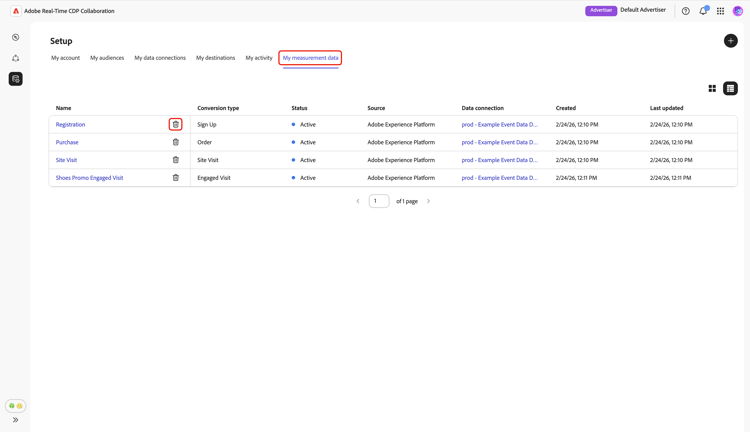
Aparecerá el cuadro de diálogo Eliminar medición, que le pedirá que confirme la eliminación del evento. Seleccione Eliminar.
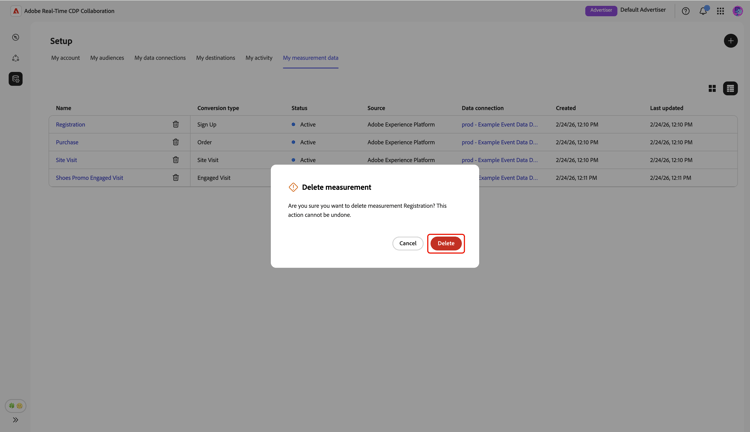
Aparecerá un cuadro de diálogo de confirmación para confirmar que el evento de conversión se ha eliminado correctamente.
Próximos pasos next-steps
Ha completado el abastecimiento de los datos de medición en Collaboration. Como anunciante, ahora puede crear informes de atribución para explorar cómo las campañas generan conversiones y miden el impacto general. Si es editor, solicite a su colaborador que genere un informe de atribución para sus campañas. Para obtener instrucciones detalladas, consulte la guía Crear informe de atribución.