Modelos de compilación
Para crear sus modelos personalizados con tecnología de IA, la interfaz proporciona un flujo de configuración de modelo guiado paso a paso.
En la interfaz de

Configuración
Usted define un nombre y una descripción en el paso Setup:
-
Escriba el modelo Name, por ejemplo
Demo model. Escriba un Description, por ejemploDemo model to explore AI features of Mix Modeler.
-
Seleccione Next para continuar con el paso siguiente. Seleccione Cancel para cancelar la configuración del modelo.
Configurar configure
El modelo se configura en el paso Configure. La configuración implica la definición de los objetivos de conversión, los puntos de contacto de marketing, la población de datos apta, los factores externos e internos, etc.
-
En la sección Conversion goal:

-
Seleccione una conversión en el menú desplegable Conversion. Las conversiones disponibles son las que definió como parte de Conversiones en Harmonized datasets. Por ejemplo, Online Conversion.
-
Puede seleccionar

-
-
En la sección Marketing touchpoints, puede seleccionar uno o más puntos de contacto de marketing, correspondientes a los puntos de contacto de marketing que definió como parte de puntos de contacto de marketing en Harmonized datasets.

-
Seleccione uno o más puntos de contacto de marketing en el menú desplegable Touchpoint include.
- Puede usar

- Puede usar Clear all para eliminar todos los puntos de contacto.
- Puede usar
-
Puede seleccionar
note NOTE No puede configurar el modelo con puntos de contacto que tengan datos superpuestos y debe haber al menos un punto de contacto con gasto. -
-
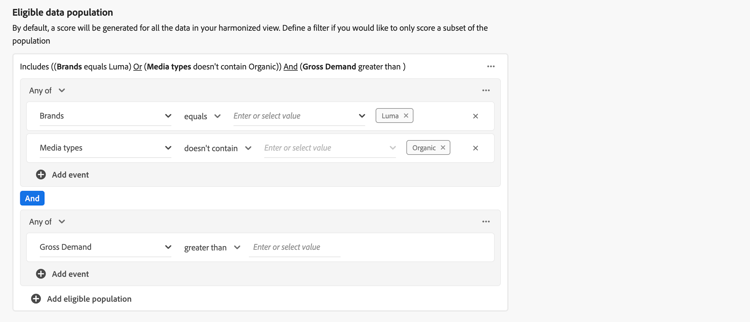
De forma predeterminada, se genera una puntuación para todos los datos de la vista armonizada. Para puntuar solo un subconjunto de la población, defina uno o más filtros usando contenedores en la sección Eligible data population.
-
Para cada contenedor, defina uno o más eventos.
-
Para cada evento:
-
Seleccione una métrica o dimensión de Seleccionar campo armonizado.
-
Seleccione el operador apropiado: equals, not equals, less than, greater than, starts with, doesn’t start with, ends with, doesn’t end with, contains, doesn’t contain, is in o is not in.
-
Escriba o seleccione un valor en Escriba o seleccione el valor.
-
-
Para agregar un evento adicional en el contenedor, seleccione

-
Para quitar un evento del contenedor, seleccione
-
Para filtrar usando todos o cualquiera de los múltiples eventos definidos en el contenedor, seleccione Any of o All of. La etiqueta cambia de Include … Or … a Include … And ….
-
-
Para agregar un contenedor de población de datos apto, seleccione
-
Para quitar un contenedor de población de datos apto, dentro del contenedor, seleccione

-
Seleccione And y Or entre contenedores para generar definiciones más complejas para la población de datos elegible.
-
-
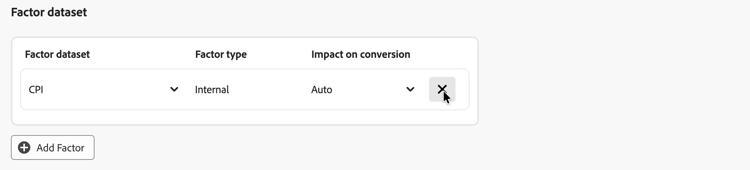
Puede administrar conjuntos de datos que contengan factores internos o externos en la sección Factor dataset.
-
Para agregar un conjunto de datos de factor, seleccione Add Factor. Puede agregar un máximo de 30 factores a un modelo.
-
Seleccione un(a) Factor dataset del menú desplegable. Los factores disponibles son los factores para los que ha definido un campo armonizado en reglas del conjunto de datos.
En función del conjunto de datos seleccionado, Factor type es Internal o External. -
Seleccione Impact on conversion del menú desplegable. Las opciones disponibles son: Auto, Positive o Negative. La opción predeterminada es Auto, que permite al modelo determinar el impacto del conjunto de datos de factor.
-
-
Para eliminar un conjunto de datos de factor, seleccione

-
-
Para definir la ventana retrospectiva del modelo, escriba un valor entre
1y52en Give contribution credit to touchpoints occurring within… weeks prior to the conversion en la sección Define lookback window. -
Para definir la ventana de formación de un modelo, en Define training window, seleccione dónde desea que se inicien las conversiones de puntuación.

Puede seleccionar entre:
-
Have Mix Modeler select a helpful training window y
-
Manually input a training window. Cuando esté seleccionado, defina el número de años en Include events the following years prior to a conversion.
Esta entrada es necesaria para un modelo. La cantidad de años determina cómo se limita el canal y el stock, que puede configurar en el paso Advanced.
-
-
Seleccione Next para continuar con el paso siguiente. Si se necesita más configuración, un contorno rojo y texto explican qué configuración adicional se requiere.
Seleccione Back para regresar al paso anterior.
Seleccione Cancel para cancelar la configuración del modelo.
Avanzadas advanced
Puede especificar la configuración avanzada en el paso Advanced. En este paso, puede definir gasto compartido, habilitar el modelo para atribución multitáctil (MTA), definir conocimiento previo y definir canal y stock.
Gasto compartido
En la sección Spend share:
-
Para usar las relaciones de inversión de marketing históricas para informar al modelo cuando los datos de marketing son dispersos, active Allow spend share. Se recomienda esta configuración, especialmente en los siguientes casos:
- Un canal no tiene suficientes observaciones (por ejemplo, baja frecuencia de gasto, impresiones o clics).
- Está modelando medios puntiagudos pero regulares y potencialmente de alto gasto (como TV para algunas marcas), donde los datos pueden ser dispersos.
note NOTE Para inversiones puntuales (por ejemplo, un anuncio de la Super Bowl), incorpore esos datos como un factor en lugar de depender de la cuota de gasto.
MTA
En la sección MTA enabled:
- Para habilitar las características de MTA para el modelo, active MTA enabled. Si ha habilitado el MTA, las perspectivas de atribución multitáctil están disponibles después de haber entrenado y puntuado al modelo. Consulte la pestaña Atribución en Información del modelo.
Conocimientos previos
En la sección Prior knowledge:
-
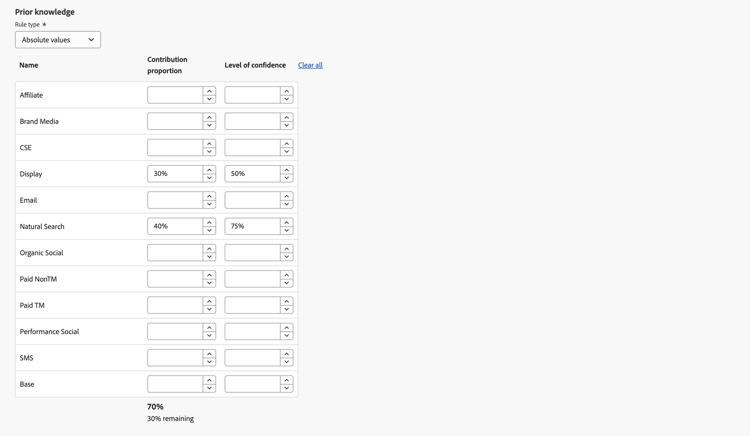
Seleccione Rule type, que es de forma predeterminada Absolute values.
-
Especifique los porcentajes de contribución para cualquiera de los canales enumerados en Name, utilizando la columna Contribution proportion.
-
Si corresponde, puede agregar para cada canal un porcentaje de Level of confidence.
-
Si es necesario, use Clear all para borrar todos los valores de entrada de las columnas Contribution proportion y Level of confidence.
Adstock del canal
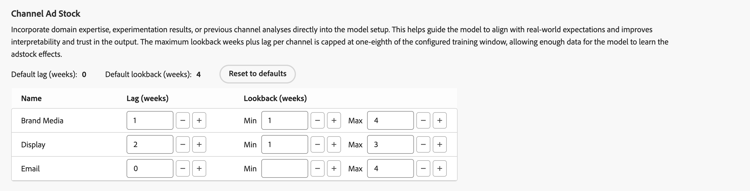
En la sección Channel adstock puede definir retrospectivas de stock individuales (efectos de arrastre o deterioro) y un retardo (tiempo de respuesta demorado) para cada canal (canal de marketing) que haya definido en su modelo.
Esta configuración de stock de anuncios de canal permite un control detallado sobre cómo los distintos canales de marketing afectan a los resultados empresariales a lo largo del tiempo. Como alternativa, puede utilizar los valores predeterminados del sistema y una configuración única para todos.
La configuración de canal de anuncios le ayuda a capturar matices específicos del canal. Por ejemplo, el impacto a largo plazo de las campañas de TV, el impacto a corto plazo de la búsqueda de pago o el desfase entre el gasto de los influenciadores y las conversiones observables. Experimente con los parámetros de retardo y retrospectiva de AdStock para generar perspectivas más precisas, personalizadas y fiables. En última instancia, la configuración de un canal y un stock puede dar lugar a asignaciones presupuestarias más precisas y mejores decisiones empresariales.
Para configurar un archivo de canal:
-
Para cada canal (Name), defina un valor Lag (weeks), un valor Min Lookback (weeks) y Max Lookback (weeks). Para cada valor:
- Use


El total de semanas de retraso más las semanas de retrospectiva máximas por canal se limita a una octava parte de la ventana de formación configurada. Este límite permite que el modelo disponga de datos suficientes para conocer los efectos del Adstock. Por ejemplo, para una ventana de formación de dos años, el máximo de Lag (weeks) y Lookback (weeks) para un canal es de 13 semanas. Este límite se impone al definir los valores.
- Use
-
Para restablecer todos los valores predeterminados de los anuncios de canal:
- Seleccione Reset to defaults.
Definir opciones
Puede programar entrenamiento y puntuación, y especificar campos granulares de informe de perspectivas para su modelo en el paso Set options.
Programación
En la sección Schedule, puede programar la formación y la puntuación del modelo.
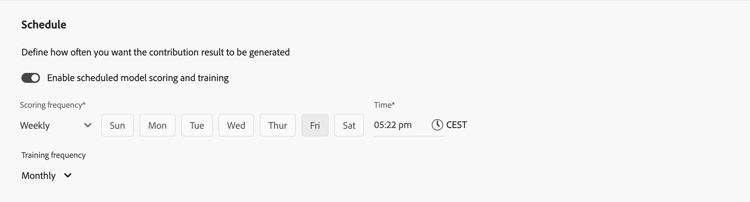
Para programar la puntuación y la formación del modelo:
-
Activar Enable scheduled model scoring and training.
-
Seleccionar un Scoring frequency:
- Daily: escriba una hora válida (por ejemplo,
05:22 pm) o use
- Weekly: seleccione un día de la semana e introduzca una hora válida (por ejemplo,
05:22 pm) o use - Monthly: seleccione un día del mes en el menú desplegable Ejecutar en cada e introduzca una hora válida (por ejemplo,
05:22 pm) o use
- Daily: escriba una hora válida (por ejemplo,
-
Seleccione un(a) Training frequency del menú desplegable: Monthly, Quarterly, Yearly o None.
Campos de informes de perspectivas granulares
La sección Granular insights reporting fields utiliza la funcionalidad de informes de incrementalidad granular. Esta funcionalidad le permite seleccionar campos armonizados para desglosar las puntuaciones de incrementalidad de conversión y puntos de contacto.

Estos campos armonizados se definen de modo que se pueda explorar en profundidad el sistema de informes del modelo mediante columnas de informes granulares en lugar de tener que crear modelos separados.
Por ejemplo, crea un modelo centrado en los ingresos, pero también le interesa el rendimiento de las campañas, los tipos de medios, las regiones y las fuentes de tráfico. Sin la funcionalidad de creación de informes de incrementalidad granular, tendría que crear cuatro modelos independientes. Con la funcionalidad de creación de informes de incrementalidad granular, puede desglosar el modelo de ingresos en campañas, tipos de medios, regiones y fuentes de tráfico.
- Seleccione uno o más campos armonizados de Seleccionar campos armonizados debajo de Includes. Los campos armonizados seleccionados se añaden al panel.
- Seleccione ***Campo armonizado ***

- Seleccione Clear all para eliminar todos los campos armonizados seleccionados.
Los campos armonizados seleccionados para los informes de incrementalidad granular están disponibles como parte de los conjuntos de datos schema y dataset de Experience Platform que resultan de la puntuación del modelo. Los campos de informes de datos detallados se pueden encontrar dentro de los objetos conversionPassthrough y touchpointPassthrough.
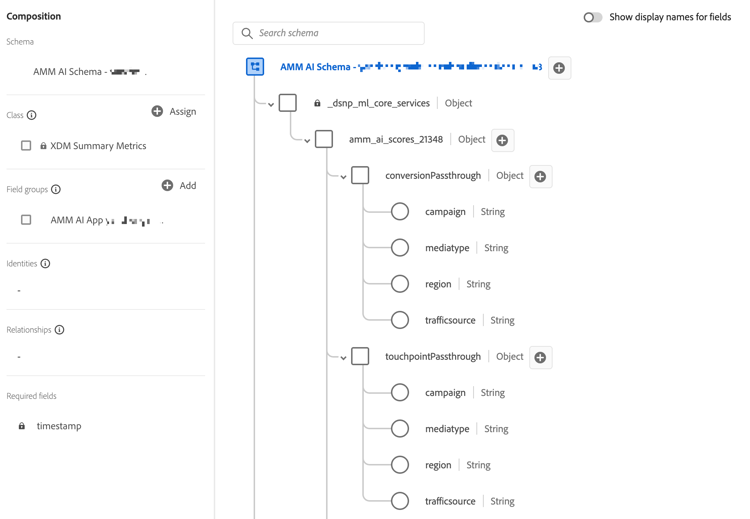
Finalizar
-
Seleccione Finish para finalizar la configuración del modelo.
-
En el cuadro de diálogo Create instance?, seleccione Ok para almacenar en déclencheur el primer conjunto de entrenamientos y ejecuciones de puntuación inmediatamente. Su modelo aparece con el estado

Seleccione Cancel para cancelar.
-
Si se necesita más configuración, un contorno rojo y texto explican qué configuración adicional se requiere.
-
-
Seleccione Back para volver al paso anterior.
-
Seleccione Cancel para cancelar la configuración del modelo.