Paso 2 de 3: Configuración de Marketo para Dynamics (local de 2015) step-of-set-up-for-marketo-on-premises-2015
Buen trabajo completando los pasos anteriores. Vamos a seguir avanzando a través de esto.
Asignar función de usuario de sincronización assign-sync-user-role
Asigne la función Usuario de sincronización de Marketo únicamente al usuario de sincronización de Marketo. No es necesario asignarlo a ningún otro usuario.
-
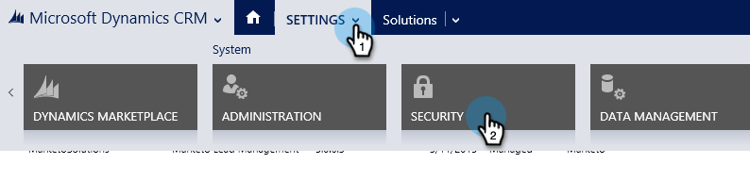
En Configuración, haga clic en Seguridad.
-
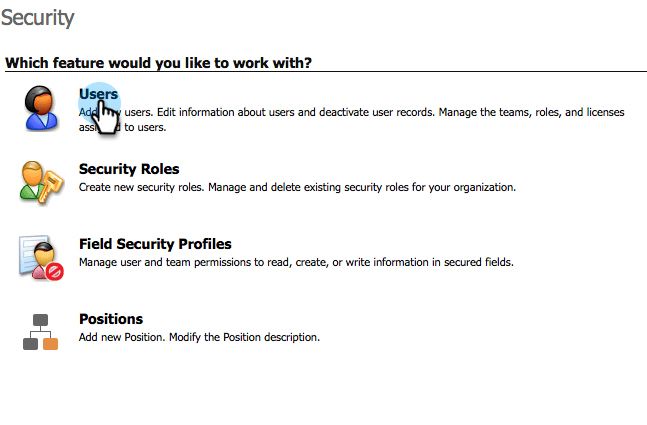
Haga clic en Usuarios.
-
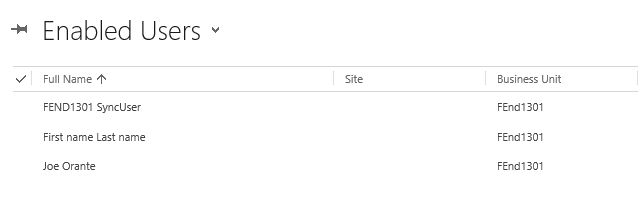
Aquí verá una lista de usuarios. Seleccione al usuario de sincronización de Marketo o póngase en contacto con el administrador de Servicios de federación de Active Directory (ADFS) para crear un usuario dedicado para Marketo.
-
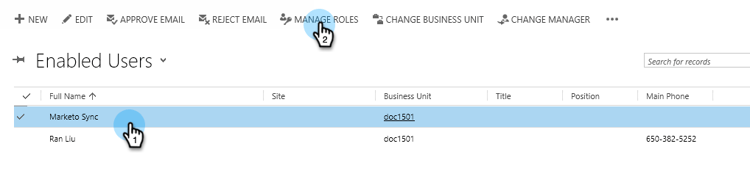
Seleccione el usuario de sincronización. Haga clic en Administrar roles.
-
Comprueba el usuario de sincronización de Marketo y haz clic en Aceptar.
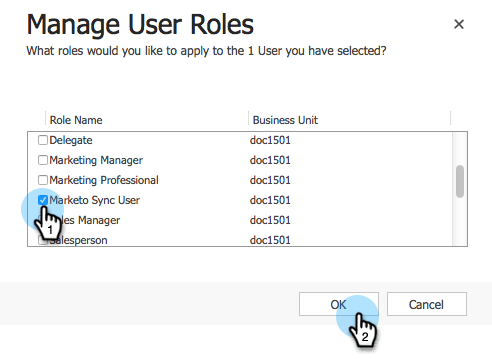
note important IMPORTANT El usuario de sincronización debe tener permiso de lectura para la configuración de Marketo. note tip TIP Si no ve la función, vuelva al paso 1 de 3 e importe la solución. note note NOTE Cualquier actualización hecha en su CRM por el usuario de sincronización no se sincronizará de nuevo con Marketo.
Configuración de la solución Marketo configure-marketo-solution
¡Ya casi terminamos! Solo tenemos unas pocas piezas de configuración antes de pasar al siguiente artículo.
-
En Configuración, haga clic en Configuración de Marketo.

note note NOTE Si falta la configuración de Marketo, intente actualizar la página. Si el problema persiste, publique la solución de Marketo o intente cerrar la sesión y volver a iniciarla. -
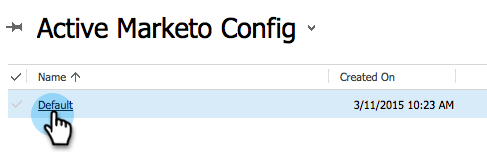
Haga clic en Predeterminado.
-
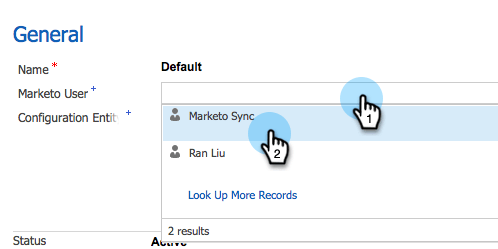
Haga clic en el campo Usuario de Marketo y seleccione el usuario de sincronización.
-
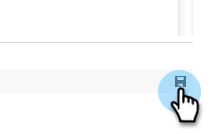
Haga clic en el icono de guardar en la esquina inferior derecha.
-
Haga clic en Publicar todas las personalizaciones.

note note NOTE El usuario de sincronización debe tener permiso de lectura para la configuración de Marketo.
Antes de continuar con el paso 3 before-proceeding-to-step
- Si desea restringir el número de registros que sincroniza, configure ahora un filtro de sincronización personalizado.
- Ejecute el proceso Validar Microsoft Dynamics Sincronizar. Comprueba que las configuraciones iniciales se hayan realizado correctamente.
- Inicie sesión en el usuario de sincronización de Marketo en Microsoft Dynamics CRM.