Crear un filtro de sincronización Dynamics personalizado create-a-custom-dynamics-sync-filter
Marketo le permite configurar un filtro de sincronización y sincronizar solo parte de los registros.
Información general overview
Para configurar un filtro de sincronización de Dynamics:
- Cree un campo personalizado de dos opciones (booleano) denominado
new_synctomktoen Dynamics CRM para cualquier objeto (posible cliente, contacto, cuenta, oportunidad y otras entidades personalizadas). - Asigne este campo un valor Sí/No.
Debe realizar estos cambios en Dynamics CRM, no en la base de datos o en Marketo.
Marketo busca este campo durante la sincronización automática en segundo plano y determina qué registros se sincronizan según esta lógica:
Crear campo SyncToMkto create-synctomkto-field
-
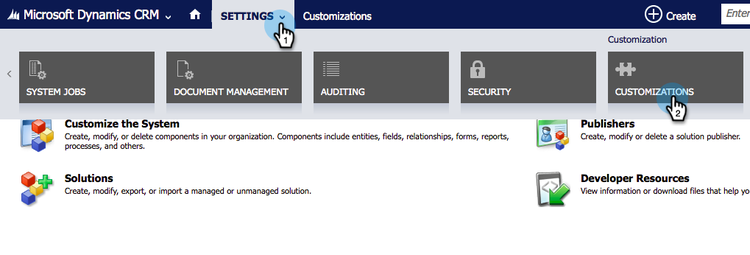
Inicie sesión en Dynamics CRM. Haga clic en Configuración y, a continuación, haga clic en Personalizaciones.
-
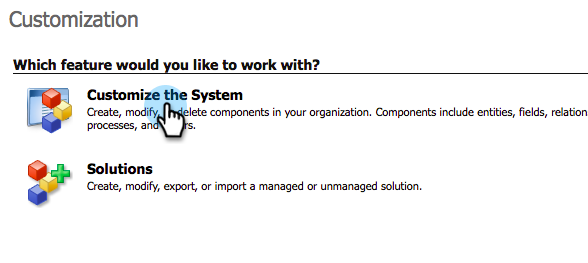
Haga clic en Personalizar el sistema.
-
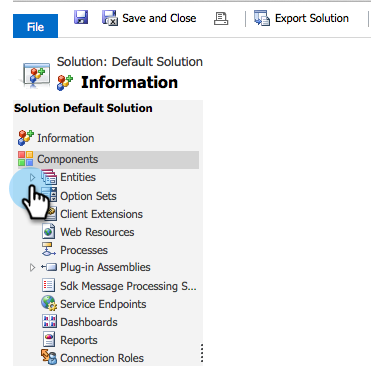
Haga clic en

-
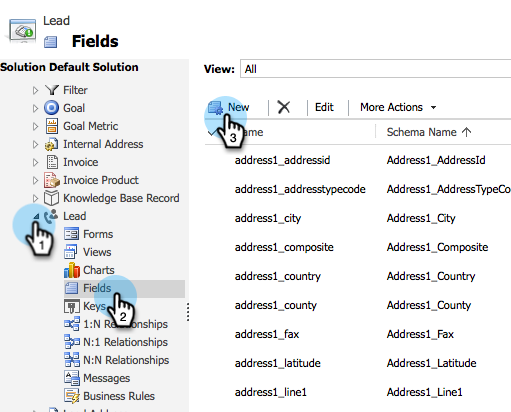
Haga clic en
-
Escriba SyncToMkto en el campo Nombre para mostrar y seleccione Dos opciones como Tipo de datos. Luego haz clic en Guardar y cerrar.
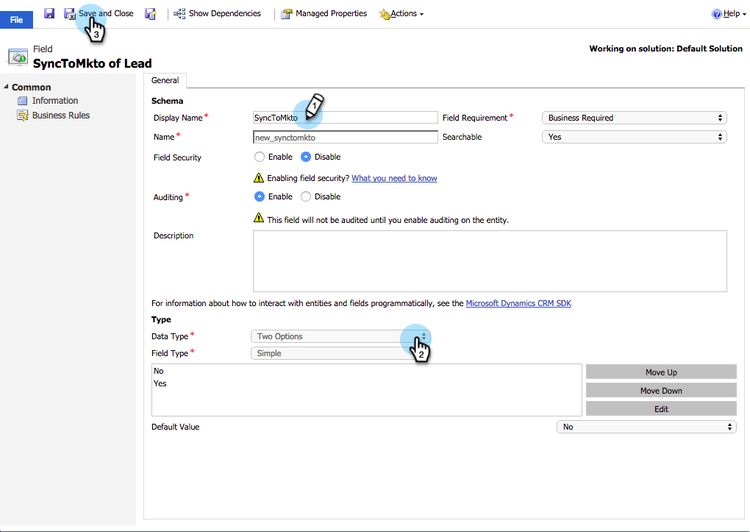
note note NOTE Elija cualquier nombre para mostrar para este campo, pero el campo Nombre debe ser exactamente new_synctomkto. Debe usar new como prefijo predeterminado. Si ha cambiado el valor predeterminado, vaya aquí para restablecer el prefijo predeterminado de los nombres de los campos personalizados. Puede volver a cambiarlo después de crear los nuevos campos. note note NOTE Si tiene configurado un flujo de trabajo asincrónico, el registro obtiene el valor predeterminado de SyncToMkto configurado en el campo y obtiene el valor correcto unos segundos más tarde, cuando el flujo de trabajo termina de ejecutarse. Si el valor predeterminado se establece en Yes, esos registros se crean en Marketo y quedan obsoletos. Use No como valor predeterminado para evitar esto. -
Repita este proceso y cree el campo SyncToMkto para cualquier otra entidad en la que desee limitar la sincronización, como contacto, cuenta, oportunidad y entidades personalizadas.
Seleccione el filtro en Marketo select-the-filter-in-marketo
Incluso si ya ha realizado la sincronización inicial, entre y seleccione los campos que desea sincronizar con Marketo.
-
Vaya a Administración y seleccione Microsoft Dynamics.

-
Haz clic en Editar en Detalles de sincronización de campos.
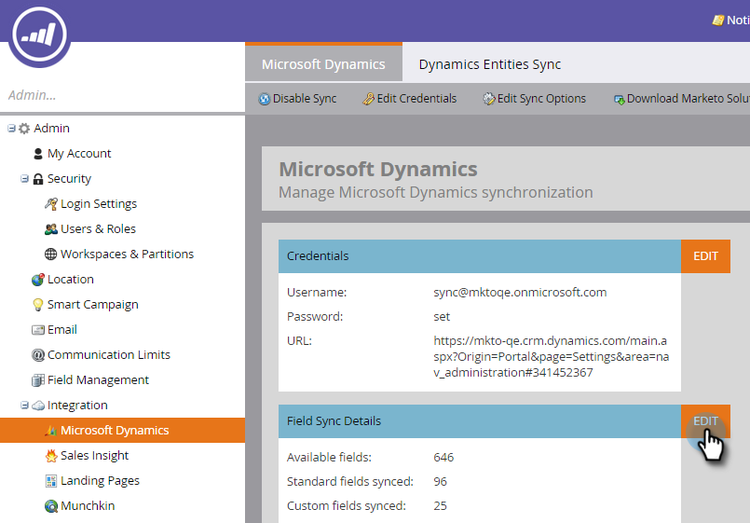
-
Desplácese hacia abajo hasta el campo y compruébelo. El nombre real debe ser new_synctomkto, pero el Nombre para mostrar puede ser cualquier cosa. Haga clic en Guardar.
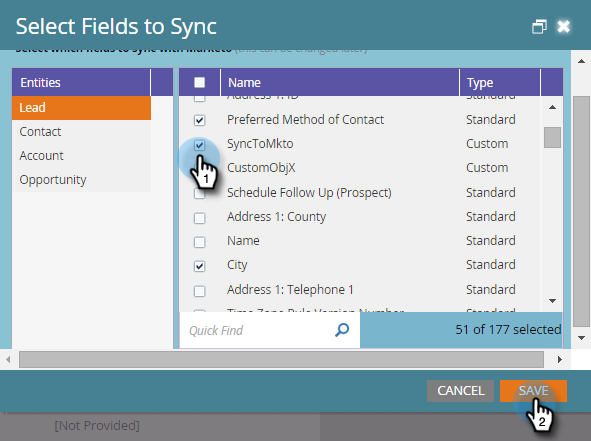
Genial. Ahora ha habilitado el filtro de sincronización para Marketo.
Crear un flujo de trabajo de Dynamics para asignar valores de filtro de sincronización automáticamente create-a-dynamics-workflow-to-assign-sync-filter-values-automatically
Siempre puede asignar manualmente un valor a los campos SyncToMkto de los registros. Pero, ¿por qué no aprovechar la potencia de un flujo de trabajo de Dynamics y asignar automáticamente un valor al campo SyncToMkto cuando se crea o actualiza un registro?
-
Vaya a Dynamics CRM. Haga clic en Configuración y luego en Procesos.
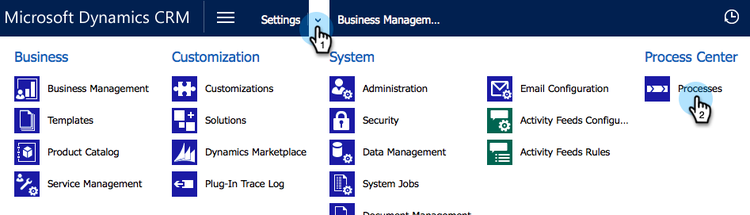
-
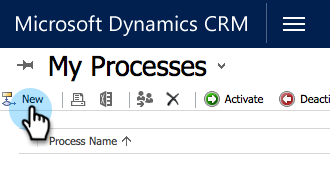
Haga clic en Nuevo.
-
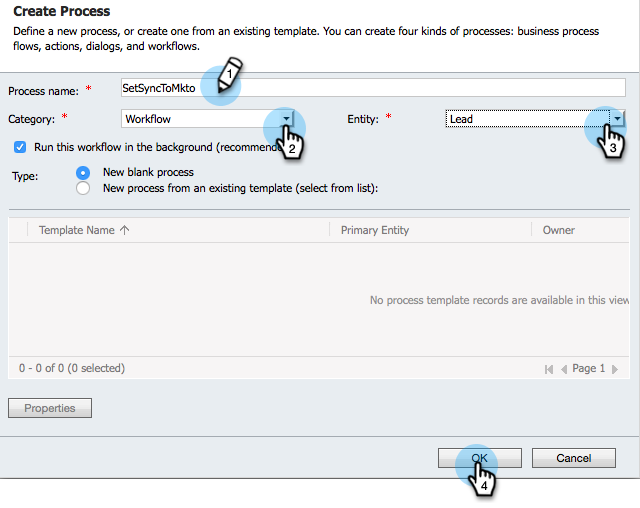
Escriba un nombre para el flujo de trabajo y seleccione Flujo de trabajo como Categoría y Posible cliente como Entidad. Luego haz clic en Aceptar.
-
Cree reglas para asignar un valor verdadero o falso al campo SyncToMkto según las preferencias de su organización. Haga clic en Guardar y cerrar.
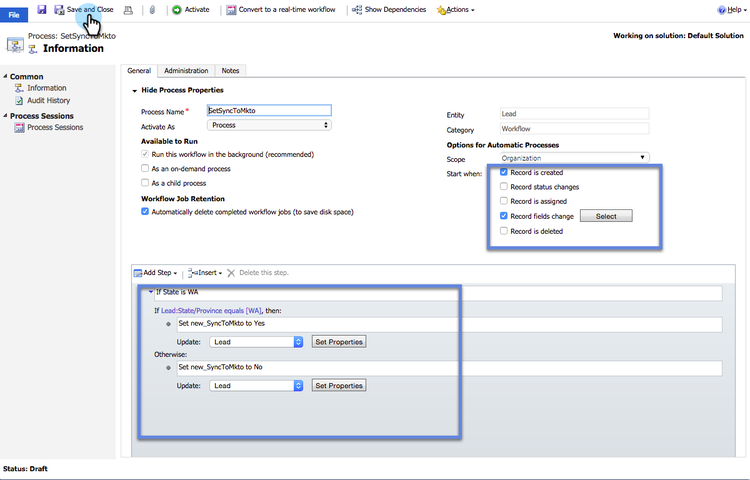
note note NOTE Defina una acción predeterminada después de hacer clic en Agregar paso para agregar una condición de comprobación. Esto establece los registros que no desea sincronizar en No. De lo contrario, se sincronizarán. -
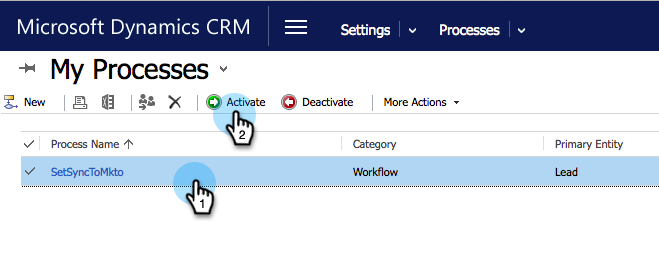
Seleccione el flujo de trabajo y haga clic en Activar.
note tip TIP Consulte Reglas de filtro de sincronización personalizadas para una dirección de correo electrónico para configurar reglas que sincronicen solo registros para personas con direcciones de correo electrónico.
Detalles del filtro de sincronización sync-filter-details
Estos son algunos detalles de la implementación que pensamos que debería conocer:
-
Iniciar una operación de sincronización
Cuando el valor de SyncToMkto cambie de No a Sí, Dynamics notifica a Marketo inmediatamente para que comience a sincronizar este registro. Si el registro ya existe, Marketo lo actualiza. De lo contrario, Marketo crea el registro.
-
Detener una operación de sincronización
Cuando un registro cambia su valor SyncToMkto de Sí a No, se notifica a Marketo que deje de sincronizar este registro. Sin embargo, el registro no se elimina; en su lugar, deja de recibir actualizaciones y se vuelve obsoleto.