Paso 3 de 3: Conectar Marketo Dynamics (2015 local) step-of-connect-marketo-dynamics-on-premises-2015
Introducir información de usuario de sincronización de Dynamics enter-dynamics-sync-user-information
-
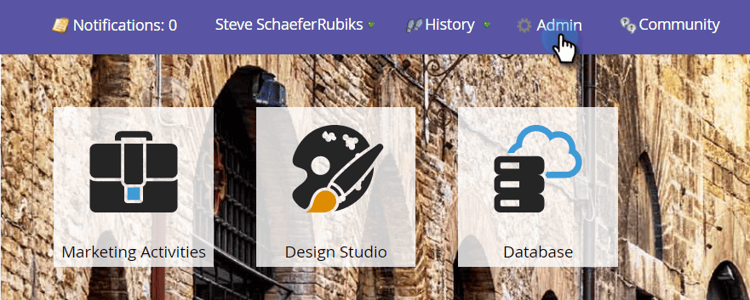
Inicie sesión en Marketo y haga clic en Administrador.
-
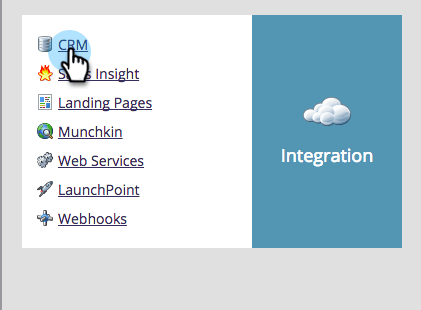
Haga clic en CRM.
-
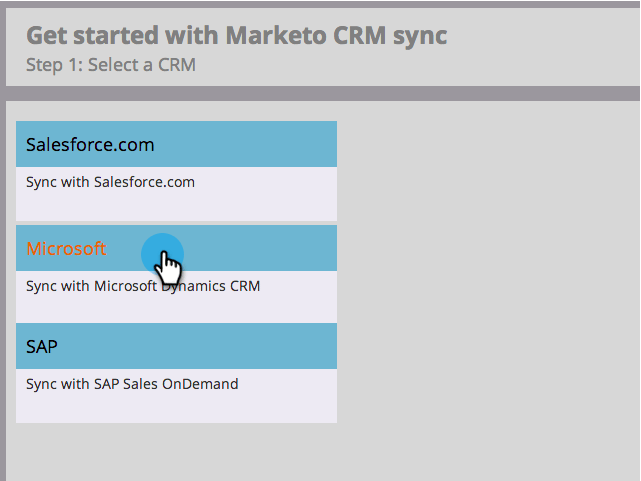
Seleccione Microsoft.
-
Haga clic en Editar en Paso 1: Escriba las credenciales.
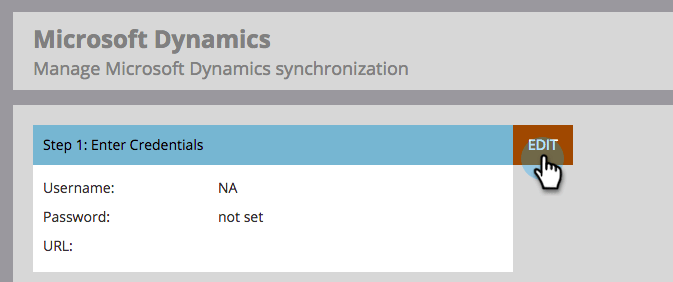
note caution CAUTION Asegúrese de que sus credenciales sean correctas, ya que no podemos revertir los cambios de esquema posteriores después del envío. Si se guardan credenciales incorrectas, tendrá que obtener una nueva suscripción de Marketo. -
Escriba nombre de usuario, contraseña, Microsoft Dynamics URL y ID de cliente/Secreto de cliente. Haga clic en Guardar cuando termine.
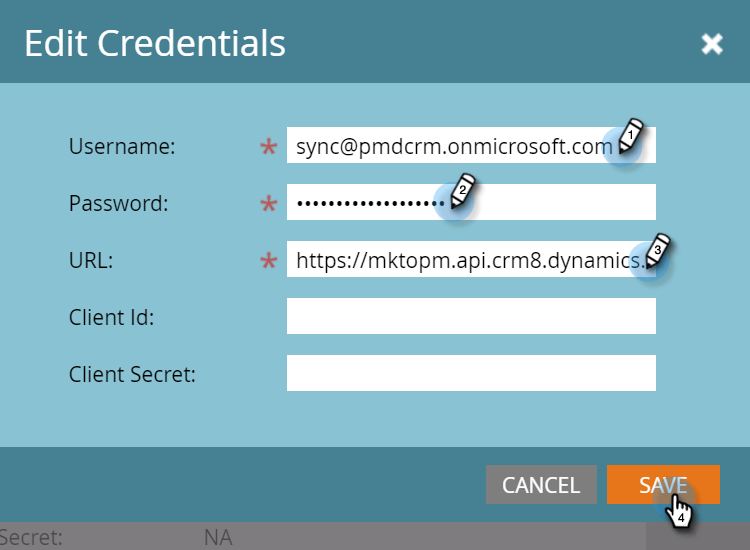
note note NOTE - Si el Marketo se aprovisionó antes de octubre de 2020, el ID de cliente y el secreto son campos opcionales. De lo contrario, son obligatorios. La obtención de esta información dependerá de la versión de MSD que utilice.
- El Nombre de usuario en Marketo debe coincidir con el Nombre de usuario para el usuario de sincronización en CRM. El formato puede ser
user@domain.como DOMAIN\user. - Si no conoce la dirección URL, aprenda a encontrarla aquí.
note tip TIP ¿No conoce la dirección URL? Le mostraremos cómo encontrar la URL del servicio de organización de Dynamics aquí.
Seleccionar campos para sincronización select-fields-to-sync
-
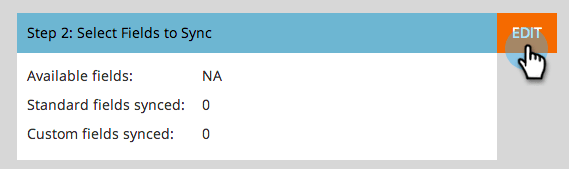
Haga clic en Editar en Paso 2: Seleccionar campos para sincronizar.
-
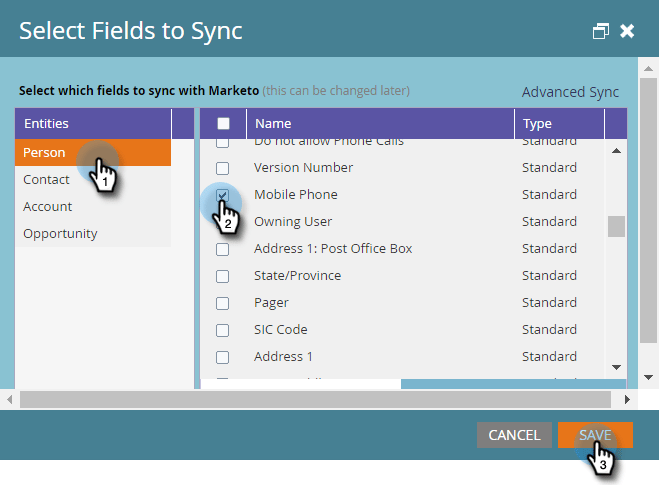
Seleccione los campos que desea sincronizar con Marketo para que se preseleccionen. Haga clic en Guardar.
Sincronizar campos para un filtro personalizado sync-fields-for-a-custom-filter
Si ha creado un filtro personalizado, asegúrese de entrar y seleccionar los nuevos campos que desea sincronizar con Marketo.
-
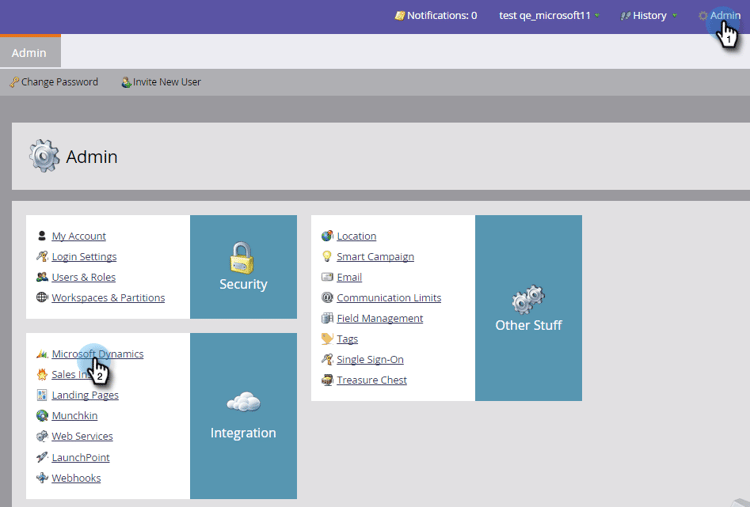
Vaya a Admin y seleccione Microsoft Dynamics.
-
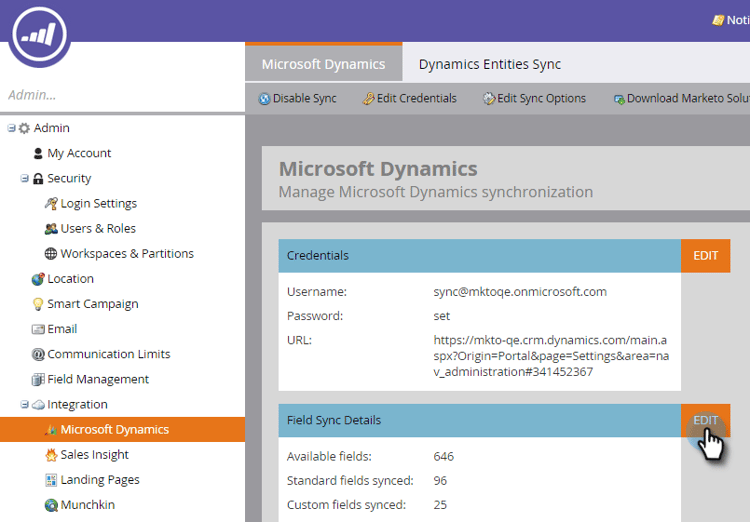
Haz clic en Editar en Detalles de sincronización de campos.
-
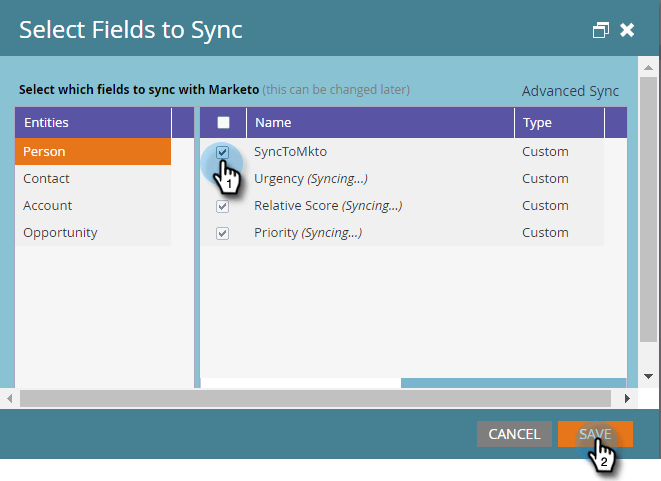
Desplácese hacia abajo hasta el campo y compruébelo. El nombre real debe ser new_synctomkto, pero el Nombre para mostrar puede ser cualquier cosa. Haga clic en Guardar.
Habilitar sincronización enable-sync
-
Haga clic en Editar en Paso 3: Habilitar sincronización.

note caution CAUTION Marketo no desduplicará automáticamente una sincronización de Microsoft Dynamics ni cuando se escriban personas manualmente. -
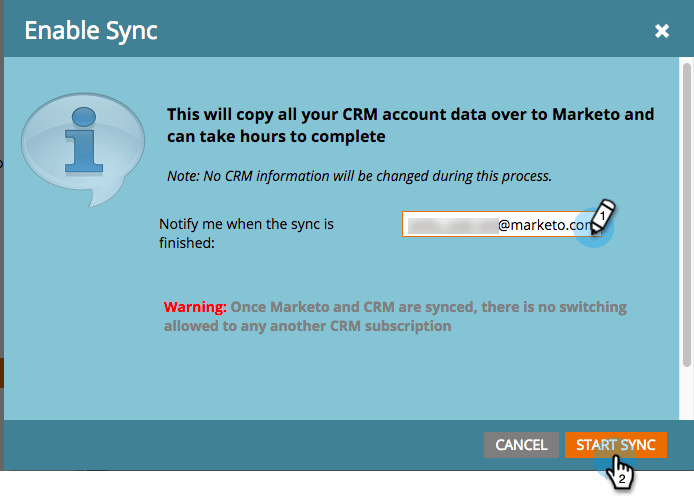
Lee todo en la ventana emergente, escribe tu correo electrónico y haz clic en Iniciar sincronización.
-
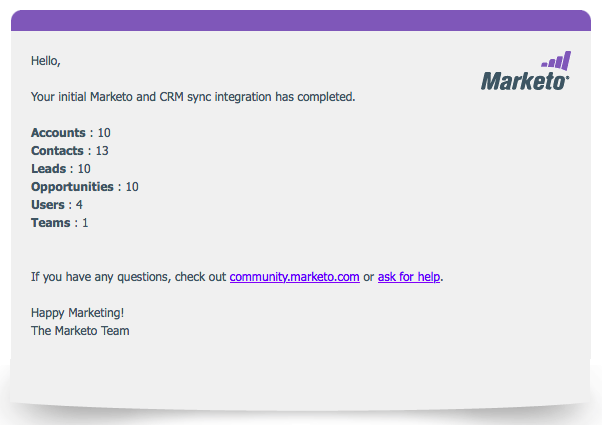
Según el número de registros, la sincronización inicial puede tardar entre unas horas y unos días. Recibirá una notificación por correo electrónico una vez completada.