Crear una acción
Esta guía le explica cómo definir una acción en la interfaz de usuario de LLM Apps. Para obtener información general sobre qué son las acciones y cómo funcionan, consulte Conceptos principales.
Abrir la página Acciones
Vaya a Acciones en la barra lateral izquierda o haga clic en Ir a Acciones en la página Detalles de la aplicación. Si aún no existen acciones, la página muestra un estado vacío.
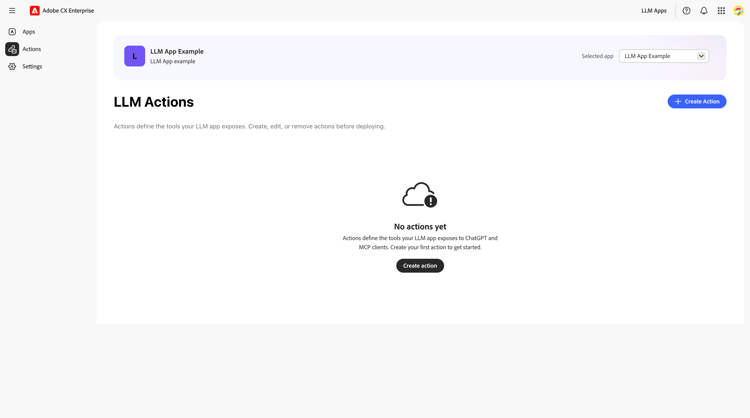
Haga clic en + Crear acción para abrir el cuadro de diálogo de pantalla completa.
Tarjetas de acción
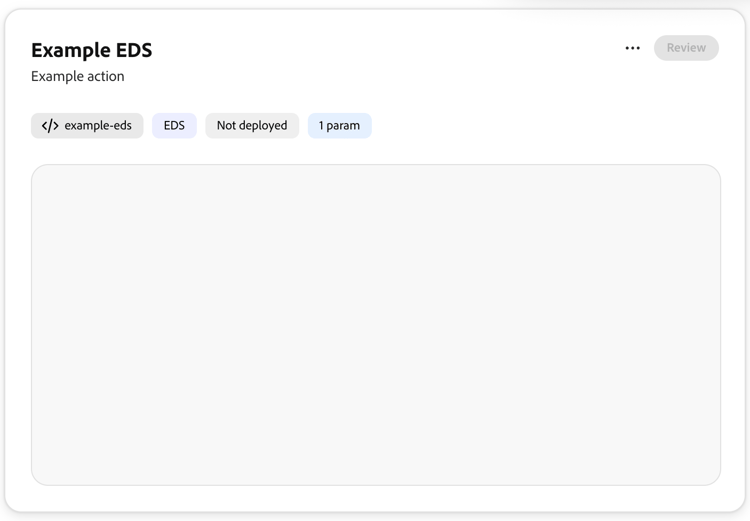
Cada acción aparece como una tarjeta que muestra lo siguiente:
- La acción name y description
- Una imagen de vista previa del widget — generada automáticamente a partir del widget, que muestra el aspecto de la salida de acción dentro de la plataforma LLM
- Insignias: tipo de widget (EDS), estado de implementación (No implementado, Implementado en ensayo, Implementado en producción), Cambios no implementado cuando la acción se ha modificado desde la última implementación y recuento de parámetros
- Alternar Visibilidad: habilita o deshabilita la acción en el extremo activo sin volver a implementar.
- Un vínculo Revisar en la esquina superior derecha para abrir el editor de acciones
Cuando se han modificado una o más acciones desde la última implementación, aparece el banner Implementación necesaria en la parte superior de la página Acciones. Vuelva a implementar la aplicación para aplicar los cambios.
Pestaña Acción
El cuadro de diálogo tiene dos fichas: Acción y Metadatos de widget.
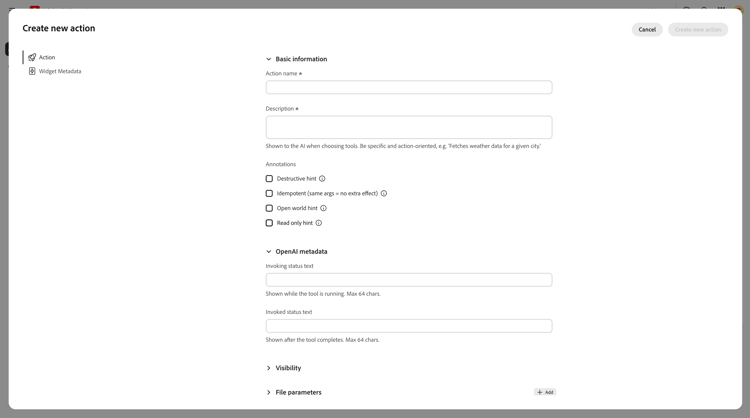
Información básica
-
Nombre de la acción (obligatorio): el identificador de la acción (por ejemplo, Buscar productos).
-
Descripción (obligatorio): una explicación clara de lo que hace la acción. La plataforma LLM utiliza esto para decidir cuándo invocar la acción. Por ejemplo: Busque en el catálogo de productos por palabra clave. Devuelve productos coincidentes con nombre, categoría, imagen y precio.
-
Anotaciones: sugerencias opcionales que describen el comportamiento de la acción:
table 0-row-2 1-row-2 2-row-2 3-row-2 4-row-2 Anotación Descripción Sugerencia destructiva La acción modifica o elimina datos Idempotente Llamar a la acción varias veces con los mismos argumentos produce el mismo resultado Sugerencia para abrir el mundo La acción interactúa con sistemas externos Sugerencia de solo lectura La acción solo lee datos, nunca escribe Consulte Referencia: Campos de metadatos para obtener detalles.
Metadatos de OpenAI
- Invocando texto de estado: el mensaje mostrado en la plataforma LLM mientras se ejecuta la acción (máximo 64 caracteres). Ejemplo: Cargando productos…
- Texto de estado invocado: el mensaje que se muestra después de completarse la acción (máximo 64 caracteres). Ejemplo: Productos cargados.
Parámetros de visibilidad y entrada
Visibilidad controla dónde está disponible la acción:
- Exponer al modelo de IA: el modelo de IA puede invocar la acción.
- Mostrar como widget en la superficie de la aplicación — la acción procesa un widget visual.
Parámetros de entrada son los valores que la plataforma LLM envía a su controlador. El modelo los extrae automáticamente del mensaje del usuario. Para Buscar productos definimos:
- category (cadena, opcional): filtro de categoría para reducir los resultados (por ejemplo, un tipo de producto o departamento).
- consulta (cadena, opcional): término de búsqueda de texto libre.
Cada parámetro tiene Name, Type (String, Number, Integer, Boolean), Description y una casilla de verificación Obligatorio. Haga clic en + Agregar para agregar más parámetros.
Para obtener más información, vea Referencia: parámetros de acción.
Análisis
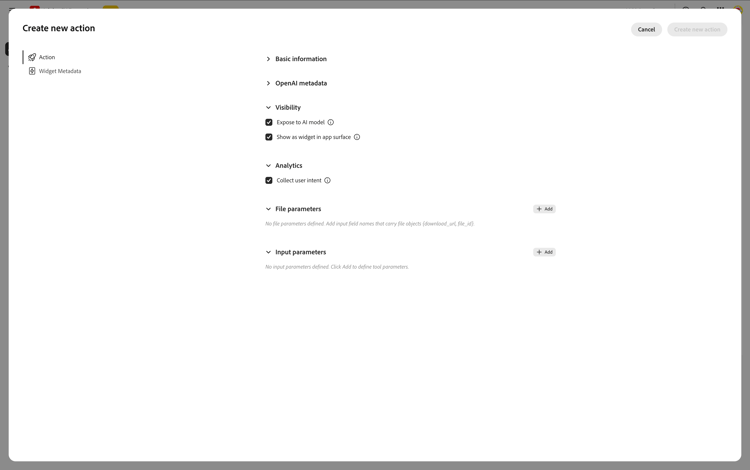
- Intento del usuario — cuando está habilitada, se le pide a ChatGPT que resuma la conversación que llevó a llamar a esta acción. Ese resumen se recopila y aparece en Analytics, lo que le ofrece insight sobre lo que los usuarios intentaban lograr cuando se activó la acción.
Pestaña Metadatos del widget
Esta pestaña configura cómo se representa la respuesta visual de la acción en la plataforma LLM. Para obtener una explicación completa del funcionamiento de los widgets, consulte Guía: Configurar el widget (EDS).
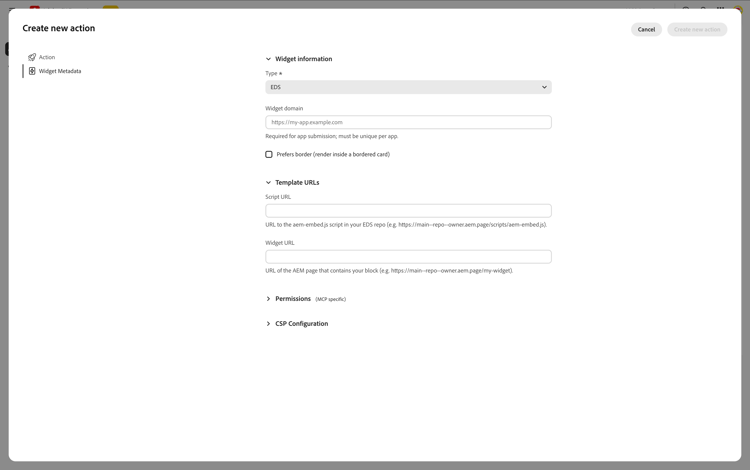
Información del widget
- Tipo: la tecnología de widget (actualmente EDS).
- Dominio del widget (origen de la zona protegida): el origen en el que está alojado el widget. Necesario para el envío de aplicaciones a OpenAI; debe ser único para cada aplicación.
- Prefiere borde — procesa el widget dentro de una tarjeta con borde.
URL de plantilla
- URL del script: el punto de entrada que arranca el widget, compartido en todas las acciones:
https://main--<repo>--<owner>.aem.live/scripts/aem-embed.js - URL de incrustación de widget — la página EDS para esta acción específica:
https://main--<repo>--<owner>.aem.live/eds-widgets/<action-name>
Permisos
API de hardware y explorador a las que puede acceder el widget:
Configuración de CSP
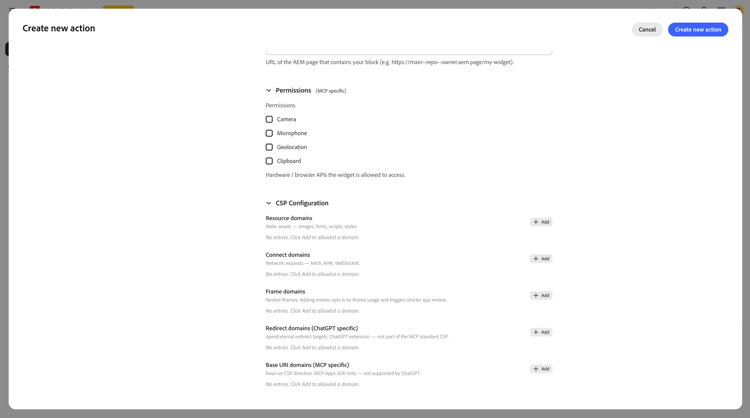
Controla los dominios externos con los que puede contactar el iframe del widget. Todos los dominios externos deben estar explícitamente incluidos en la lista de permitidos.
fetch, XHR o WebSocketopenExternal (ChatGPT específicos)base-uri (solo SDK de aplicaciones MCP, no compatible con ChatGPT)Haga clic en Crear nueva acción para guardar.
Después de crear una acción
La acción aparecerá como una tarjeta en la página Acciones:
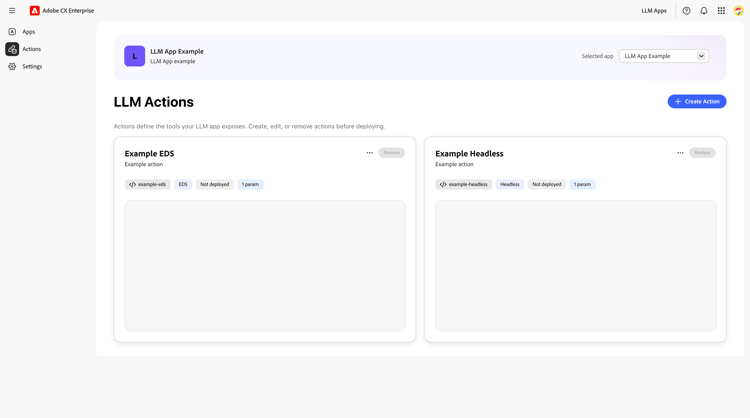
Cada tarjeta muestra el nombre de la acción, la descripción, el distintivo de tipo (EDS), el estado de implementación (No implementado) y el recuento de parámetros. Puede hacer clic en … para editarla o eliminarla, o bien hacer clic en Revisar para inspeccionar la configuración.
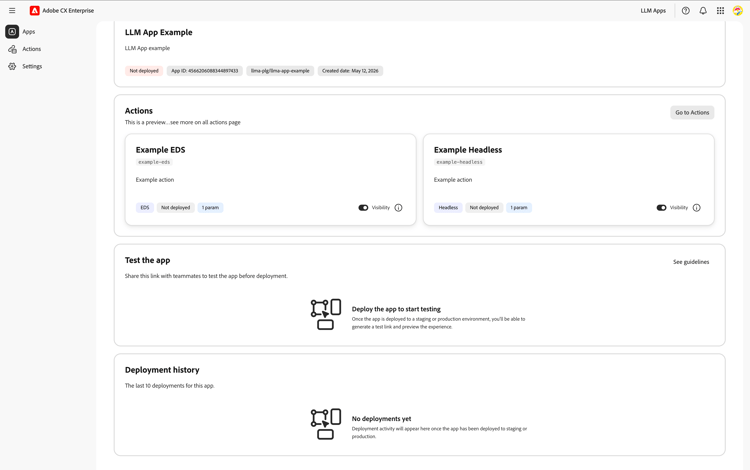
Los metadatos de la acción se han guardado, pero aún no se ha implementado ningún código. Para que la acción funcione, debe:
- Configurar el widget EDS; consulte Guía: Configurar el widget (EDS).
- Escriba el controlador; consulte Guía: escriba el controlador de acciones.
- Implementar — vea Guía: Implementar su aplicación.