Configuración del widget (EDS)
Esta guía explica cómo crear un widget EDS de extremo a extremo: desde configurar la acción en la interfaz de usuario de LLM Apps, hasta configurar el proyecto EDS y escribir el código de bloque que procesa los datos dentro de la plataforma LLM. Para obtener información general de alto nivel, consulte Conceptos principales.
El SDK LLM Apps
Todo comienza con el paquete @adobe/llmapps-sdk npm. SDK es la biblioteca de JavaScript que alimenta el canal de comunicación bidireccional entre el widget y el host LLM.
El SDK también envía aem-embed.js, el punto de entrada específico de EDS que conecta el SDK a la canalización de bloques estándar de EDS. Al npm install @adobe/llmapps-sdk, un script posterior a la instalación copia automáticamente dos archivos en el proyecto:
scripts/
└── llm-apps/
    ├── aem-embed.js     ← EDS widget entry point, ships with the SDK
    └── llmapps-sdk.js   ← core SDK, loaded internally by aem-embed.js
En proyectos EDS, nunca usas SDK directamente en el código de bloque. aem-embed.js crea y administra la conexión de SDK y pasa una instancia de LLMApp totalmente conectada al bloque como el argumento de bridge en decorate(block, bridge). La API completa de SDK está disponible en bridge, no se necesita importación.
Si está generando un widget sin EDS (un paquete estándar o proyecto TypeScript), puede usar el SDK directamente:
import { LLMApp } from '@adobe/llmapps-sdk';

const app = new LLMApp({ appInfo: { name: 'MyWidget', version: '1.0.0' } });
await app.connect();

const { structuredContent } = await app.toolResult;
Cómo encaja todo
Cuando la IA llama a la acción y el controlador devuelve structuredContent, la plataforma LLM procesa un widget interactivo en la conversación. Hay tres cosas que hacen que esto funcione juntos:
La interfaz de usuario LLM Apps: cuando crea una acción, escribe una URL de script y una URL de widget en la pestaña Metadatos de widget. La dirección URL del script apunta a aem-embed.js: el archivo que se envía con SDK y que se encuentra en el repositorio EDS en scripts/llm-apps/aem-embed.js. Esto indica a la plataforma LLM qué script se debe cargar cuando se invoca la acción.
aem-embed.js: la plataforma LLM carga este script en una superficie de widget de espacio aislado. aem-embed.js es un elemento personalizado de HTML (<aem-embed>) que actúa como punto de entrada compatible con EDS para el widget. Realiza el protocolo de enlace con el host LLM mediante SDK, suprime la canalización de páginas EDS normal (sin encabezado/pie de página), obtiene el contenido de la página EDS de la URL del widget, ejecuta la canalización de bloques EDS y entrega un objeto bridge activo a la función decorate() de cada bloque.
Su código de bloque: escribe un bloque EDS estándar que exporta una función decorate(block, bridge). bridge es la instancia de SDK conectada; le proporciona el resultado estructurado de la acción y le permite enviar mensajes de vuelta a la conversación.
Añadir a un proyecto EDS existente
Si ya tiene un proyecto EDS, solo hay dos pasos antes de que pueda empezar a escribir bloques.
-
Instalar
@adobe/llmapps-sdk. El script posterior a la instalación copiaaem-embed.jsyllmapps-sdk.jsenscripts/llm-apps/:code language-bash npm install @adobe/llmapps-sdk -
Configure los encabezados CORS para que la plataforma LLM pueda cargar las páginas de widget y los scripts de origen diverso; consulte Configurar encabezados CORS a continuación.
A continuación, cree el bloque siguiendo el contrato decorate(block, bridge), cree la página del widget e introduzca las direcciones URL en el cuadro de diálogo Crear acción.
Configuración de un nuevo proyecto EDS
Creación del repositorio
-
Cree un nuevo repositorio GitHub basado en la plantilla AEM .
-
Agregue la aplicación GitHub de sincronización de código de AEM al repositorio.
-
Instale la CLI de AEM para el desarrollo local:
npm install -g @adobe/aem-cli. -
Instalar
@adobe/llmapps-sdk. El script posterior a la instalación copiaaem-embed.jsyllmapps-sdk.jsenscripts/llm-apps/:code language-bash npm install @adobe/llmapps-sdk
Para obtener una guía completa sobre los proyectos EDS, consulte el tutorial para desarrolladores de AEM y la estructura del proyecto.
Una vez configurada, el sitio de EDS estará disponible en:
- Vista previa:
https://main--<repo>--<owner>.aem.page/ - Activo:
https://main--<repo>--<owner>.aem.live/
Estructura del repositorio
my-brand-eds/
├── scripts/
│   ├── llm-apps/
│   │   ├── aem-embed.js           # Widget entry point — copied by post-install
│   │   └── llmapps-sdk.js         # Core SDK — copied by post-install
│   ├── aem.js                     # AEM core library
│   └── scripts.js                 # Site-level decoration and loading
├── blocks/
│   └── search-products/           # One folder per widget block
│       ├── search-products.js
│       └── search-products.css
├── styles/
│   └── styles.css
├── head.html
└── package.json
Configuración de encabezados CORS
La plataforma LLM carga las páginas del widget EDS dentro de una superficie de widget sandbox. El sitio de EDS debe devolver encabezados correctos de access-control-allow-origin para que el host pueda recuperar el origen cruzado del contenido del widget.
Los encabezados se configuran a través del panel de administración de AEM en admin.hlx.page mediante el servicio de configuración. Añada encabezados de respuesta personalizados para las rutas en las que se encuentran las páginas de los widgets y los scripts de SDK:
{
  "/<your-widget-pages-path>/**": [
    { "key": "access-control-allow-origin", "value": "*" }
  ],
  "/scripts/**": [
    { "key": "access-control-allow-origin", "value": "*" }
  ]
}
* como valor de origen para el contenido de widget público en el dominio .aem.live. Si su sitio contiene contenido protegido, limite el origen a dominios específicos.Creación de la página del widget
Cree una página en la herramienta de creación de EDS y añádale el bloque. La dirección URL de la página se convierte en la dirección URL del widget que configuró en la acción; es decir, la única conexión entre la acción y el bloque. No hay ningún requisito de nomenclatura entre el bloque y el nombre de la acción.
Creación de
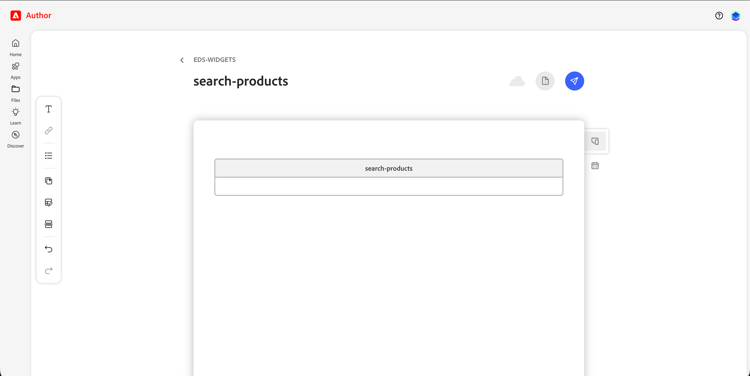
Introduzca las direcciones URL en el cuadro de diálogo Crear acción
Después de configurar el repositorio EDS, vaya a Metadatos de widget → URL de plantilla al crear la acción:
URL de script — apunta a aem-embed.js en su repositorio EDS. Este es el mismo valor para cada acción en el mismo proyecto EDS:
https://main--<repo>--<owner>.aem.live/scripts/llm-apps/aem-embed.js
URL del widget: la URL de la página EDS que creó para este widget. Únicos por acción:
https://main--<repo>--<owner>.aem.live/<path-to-your-widget-page>
La plataforma LLM carga aem-embed.js desde la dirección URL del script. aem-embed.js entonces recupera .plain.html de la URL del widget para obtener el contenido del bloque.
Flujo de datos
La ruta completa desde el controlador a un widget procesado:
- El controlador de acciones devuelve
structuredContent:
// actions/search-products/index.js
return {
  structuredContent: {
    products: [
      { id: 'COF-001', name: 'Single Origin Ethiopian Coffee', price: '$18', rating: 4.7 },
      { id: 'COF-002', name: 'Colombia Huila Natural', price: '$22', rating: 4.5 },
    ],
    total: 2,
    category: 'coffee'
  }
};
-
LLM platform abre una superficie de widget y carga
aem-embed.jsdesde la dirección URL del script. -
aem-embed.jsse conecta al host a través de SDK, recupera.plain.htmlde la URL del widget, ejecuta la canalización de bloques EDS y llama adecorate(block, bridge)en el bloque. -
Su bloque lee los datos de
bridge.toolResulty procesa la interfaz de usuario. -
Interacción del usuario déclencheur
bridge.sendMessage(...)obridge.callTool(...), enviando un seguimiento a la conversación.
El contrato decorate(block, bridge)
Cada bloque de widgets de EDS debe exportar una función predeterminada decorate. Esta es la firma de bloque EDS estándar, extendida con un segundo argumento: la bridge conectada, que es una instancia de SDK LLMApp con la API completa disponible:
export default async function decorate(block, bridge) {
  // ...
}
bridge solo está presente cuando se ejecuta dentro de la superficie del widget de plataforma LLM. Proteja siempre las llamadas de puente para que el bloque también se procese cuando se previsualice directamente en un explorador o en el servidor de desarrollo local.
Procesamiento de datos desde el resultado de la acción
bridge.toolResult es una promesa que se resuelve con el resultado completo que devolvió su controlador, incluido structuredContent.
const SAMPLE_PRODUCTS = [
  { id: 'COF-001', name: 'Single Origin Ethiopian Coffee', price: '$18', rating: 4.7 },
];

export default async function decorate(block, bridge) {
  let products = SAMPLE_PRODUCTS;

  if (bridge) {
    const result = await bridge.toolResult;
    products = result?.structuredContent?.products ?? [];
  }

  block.innerHTML = products.map(p => `
    <div class="product-card">
      <h3>${p.name}</h3>
      <p class="price">${p.price}</p>
      <button data-id="${p.id}">Tell me more</button>
    </div>
  `).join('');
}
Aplicación del tema del host
Llame a bridge.applyHostStyles() al principio de decorate para insertar las fuentes y variables CSS del host (tema claro/oscuro, tipografía) en el widget. Esto mantiene el widget visualmente coherente con la IU de la plataforma LLM circundante.
export default async function decorate(block, bridge) {
  if (bridge) {
    bridge.applyHostStyles();
  }
  // ...
}
Para reaccionar a los cambios de la temática durante la ejecución (por ejemplo, cuando el usuario cambia entre el modo claro y el oscuro):
if (bridge) {
  bridge.onContextChange(ctx => {
    block.dataset.theme = ctx.theme; // 'light' | 'dark'
  });
}
Envío de un mensaje de seguimiento
bridge.sendMessage(text) inserta un mensaje de usuario en la conversación. Esta es la forma principal en que un widget déclencheur una mayor interacción de IA; por ejemplo, cuando un usuario hace clic en una tarjeta de producto para solicitar detalles.
block.querySelectorAll('button[data-id]').forEach(btn => {
  btn.addEventListener('click', () => {
    bridge.sendMessage(`Show me details for product ${btn.dataset.id}`);
  });
});
Llamar a otra acción directamente
bridge.callTool(name, args) invoca otra acción desde el widget sin pasar por un mensaje de usuario. Útil para cargar datos relacionados bajo demanda.
btn.addEventListener('click', async () => {
  const result = await bridge.callTool('get-product-details', { id: product.id });
  renderDetails(result.structuredContent);
});
Cambio de tamaño automático del widget
La plataforma LLM ajusta el tamaño del widget en función de lo que informe. Use bridge.autoResize(element) para mantener sincronizada la altura del widget a medida que cambia el contenido; usa un ResizeObserver internamente. Invoque después del procesamiento inicial:
export default async function decorate(block, bridge) {
  // ... render content ...

  if (bridge) {
    bridge.autoResize(block);
  }
}
O informe de un tamaño fijo manualmente:
bridge.reportSize(block.offsetWidth, block.offsetHeight);
Modo de vista previa y desarrollo local
Al obtener una vista previa de una página EDS directamente en un explorador o en el servidor de desarrollo local, bridge es undefined. Utilice el patrón de reserva de datos de ejemplo que se muestra arriba para que el bloque se procese inmediatamente sin un controlador activo.
Para iniciar un servidor de desarrollo local:
npm install -g @adobe/aem-cli
aem up
Se abrirá http://localhost:3000, donde podrá navegar hasta las páginas del widget y ver el procesamiento de bloques con datos de ejemplo. Los cambios en el bloque JS y CSS se reflejan inmediatamente.