Implemente su aplicación
Una vez que haya escrito el código del controlador y lo haya insertado en el repositorio vinculado, puede implementar la aplicación desde la interfaz de usuario de LLM Apps.
Inicio de la implementación
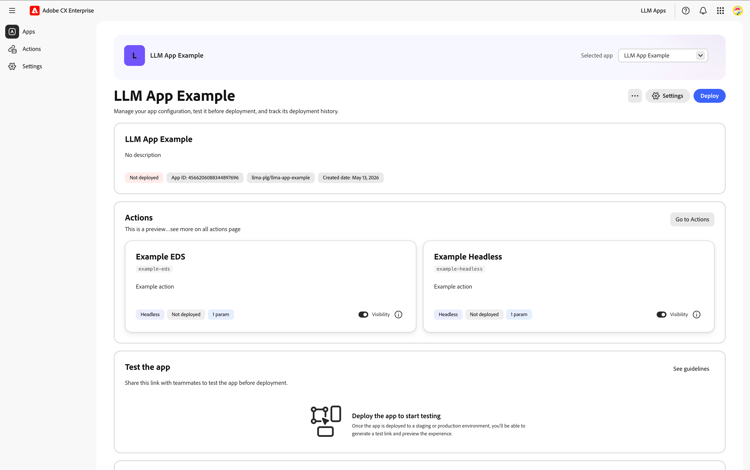
Vaya a la página Detalles de la aplicación. Haga clic en el botón Implementar en la esquina superior derecha:
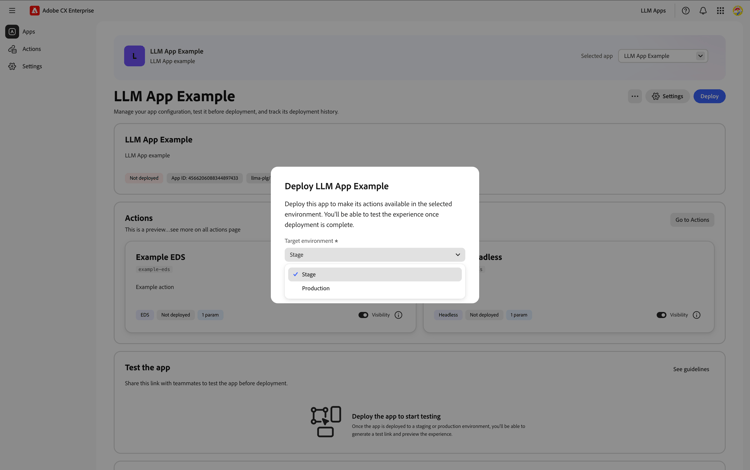
Esto abre el cuadro de diálogo de implementación. Seleccione el entorno de destino en la lista desplegable:
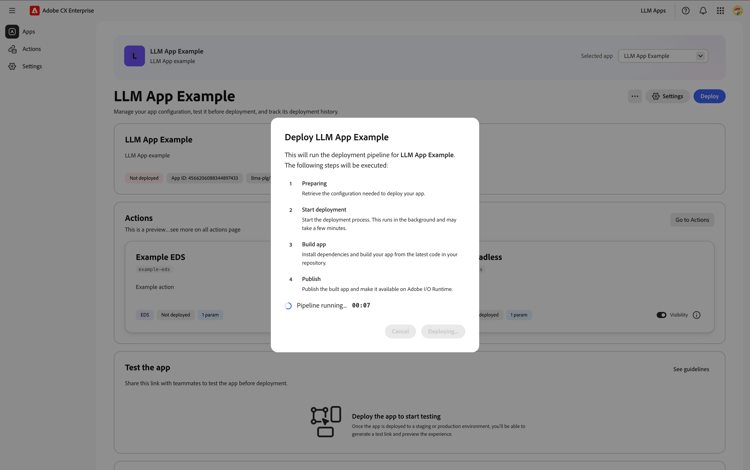
Haga clic en Implementar para iniciar la canalización. Los cuatro pasos son:
- Recopilar credenciales: lee metadatos de la aplicación, genera un token GitHub y recupera credenciales de tiempo de ejecución de la API de la consola.
- Canalización de compilación de Déclencheur: envía todos los parámetros a la canalización de compilación.
- Clonar y compilar: la canalización clona el repositorio, genera
actions.jsona partir de los metadatos de la interfaz de usuario, ejecutanpm instally el Webpack para producirdist/index.js. - Implementar en tiempo de ejecución: implementa el paquete en el espacio de nombres Adobe I/O Runtime de la aplicación.
Una vez iniciada, la canalización se ejecuta automáticamente y muestra el progreso en tiempo real:
Después de una implementación correcta
Cuando se completan todos los pasos, el cuadro de diálogo muestra una confirmación de Implementación correcta con la URL implementada y los detalles del artefacto:
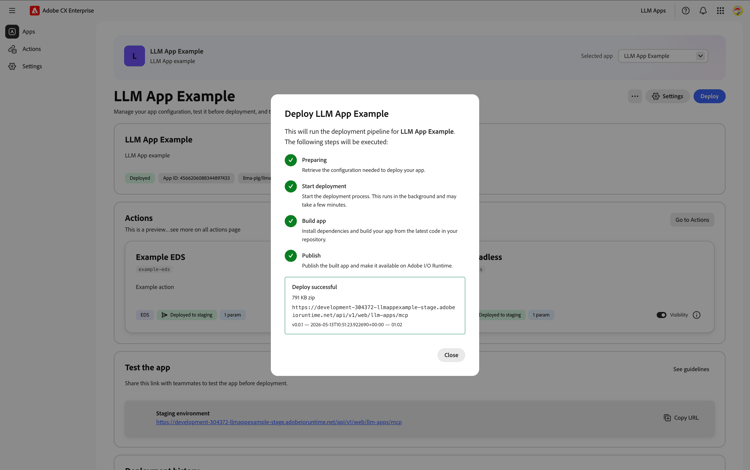
Haga clic en Cerrar para cerrar el cuadro de diálogo. Desplácese hacia abajo hasta la sección Probar la aplicación de la página Detalles de la aplicación:
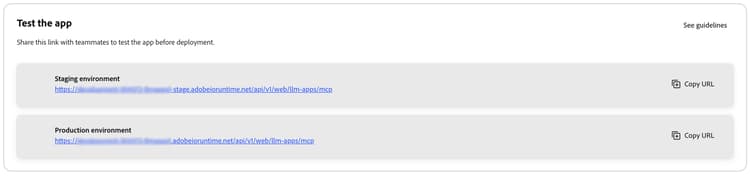
Cada entorno (Staging y Production) muestra la URL del servidor MCP en Adobe I/O Runtime. Dirección URL que proporciona a la plataforma LLM al registrar la aplicación. Haga clic en Copiar URL para copiarlo en el portapapeles.
La sección Historial de implementación a continuación mantiene un registro completo de cada implementación en entornos:
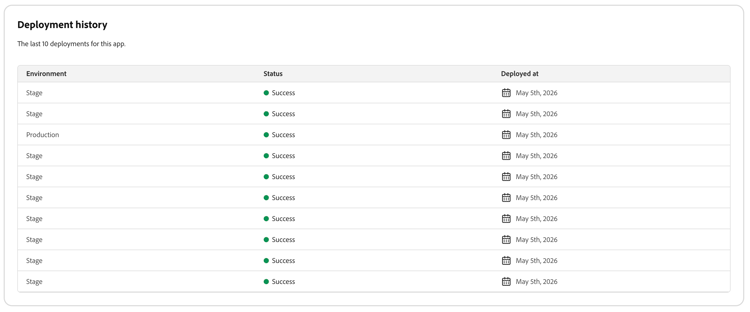
Cada fila muestra el destino Entorno (Fase o Producción), Estado (Correcto o Fallido) y Implementado en la fecha. Puede utilizar esta tabla para realizar un seguimiento de cuándo se produjeron las implementaciones y comprobar que la variable
implementación más reciente correcta.